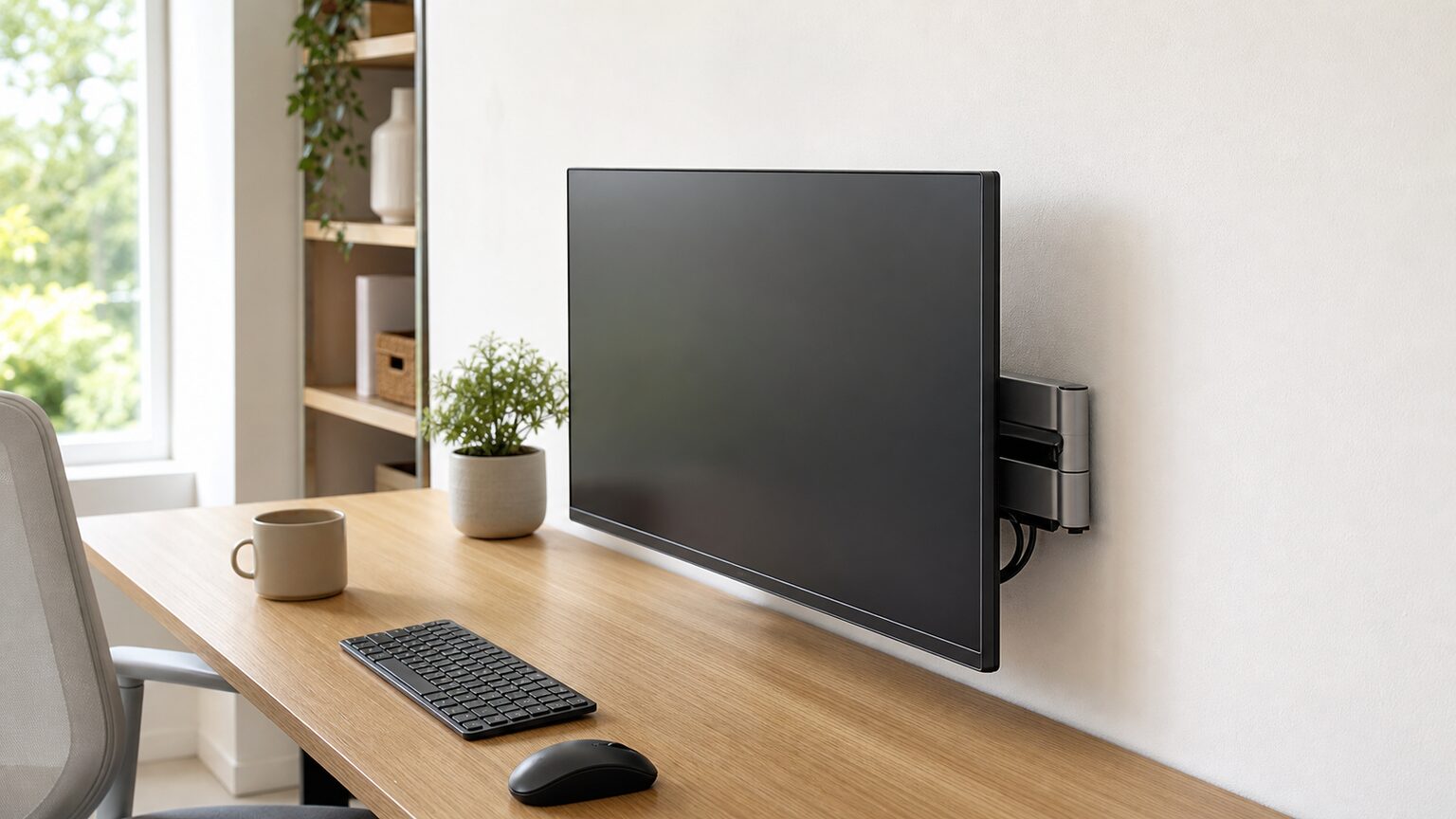
モニターアームを付けたのに、支柱や関節が後ろへ張り出し、机を壁ギリギリまで寄せられないのでは意味がありません。とくに奥行きの浅い机では、数センチの違いが作業スペースを左右します。
後ろに出ないモニターアームを選ぶなら、壁面固定型が最も明快です。壁へ固定できない環境では、関節の少ないポール型や、支柱を机の端ではなく少し内側に置けるモデルが現実的な候補になります。
可動域の大きさだけで選ぶと、折り畳んだ関節が壁に当たり、画面を希望位置まで下げられないことがあります。デュアル構成では左右のアーム同士が干渉し、想定以上の後方スペースが必要になる場合もあります。
この記事では、壁寄せに適した固定方式、壁との隙間、設置位置の決め方を先に整理します。そのうえで、壁面固定型からポール型まで、後ろへ出にくい配置を検討できるモニターアームを比較します。
- 壁面固定型は後方の張り出しを抑えやすい
- 机固定型は関節の収納方向まで確認する
- 壁との隙間は端子とケーブルにも必要
- 設置位置は画面の中心から逆算する
モニターアームを壁ギリギリに収めるための判断基準

後ろに出ない配置を優先するなら、第一候補はウォールマウント型です。壁へ穴を開けられない場合は、ポール型または関節を横方向へ逃がせる机固定型を選びます。
必要な隙間はアームだけで決まりません。画面背面の端子、プラグの向き、ケーブルの曲げ幅、画面を動かす頻度まで含めて判断することが重要です。
- 後ろへ出にくい固定方式の結論
- 壁との隙間が必要になる理由
- 可動域を追いすぎる失敗
- 設置位置を決める確認手順
- 壁面型と机固定型の選択基準
1. 後ろへ出にくい固定方式の結論
壁ギリギリの配置を最優先するなら、壁面固定型が最も目的に合います。机の後端に支柱を置かないため、クランプや支柱の張り出しを避けながら、天板を壁へ近づけやすくなるからです。
公式情報でも、StarTech.comのウォールマウント製品について、使用していないときの配置方法が明記されています。
使用していないときは壁に沿わせて配置可能
ただし、壁面固定には下地と適切な固定方法が必要です。賃貸などで施工できない場合は、ポール型を最低ライン、関節を横へ畳める机固定型を調整幅重視の候補として考えると選びやすくなります。
2. 壁との隙間が必要になる理由
壁との隙間は、ゼロにするのではなく必要最小限を確保するのが正解です。画面背面にはアームの取付部だけでなく、電源や映像ケーブルを接続し、無理なく曲げるための空間が要ります。
背面へ真っすぐ差し込む端子では、プラグが壁へ当たる可能性があります。画面を上下左右へ動かす場合はケーブルも追従するため、静止時だけ壁際に収まっていても、移動時に引っ張られる配置は避けるべきです。
購入前には、画面背面から最も張り出す部品と壁までの距離を測ります。アームの寸法を確認できない場合は、壁へ完全に密着できると見込まず、配線を含む余裕を残して設置計画を立ててください。
3. 可動域を追いすぎる失敗
最大可動域が広い製品ほど壁寄せしやすいとは限りません。多関節アームは前後位置を細かく変えられる一方、画面を奥へ戻すと関節部分が背後へ回り込み、壁と干渉する場合があります。
よくあるNG例は、支柱を天板の後端中央に固定し、アームを真後ろへ折り畳む配置です。壁が近いと関節の逃げ場がなく、画面が手前へ押し出されるため、広い可動域がかえって机上の奥行きを消費します。
OK例は、支柱を画面中心から少し左右へずらし、関節を壁と平行に畳む配置です。最大伸長だけで比較せず、通常位置に戻したときの関節の向きと、支柱から画面までの経路を確認してください。
4. 設置位置を決める確認手順
設置位置は、クランプを付けやすい場所ではなく、画面を置きたい中心位置から逆算します。まず着座位置と目線を基準に画面中央を決め、その位置からアームの支点と関節がどこへ来るかを確認します。
次に、机の後端から壁まで、天板の厚さ、クランプが挟める奥行き、背面の幕板や補強材を測ります。壁面固定型では、固定予定位置の壁が製品と画面を支えられる条件か、取扱説明書などで確認が必要です。
最後に、画面を上下、左右、前後へ動かす範囲を紙やメジャーで再現します。デュアルでは両画面を一直線に並べる場合だけでなく、内向きに角度を付けたときの背面干渉も確かめてください。
5. 壁面型と机固定型の選択基準
壁への固定が可能で、画面位置を大きく変えないならウォールマウント型が有力です。後方スペースを抑えやすく、天板の固定場所やクランプの出っ張りを考えずに済む点が目的と一致します。
施工を避けたい場合の最低ラインは、短い支柱で画面を支えるポール型です。頻繁に画面を前へ引き出すならガススプリング式も候補ですが、支柱をずらして関節を横へ逃がせる机かを先に確認します。
デュアル環境では、1本の支柱へ集約する方法と壁面へ固定する方法を比較します。画面重量や取付規格だけでなく、2本のアームを畳む方向まで確認し、調整幅より日常位置での収まりを優先してください。
【厳選10アイテム】壁寄せ配置の失敗を抑える現実的な候補

後ろに出ないモニターアームを探す場合、壁面固定型、ポール型、多関節型を同じ基準だけで比べることはできません。施工条件と必要な画面移動量を先に決め、方式ごとの違いを見ます。
ここでは壁寄せ、調整性、設置性、対応幅、価格の5項目で比較します。数値は公開仕様の代用ではなく、この記事の目的に対する選びやすさを整理した相対評価です。
ウォールマウント型壁への固定が可能で、机をできるだけ奥へ寄せたい人向けです。
ポール型壁に穴を開けず、関節の後方移動を抑えたい人に向きます。
スプリング式壁との余裕を確保しつつ、画面を前後へ動かしたい人向けです。
1. Ergotron LX ウォールマウントモニターアーム
LX ウォールマウントモニターアームは、壁へ固定できる環境で、机の後ろへ支柱を出したくない人に向く候補です。壁寄せを優先する今回の条件と固定方式が合っています。
天板のクランプ位置に左右されないため、机を壁へ近づけたい場合や、机上の固定部をなくしたい場合に検討しやすい製品です。画面位置を変える余地も残したい人に適します。
選ぶ前には、壁の下地、固定方法、画面側の適合条件を必ず確認してください。同じリンクに別製品の情報が表示される可能性も考え、販売ページの商品名まで照合する必要があります。
- メリット:机の後端に固定部を置かず壁寄せしやすい
- デメリット:壁の条件確認と固定作業が必要
2. Ergotron LX HD ウォールマウントピボット
LX HD ウォールマウントピボットは、壁面へ画面を固定し、後方スペースを机上で消費したくない人が比較できる候補です。とくに画面位置を一定に保つ使い方と相性があります。
壁面型を選ぶことで、クランプ式の支柱や関節が机の後ろへ回り込む問題を避けやすくなります。机の買い替え後も壁側の位置を基準にしたい場合にも検討できます。
製品名にHDとあっても、手持ちの画面へ適合するとは限りません。重量、取付部、壁側の施工条件に加え、リンク先で対象商品が正しく選択されているか確認してください。
- メリット:壁を基準にした省奥行き配置を計画しやすい
- デメリット:設置後の支点移動には再施工が伴う
3. StarTech.com ウォールマウント型デュアルモニターアーム
ウォールマウント型デュアルモニターアームは、2画面を使いながら机の後端をすっきりさせたい人向けです。左右のクランプを個別に置かず、壁側へ構成を集約できます。
デュアル環境では、画面同士の角度と高さをそろえるだけでなく、アーム同士をどちらへ畳むかが重要です。壁面型は、その動線を壁側で計画したい場合の選択肢になります。
2画面分の条件を満たす壁かどうかは慎重に判断してください。各画面の適合範囲に加え、内向きに角度を付けた際の干渉とケーブルの余裕も確認が必要です。
- メリット:デュアル構成の固定部を壁側へまとめられる
- デメリット:2画面の配置と壁の条件を同時に確認する必要がある
4. StarTech.com ウォールマウントモニターアーム 高さ調整対応
ウォールマウントモニターアーム 高さ調整対応は、壁寄せと画面の高さ調整を両立したい人に向く候補です。固定位置だけで使う壁掛けより、姿勢に応じて調整したい場合に合います。
事前確認済みの公式情報では、省スペース型の壁面マウントで、34インチまでのディスプレイに対応し、ワンタッチ高さ調整が可能なガススプリング式とされています。使用しないときに壁へ沿わせられる点も確認できます。
ただし、34インチ以内であっても重量や取付条件まで自動的に適合するわけではありません。壁沿いへ戻す際のケーブル経路と、傾斜させた画面が壁へ触れない余裕も見てください。
- メリット:壁寄せしながら高さを調整できる構成
- デメリット:可動時の壁面干渉まで確認が必要
5. Ergotron HX ウォールモニターアーム
HX ウォールモニターアームは、大型画面を壁側へまとめたい人が検討できる製品です。机固定部をなくしつつ、壁面型の候補から適合製品を探したい場合に位置付けられます。
大型画面では、アームの最大値だけでなく、実際の画面重量と重心、取付部の条件が重要です。画面を前へ引き出す使い方では、壁側へかかる条件も含めて確認してください。
画面サイズだけを見て選ぶのは避けるべきです。壁の構造、製品が指定する取付方法、画面との組み合わせを照合できない場合は、設置を前提に進めないでください。
- メリット:大型画面を壁面配置したい場合の候補になる
- デメリット:画面と壁の両方で厳密な適合確認が必要
6. ERGOMAKER シングルモニターアーム
ERGOMAKER シングルモニターアームは、壁へ穴を開けず、机固定型から候補を探したい人向けです。支柱位置と関節の向きを調整できる机なら、壁寄せ配置を検討できます。
机固定型では、アームを真後ろへ畳まず、支柱を画面中心からずらして関節を横へ逃がすことがポイントです。画面を前へ引き寄せる使い方も残したい場合に比較できます。
販売ページでは、取付方法、対応する天板、画面側の条件、アームを畳んだ際の寸法を確認してください。壁との距離が極端に短い机では、可動域を十分に使えない可能性があります。
- メリット:壁を加工せず設置を検討できる
- デメリット:関節の向きによって後方へ張り出す可能性がある
7. NB North Bayou F80 ガススプリング式モニターアーム
F80 ガススプリング式モニターアームは、画面位置を動かす機会が多く、壁施工を避けたい人の候補です。机側に関節を逃がす空間を確保できる場合に検討しやすくなります。
ガススプリング式は位置調整を前提とするため、固定位置だけで使うポール型とは選び方が異なります。通常位置、手前へ引いた位置、奥へ戻した位置の三つで干渉を確認してください。
壁ギリギリへ置く場合、関節を後方へ折る配置は避ける必要があります。画面の条件、天板への取付条件、張力調整の方法は、リンク先の説明を確認したうえで判断してください。
- メリット:画面を前後へ動かす使い方に対応しやすい
- デメリット:壁際では関節の逃がし方に工夫が必要
8. THEARK シングルモニターアーム MS011
THEARK シングルモニターアーム MS011は、17~32インチ対応、最大耐荷重9kgと商品名に示された机固定型です。該当範囲の画面で、スプリング式を検討したい人に向きます。
通常位置でアームを横へ畳めるなら、壁との距離を抑えながら調整性を残せます。ライト効果の有無による選択肢が商品名に含まれるため、希望する仕様が選ばれているか確認してください。
サイズと重量が範囲内でも、取付規格や天板の条件が合うとは限りません。壁際での実寸、クランプ周辺の障害物、選択中のバリエーションを販売ページで照合してください。
- メリット:対応表記を基に画面との候補を絞りやすい
- デメリット:壁際での収納寸法は別途確認が必要
9. NB NB ERGONOMIC ポール型 H100-G
NB ERGONOMIC ポール型 H100-Gは、後ろへ動く関節を減らし、壁に穴を開けずに省奥行き化したい人向けです。場所をとらないポール型という商品名が目的に沿っています。
最大32インチ、耐荷重9kg、クランプ式とグロメット式への対応が商品名に示されています。画面を頻繁に前後移動しないなら、可動域より収まりを優先する候補として比較できます。
ポール型は前後調整の自由度が限られる場合があるため、設置後に画面が近すぎないか確認してください。天板条件、取付規格、画面重量が範囲に収まるかも販売ページで照合が必要です。
- メリット:関節の後方張り出しを避ける構成を作りやすい
- デメリット:多関節型より前後調整が限られる可能性がある
10. monTEK モニターアーム Pro 無重力
monTEK モニターアーム Pro 無重力は、商品名に17~57インチ、耐荷重2~27kg対応と示された大型画面向け候補です。広い対応表記と調整性を重視する人が比較できます。
ガススプリング式で上下左右の多角度調整を掲げているため、固定位置より画面移動を優先する用途に向きます。ケーブル収納やUSBポートも商品名に含まれ、机周辺の配線を整理したい場合に検討できます。
大型の多関節アームは、壁寄せ時に関節の逃げ場を確保できるかが重要です。最大対応値だけで決めず、画面の実重量、取付規格、天板、通常位置での後方寸法を確認してください。
- メリット:大型画面と広い位置調整を検討できる
- デメリット:省奥行き配置には十分な実寸確認が必要
結論:後ろに出ない構成は固定方式と関節の向きで決まる

後ろに出ないモニターアームの明確な選択肢は、壁面固定型です。壁へ固定できない場合はポール型を優先し、調整性が必要なら関節を横へ逃がせる机固定型を選ぶと、壁ギリギリの配置へ近づけます。
可動域や最大対応値だけを追うと、関節が壁に当たり、かえって画面が手前へ出る可能性があります。端子とケーブルの隙間を無視した設置も、接続不良や調整のしにくさにつながります。
まず画面の通常位置を決め、壁、天板、画面の適合条件と関節の動線を測ってください。そのうえで、施工できるなら壁面型、固定位置重視ならポール型、移動量重視ならスプリング式から選ぶのが現実的です。