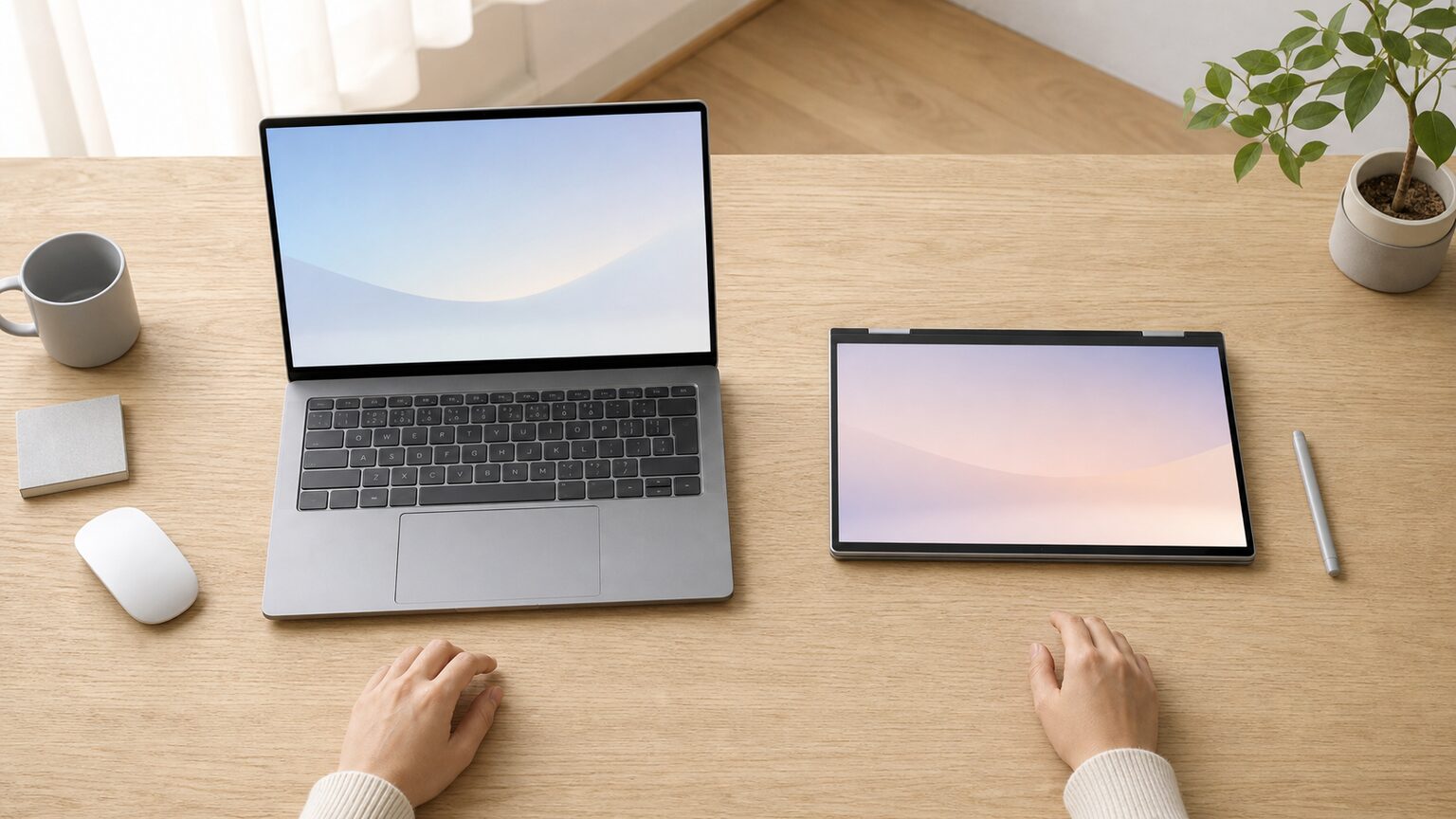
通常のノートパソコンと2in1のどっちを選ぶべきか、タッチ操作の便利さだけでは決め切れない人も多いでしょう。価格や耐久性、持ち運びやすさまで考えると、最適な形は用途によって変わります。
結論として、文書作成や長時間の入力が中心なら通常のノートパソコン、手書きや閲覧、対面での画面共有を重視するなら2in1が有力です。変形させる場面を具体的に想像できない場合、無理に2in1を選ぶ必要はありません。
安さや最大性能だけで決めると、タッチ機能を使わないまま重量や価格の負担だけが残ったり、反対に必要なメモリや保存容量が不足したりします。整備済み品では、世代や状態、保証の確認不足も失敗につながります。
この記事では、ノートパソコンと2in1のどっちが合うかを、形状、性能、携帯性、耐久性、価格から整理します。大学生活や仕事で必要な最低条件、セパレート型と360度回転型の違いも確認できます。
- 変形させる目的が明確なら2in1が有力
- 入力中心なら通常のノート型が堅実
- 安さよりメモリ・容量・保証を確認
- 形状だけで壊れやすさは決められない
ノートパソコンと2in1を分ける現実的な判断軸

2in1を選ぶ基準は、タブレット形態を実際に使うかどうかです。講義への書き込み、ペン入力、動画視聴、対面での資料提示が日常に含まれるなら、通常のノート型にはない価値があります。
一方、キーボード入力や机上作業が大半なら、同じ予算をメモリやSSD、画面、保証へ振り分けた通常型も合理的です。形状の珍しさではなく、作業時間の長い用途から判断します。
- 2in1が必要になる使い方と不要な使い方
- コンバーチブル型とセパレート型の違い
- 壊れやすさと寿命を一括りにできない理由
- 避けたいノートパソコンの見分け方
- 大学・仕事・据え置き用途の最終判断
1. 2in1が必要になる使い方と不要な使い方
2in1が向くのは、キーボード入力に加えて、画面へ直接触れる操作やタブレット形態を継続的に使う人です。講義資料への書き込み、立った状態での閲覧、狭い場所での動画視聴、相手に画面を見せる用途が明確なら、形を変えられる利点を活用できます。
反対に、自宅や職場の机で文書作成、表計算、オンライン会議を行う時間が大半なら、通常のノートパソコンでも目的を満たせます。2in1とはタブレットとしても使えるノートパソコンですが、タッチ対応という理由だけで作業効率が上がるわけではありません。
必要性を判断するには、過去1週間の作業を「入力」「閲覧」「手書き」「画面共有」に分けてください。後ろの3項目で形を変えたい場面が繰り返しあるなら2in1、思い当たらないなら通常型を基準にすると、使わない機能へ予算を割く失敗を避けやすくなります。
構造が複雑になるため、2-in-1 パソコンは一般的なノートパソコンより価格が高い傾向があります。
この引用から確認できるのは、構造の複雑さと価格傾向の関係です。個々の製品価格や耐久性まで一律に判断できるものではないため、候補ごとの構成と販売条件を分けて確認する必要があります。
2. コンバーチブル型とセパレート型の違い
キーボード入力を優先するなら360度回転式のコンバーチブル型、タブレット単体で使う時間が長いならキーボードを外せるセパレート型が基本です。同じ2in1でも重心や端子の位置、膝上での安定感が異なるため、形状は見た目ではなく利用姿勢で選びます。
コンバーチブル型はキーボードを常に携帯でき、ノート型からテント型へ素早く切り替えられる点が特徴です。ただし、タブレット形態でもキーボード部分を含むため、タブレット単体より重く感じる可能性があり、手に持ち続ける用途ではサイズと重量の確認が欠かせません。
セパレート型は画面部分だけを取り外せる一方、接続部や画面側の端子、単体使用時の支え方を確認する必要があります。14インチ級は作業領域を確保しやすい反面、手持ち用途には大きい場合があるため、携帯性重視なら画面寸法だけでなく本体全体の扱いやすさも比較してください。
3. 壊れやすさと寿命を一括りにできない理由
2in1PCだから必ず壊れやすい、あるいは特定メーカーなら壊れにくいとは一括りにできません。寿命にはヒンジや着脱部だけでなく、持ち運び方、発熱、バッテリーの消耗、落下や圧迫、修理体制、個体の状態など複数の要素が関係します。
2in1は可動部を持つため、変形時に画面の端だけを強く引く、キーボードとの接続部へ荷重をかけるといった扱いは避けたいところです。ただし、可動部があるという事実だけでは個別製品の故障率を示せず、新品と整備済み品でも確認すべき条件は異なります。
寿命を年数だけで予測するより、保証期間、修理窓口、バッテリー状態、外装とヒンジの状態、更新可能なOS、必要性能を維持できる構成を確認するほうが実用的です。中古・整備済み品は販売者によって検査や保証条件が違い得るため、商品ページの説明を購入前に読み分けてください。
4. 避けたいノートパソコンの見分け方
買ってはいけない特徴はブランド名だけではなく、用途に対して性能、容量、保証、端子のどれかが不足していることです。極端に安い製品でも目的を限定すれば選択肢になりますが、価格だけを見て購入すると、複数作業の遅さや保存容量不足で早期の買い替えを招きます。
一般的な学習や事務作業では、メモリ8GBとSSD 256GBを最低ラインとして考え、複数のアプリやブラウザータブを日常的に使うなら16GBと512GB以上を推奨ラインとして検討すると整理しやすくなります。ただし、必要量は使うソフトと保存方法で変わります。
CPU名の新しさや最大性能だけでなく、画面の見やすさ、必要な端子、Webカメラ、キーボード配列、ペン対応の範囲、Officeの条件も確認します。レノボなど特定メーカーへの評判だけで判断せず、型番単位の仕様、保証主体、販売者、整備済み品の状態を切り分けることが重要です。
5. 大学・仕事・据え置き用途の最終判断
大学生や移動の多い仕事では、毎日持ち運べる重量と必要十分な電池持ちを確保したうえで、手書きや閲覧が多ければ2in1を選ぶのが現実的です。入力作業が中心なら、安定したキーボードと16GB前後のメモリを優先した通常型も有力です。
一体型パソコンは机へ常設しやすく、大きな画面を確保したい用途に合いますが、ノートパソコンのように持ち運ぶ前提ではありません。自宅中心でも場所を移して使うならノート型、設置場所を固定して画面の広さを優先するなら一体型という切り分けができます。
ゲーミングノートへの否定的な意見も、発熱、重量、価格、拡張性を重視した文脈と考える必要があります。ゲーム性能が必要なら通常用途とは別にGPUや冷却を確認し、不要なら携帯性へ予算を振り分けるなど、製品カテゴリの評判より自分の作業を基準に最終判断してください。
【厳選10アイテム】2in1の必要性と基本性能を見極める候補

ここからは、2in1の整備済みモデル、新品の高性能モデル、比較対象となる軽量ノートを並べます。変形機構の有無だけでなく、普段の作業を支えるメモリ、保存容量、携帯性も含めて候補を絞ります。
評価軸は、操作性、処理構成、携帯性、安心感、価格適性の5項目です。数値は提供された商品名と掲載情報をもとにした比較上の目安であり、実測性能や耐久性を保証するものではありません。
軽量な12〜13.3インチ級通学や外出先へ頻繁に持ち運び、机の広さも限られる人向けです。
16GBメモリ搭載モデル複数アプリを併用し、長く使える余裕を優先したい人に向きます。
整備済み2in1状態や保証を確認しながら、導入費用を抑えたい人の候補です。
【整備済み品】Let's note CF-XZ6 256GB
★★★★☆
着脱式と256GB SSD
処理構成 3.3
携帯性 4.5
安心感 3.5
価格適性 3.8
【整備済み品】Let's note CF-XZ6 128GB
★★★★☆
軽量な着脱式モデル
処理構成 3.1
携帯性 4.5
安心感 3.4
価格適性 3.3
1. Panasonic Let's note CF-QV9
【整備済み品】Let's note CF-QV9は、12インチの2in1を持ち運び、文書作成とタッチ操作を切り替えたい人向けです。第10世代Core i5、8GBメモリ、256GB SSDという掲載構成です。
2160×1440の画面、Webカメラ、HDMI、Wi-Fi、Bluetoothが商品名に示され、外出先での閲覧からオンライン会議まで用途を組み立てやすい候補です。小型画面を好む人にも合わせやすいでしょう。
整備済み品のため、保証、バッテリー状態、外装、付属品、搭載ソフトの条件を販売ページで確認してください。8GBメモリで足りるかも、普段のアプリ数を基準に判断する必要があります。
- メリット:小型2in1と高精細画面を両立した掲載構成
- デメリット:整備状態と8GBメモリの余裕を要確認
2. V83 中古2in1ノートパソコン
【整備済み品】中古 2in1ノートパソコン V83は、第11世代Core i5搭載と記載された13.3型の候補です。学習や事務作業で、タッチパネルと通常の入力環境を併用したい人に向きます。
8GBメモリと256GB SSD、Windows 11 Pro、Web用途を想定しやすい構成が示されています。11.6〜12インチ級では画面が小さいと感じる人にとって、13.3型は作業領域との折り合いをつけやすいサイズです。
製品名に中古・整備済み品とあるため、筐体の状態、保証、付属品、バッテリーに関する説明を確認してください。複数アプリを同時に使う場合は、8GBメモリで運用できるかも検討が必要です。
- メリット:13.3型タッチ画面と第11世代Core i5の掲載構成
- デメリット:中古品として個体条件の確認が欠かせない
3. Microsoft Surface Book 2
【整備済み品】Surface Book 2は、キーボードから画面を分ける使い方を重視する人が検討しやすい2in1です。13.5インチの3K画面とタッチペン対応が商品名に記載されています。
閲覧時は画面部分を活用し、長文入力ではキーボードを使うというセパレート型らしい運用を考えられます。Core i5-8350U、8GBメモリ、256GB SSDの構成が用途に足りるかを確認して選びます。
世代が新しい製品ではなく、整備済み品である点は判断材料です。接続部、バッテリー、保証、ペンの付属有無など、商品名だけでは確定できない条件をリンク先で確認してください。
- メリット:着脱式と高精細な13.5インチ画面
- デメリット:旧世代構成と整備済み品の状態確認が必要
4. HP OmniBook7 Aero 13-bg
HP OmniBook7 Aero 13-bgは、2in1が本当に必要か迷う人が通常の軽量ノートと比較するための候補です。商品名には13.3インチ、重量970g、16GBメモリ、512GB SSDと記載されています。
Ryzen AI 5 340搭載とされ、複数作業に備えた構成と携帯性を優先したい人に適しています。タブレット形態を使わないなら、変形機構より軽さやメモリ容量へ重点を置く選択ができます。
提供情報から2in1やタッチ対応とは確認できないため、画面へ直接触れて操作したい人は対象外となる可能性があります。端子、画面仕様、保証など、必要条件は販売ページで確認してください。
- メリット:16GBメモリと軽量性を重視した掲載構成
- デメリット:2in1としての利用を想定した候補ではない
5. Wingame 2in1 ノートパソコン 11.6インチ
Wingame 2in1 ノートパソコン 11.6インチは、小型の360度回転式を軽い閲覧や入力へ使いたい人の候補です。8GBメモリ、128GB SSD、タッチパネルが商品名に示されています。
小さな机や移動先で扱いやすい寸法を優先し、Web閲覧、動画視聴、負荷の軽い文書作成に用途を絞る考え方と相性があります。Wi-Fi 5とBluetooth 5.0対応も掲載情報に含まれます。
Intel N3350と128GB SSDの構成は、重い処理や大量保存を前提にせず判断する必要があります。WindowsやOfficeの条件、保証、実際の空き容量も販売ページで確かめてください。
- メリット:小型画面と360度回転機構を備えた掲載内容
- デメリット:処理性能と保存容量を要する用途には慎重な確認が必要
6. FMV Note U WU8-K3
FMV Note U WU8-K3は、仕事や大学で長く使うための処理構成と保証を重視したい人向けです。Core Ultra 7、16GBメモリ、512GB SSD、3年保証が商品名に記載されています。
13.3型の2in1として、入力、閲覧、タッチ操作を1台へまとめながら、複数作業にも余裕を持たせたい場合に検討しやすい構成です。Windows 11 Pro搭載、Officeなしという条件も選択前に把握できます。
高い構成が必要ない人には、予算を使い切る選択になる可能性があります。Officeが必要なら別途用意する費用を含め、重量、端子、ペンの扱いなど詳細条件を販売ページで確認してください。
- メリット:16GBメモリ、512GB SSD、3年保証の掲載条件
- デメリット:Officeなしで、用途によっては構成が過剰
7. Wingame 2in1 ノートパソコン 360度回転
Wingame 2in1 ノートパソコン 360度回転は、11.6インチの小型筐体でノート型とタブレット型を切り替えたい人向けです。8GBメモリと128GB SSDの構成が記載されています。
外出先での閲覧や簡単な入力、動画視聴など、処理負荷を抑えた用途に絞ると位置付けが明確になります。Webカメラ、Wi-Fi 5、Bluetooth 5.0も商品名から確認できる要素です。
N3350搭載という掲載内容を踏まえ、処理速度を重視する作業には慎重な比較が必要です。同系統の商品が複数あるため、型番、販売者、保証、付属品、価格差を取り違えないよう確認してください。
- メリット:携帯しやすい11.6インチの回転式
- デメリット:性能と128GB容量を前提に用途を限定したい
8. Dell 14 Plus 2-in-1 DB04250
Dell 14 Plus 2-in-1 DB04250は、14インチ級の作業領域と新しい構成を両立したい人が検討しやすい候補です。Core Ultra 7 256V、16GBメモリ、1TB SSDと記載されています。
複数の資料を開く仕事や学習、保存容量を使う用途に備えながら、必要に応じて画面の向きを変えたい人に合います。小型2in1より画面の広さを重視する場合にも比較しやすい構成です。
14インチ級は、手持ちのタブレット用途では大きさや重さが負担になる可能性があります。携帯頻度、ペン対応の条件、端子、保証を確認し、高性能と大容量が実際に必要かを判断してください。
- メリット:16GBメモリと1TB SSDを備えた掲載構成
- デメリット:手持ち用途では14インチの扱いやすさを要確認
9. Panasonic Let's note CF-XZ6 256GB
【整備済み品】Let's note CF-XZ6 256GBは、キーボードを外せる12インチ級を低予算で検討したい人向けです。第7世代Core i5、8GBメモリ、256GB SSDと記載されています。
2160×1440のタッチパネル、Webカメラ、USB Type-Cなどが商品名に示され、セパレート型の使い分けを試したい場合に候補となります。128GB版より保存容量に余裕を持たせたい人にも適します。
旧世代かつ整備済み品であるため、OSの更新条件、バッテリー、着脱部、保証、端子の機能を確認してください。USB Type-Cを備えていても、用途ごとの対応範囲は販売ページの記載を優先します。
- メリット:着脱式と256GB SSDを組み合わせた掲載構成
- デメリット:世代、整備状態、更新環境の確認が必要
10. Panasonic Let's note CF-XZ6 128GB
【整備済み品】Let's note CF-XZ6 128GBは、保存をクラウドや外部媒体へ分け、着脱式2in1を軽い用途に使いたい人向けです。第7世代Core i5と8GBメモリの構成が示されています。
約1kg、12インチQHDタッチパネル、USB Type-Cなどが商品名に記載されています。同型の256GB版と比較し、保存量が少なくても導入費用を優先したい場合に検討できます。
128GB SSDは、更新データやアプリを含めると余裕が限られる可能性があります。価格差だけで決めず、必要な空き容量、保証、バッテリー、付属品、搭載ソフトの条件まで確認してください。
- メリット:軽量な着脱式を検討しやすい掲載内容
- デメリット:128GBの保存容量と旧世代構成に注意
結論:形を変える必然性がノートパソコンと2in1の分岐点

ノートパソコンと2in1のどっちがいいかは、タブレット形態、手書き、対面での画面共有を日常的に使うかで決まります。入力中心なら通常型、姿勢や操作方法を頻繁に変えるなら2in1が合理的です。
2in1は不要、壊れやすい、安いノートは危険といった評判だけで決めると、本来必要な機能を外したり、反対に使わない機構へ予算を割いたりします。メーカー名より、型番、構成、状態、保証を個別に確認することが重要です。
現在の判断では、一般作業なら8GB・256GBを最低線として確認し、複数作業や長期利用では16GB・512GB以上も検討対象になります。そのうえで携帯性、形状、保証、予算の優先順位を付け、自分が実際に使う場面に合う一台を選んでください。