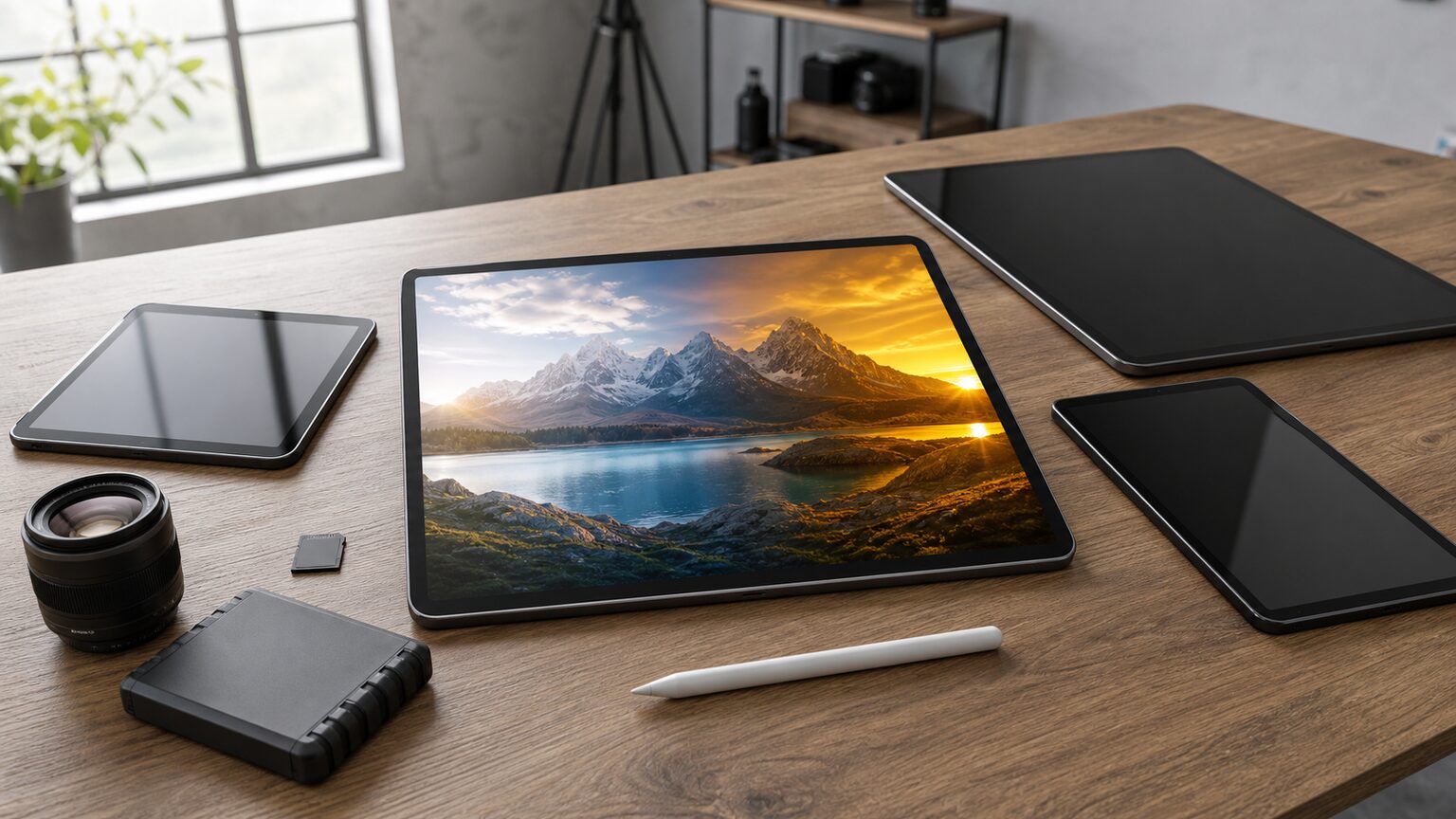
写真編集用のiPadは、上位モデルを選べば解決するのでしょうか。実際には、画面の広さ、保存容量、持ち運び方、ペン操作の必要性が合っていないと、性能を生かせず費用だけが膨らみます。
iPadで写真編集するなら、まず標準の写真アプリで必要な作業を確認し、細かなレタッチや大量の画像を扱う場合に編集アプリや上位構成を検討するのが合理的です。おすすめは用途に必要な範囲を満たす組み合わせです。
最大性能だけで選ぶと、携帯性や予算との釣り合いを崩しやすくなります。反対に容量や画面サイズを抑えすぎると、一眼レフの写真やRAWデータを扱う際に、保存方法や作業領域を頻繁に見直すことになります。
この記事では、写真編集に使うiPadの最低ラインと推奨ライン、無料で始められる範囲、アプリの考え方、11インチと13インチの違いを整理します。そのうえで、用途に合うiPadとApple Pencilを比較します。
- 軽い補正は標準の写真アプリから始められる
- 画面サイズと容量は作業量に合わせて選ぶ
- RAW編集はアプリと保存方法まで確認する
- ペンは細かな補正の頻度で必要性を決める
iPad写真編集で先に固めたい五つの判断軸
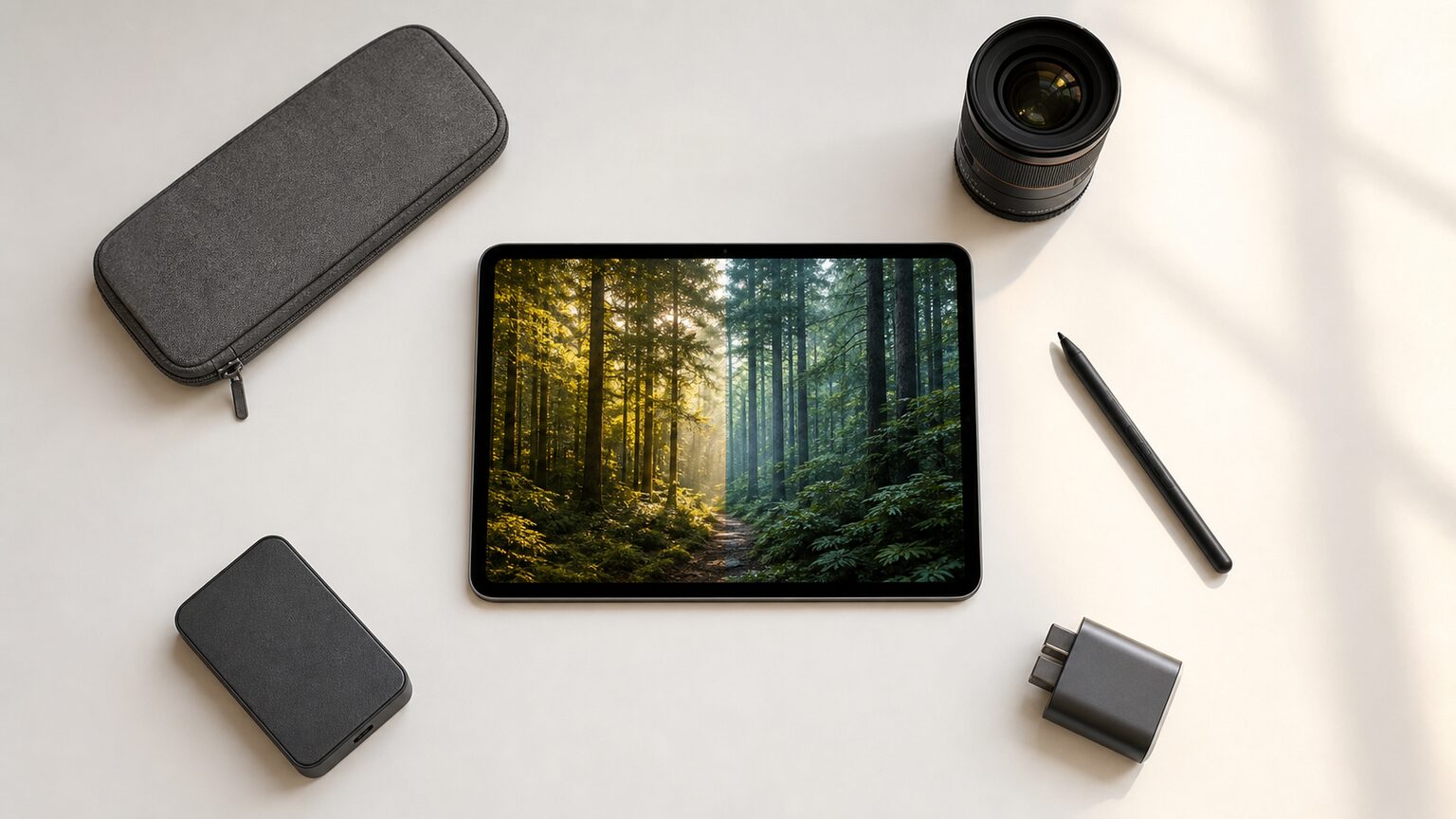
写真編集に使うiPadは、価格やモデルの序列ではなく、編集内容、画面サイズ、容量、通信方法、ペン入力の順に絞るのが結論です。明るさや色の調整だけなら、標準の写真アプリから始められます。
切り抜き、文字入れ、RAW現像、細部のレタッチでは必要なアプリと操作環境が変わります。購入前に一度、扱う画像の形式と枚数、持ち出す頻度、完成データの保存先を書き出すと判断しやすくなります。
- 写真編集に必要なiPadの現実的な基準
- 標準アプリと追加アプリの役割分担
- 高性能だけを追って起きる選択ミス
- RAW・切り抜き・文字入れの確認手順
- 画面・容量・通信・ペンの最終判断
1. 写真編集に必要なiPadの現実的な基準
結論として、色や明るさの補正、フィルタの追加といった基本編集なら、最初から複雑なソフトをそろえる必要はありません。Appleは、iPadの写真アプリ上で撮影後の写真を編集できることを案内しています。
写真やビデオを撮ったあとに、写真アプリのツールを使って、iPad上で写真を編集できます。
写真アプリでは、輝度や色、露出、ブリリアンス、ハイライト、シャドウなどを調整できます。最低ラインは、必要な補正を無理なく行え、編集前後のデータを管理できる構成であり、最大性能ではありません。
一方、RAW現像を継続する、複数の画像を細かく比較する、ペンで部分補正するといった用途では、画面の広さや容量の余裕が重要になります。軽い補正と本格編集を同じ基準で考えないことが、過不足のない選択につながります。
2. 標準アプリと追加アプリの役割分担
まず標準の写真アプリを試し、不足する作業が明確になってから追加アプリを選ぶのが適切です。輝度や色の調整、フィルタなどで目的を満たせるなら、無料で使い始められる標準機能が入口になります。
より細かなレタッチ、RAWデータの管理、複雑な切り抜きや文字入れでは、LightroomやPhotoshopを含む編集アプリが候補になります。ただし、今回の確認情報だけでは各アプリの料金、対応形式、機能範囲までは確定できません。
無料か有料か、人気が高いかだけで決めず、扱う画像形式、書き出し方法、必要な機能、利用条件をアプリの公式案内で確認してください。著名な動画制作者が使うソフトも用途が異なるため、写真編集の正解を直接示す基準にはなりません。
3. 高性能だけを追って起きる選択ミス
失敗しやすいのは、最大性能や大画面を先に決め、実際の編集量と持ち運び方を後回しにする選び方です。高い処理性能があっても、短時間の明るさ補正やSNS向け加工が中心なら、費用差を作業時間の差として実感できるとは限りません。
反対に、価格だけで容量を抑え、元画像と書き出し画像の置き場所に困る選択も避けたいところです。一眼レフやミラーレスカメラの写真を継続して扱う場合は、端末内だけでなく、外部やクラウドを含む保存の流れまで考える必要があります。
買ってはいけないタブレットを一律に順位付けするより、自分の工程を妨げる条件を特定するほうが有効です。画面が狭い、容量が足りない、通信環境と合わない、必要なペンが使いにくいといった不一致こそ、避けるべき具体的な条件です。
4. RAW・切り抜き・文字入れの確認手順
購入前には、読み込み、補正、書き出し、保存という一連の流れを確認することが重要です。特にRAW編集では、カメラ側の画像形式を利用予定のアプリが扱えるか、どこに元画像を保管するかを公式情報で照合してください。
切り抜きや文字入れが中心なら、処理性能の最大値より、操作手順の分かりやすさと書き出し結果が目的に合うかが優先です。ペンによる部分調整を想定する場合も、指での操作では足りない工程が本当にあるかを先に切り分けます。
うまく編集できない原因は、本体性能だけとは限りません。画像形式、アプリの対応範囲、空き容量、読み込み方法、書き出し設定のどこで止まるのかを順番に確認すると、不要な買い替えや過剰な構成を避けやすくなります。
5. 画面・容量・通信・ペンの最終判断
最終判断では、11インチか13インチか、256GBか512GBか、Wi‑FiかCellularか、Apple Pencilが必要かを用途ごとに決めます。机上で長時間編集するなら画面の広さ、携帯性を優先するなら取り回しやすさが主な比較点です。
容量は、写真を端末内にどれだけ残すかで判断します。通信方式は外出先で端末単体の接続を必要とするか、ペンは細部の選択や部分補正を繰り返すかを基準にし、名称や価格だけで上下を決めないことが重要です。
iPadより良いタブレットがあるかどうかも、使用する編集アプリ、既存端末との連携、必要な入力方法によって答えが変わります。今回の候補では、写真編集の負荷と作業場所に合う本体を選び、必要な場合だけペンを加える考え方が現実的です。
【厳選10アイテム】写真編集の負担と環境に合わせる現実的な候補
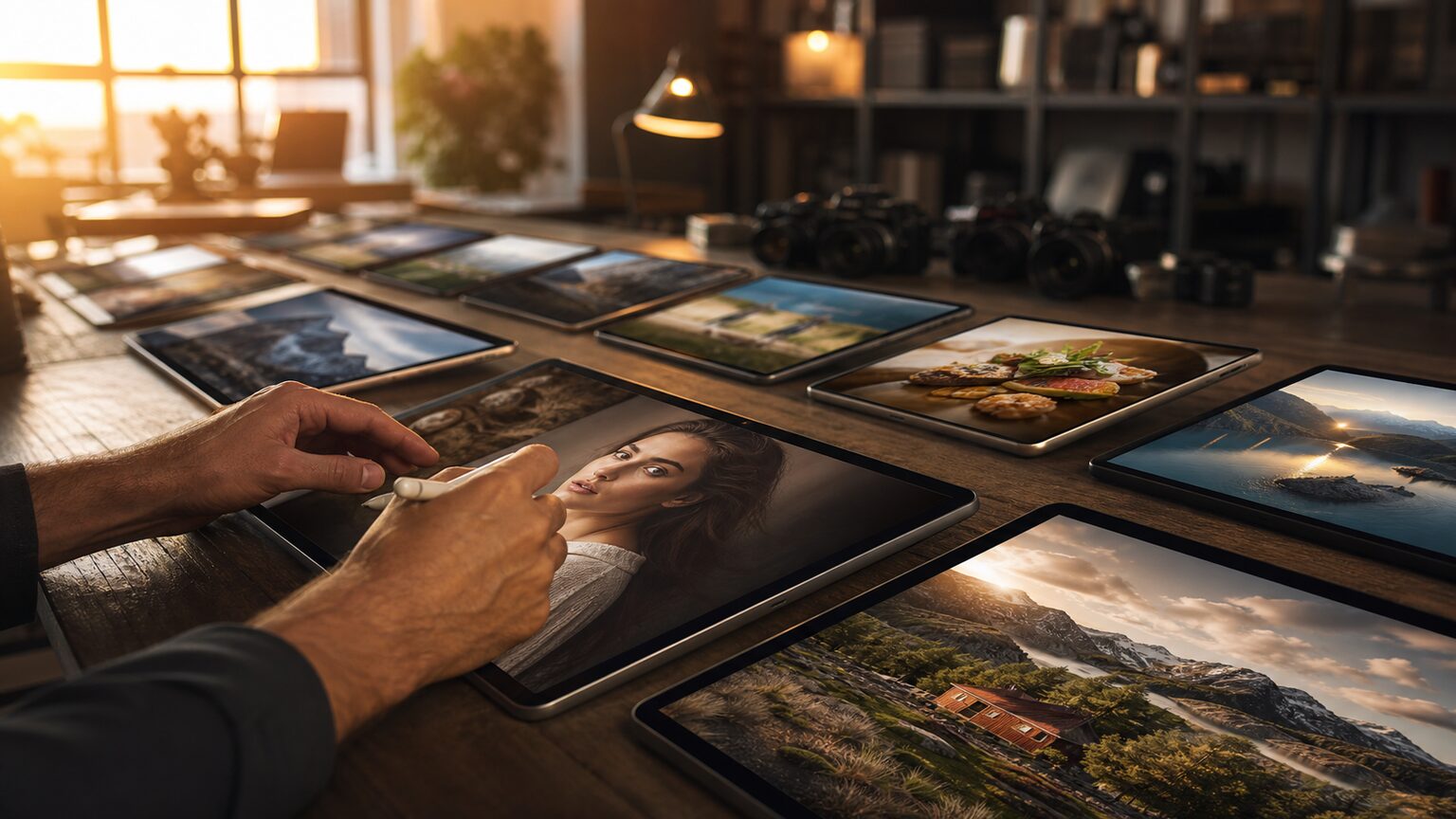
ここからは、提示されたiPadとApple Pencilを、編集余力、画面作業性、保存容量、携帯性、価格配分の五つで整理します。本体とペンは役割が異なるため、総合点は用途への合わせやすさを示す目安です。
11インチは携帯性、13インチは広い作業領域、512GB構成は端末内に置けるデータ量を重視した候補です。Cellular構成は外出時の通信方法まで含めて検討し、ペンは細かな選択や書き込みの頻度から判断します。
11インチ構成持ち出して選別や補正を行いたい人向けです。
13インチ構成机上で写真を大きく表示して編集したい人向けです。
Apple Pencilを追加部分補正や細かな選択をペンで行いたい人向けです。
11インチiPad Pro(M5)Wi‑Fi 256GB スペースブラック
★★★★★
携帯型Proの別カラー
画面 4.5
容量 4.4
携帯性 4.8
価格配分 4.1
13インチiPad Pro(M5)Wi‑Fi 256GB スペースブラック
★★★★★
大画面Proの256GB構成
画面 5.0
容量 4.4
携帯性 3.8
価格配分 4.0
11インチiPad Pro(M5)Wi‑Fi+Cellular 256GB
★★★★★
外出時の通信を考慮
画面 4.5
容量 4.4
携帯性 4.9
価格配分 3.9
11インチiPad Pro(M5)Wi‑Fi+Cellular 512GB
★★★★★
携帯性・通信・容量を重視
画面 4.5
容量 4.9
携帯性 4.9
価格配分 3.3
1. Apple 11インチiPad Air(M4)Wi‑Fi 256GB
11インチiPad Air(M4)Wi‑Fi 256GBは、携帯性と写真編集環境の均衡を取りたい人向けの候補です。自宅と外出先の両方で編集する使い方に合わせやすい構成です。
11インチは持ち運びを重視する選択肢として整理でき、256GBは保存方法を計画しながら使う構成です。標準の写真アプリから追加アプリへ段階的に移る人にも検討しやすい立ち位置です。
大きな表示領域を最優先する場合は、13インチ構成も比較してください。対応アプリ、周辺機器、実際の価格は販売ページと公式情報で確認する必要があります。
- メリット:携帯性と容量の配分をまとめやすい
- デメリット:大画面を優先する用途には合いにくい
2. Apple 13インチiPad Air(M4)Wi‑Fi 256GB
13インチiPad Air(M4)Wi‑Fi 256GBは、机上で写真を大きく表示しながら調整したい人向けです。携帯性より作業領域を優先する場合に比較しやすい候補です。
複数箇所の色や明るさを見比べる作業では、広い画面を選ぶ意味が生まれます。256GB構成のため、写真を端末内に残す量と外部へ移す頻度を事前に決めておくと運用しやすくなります。
移動中の編集が中心なら、実際の取り回しも確認してください。大きさだけでなく、使用する編集アプリと保存計画が合うかを見て選ぶ必要があります。
- メリット:広い表示領域を優先できる
- デメリット:携帯性重視では11インチも比較が必要
3. Apple 11インチiPad Pro(M5)Wi‑Fi 256GB
11インチiPad Pro(M5)Wi‑Fi 256GBは、携帯しやすいサイズを保ちながら、編集環境に余裕を持たせたい人向けです。写真編集の頻度が高い場合の比較候補になります。
RAW現像や細部のレタッチを想定するなら、本体だけでなく利用するアプリ、画像形式、保存先を一緒に確認してください。256GBをどう配分するかも、継続的な作業では重要です。
標準の写真アプリによる補正が中心なら、Airとの違いが費用に見合うかを検討する必要があります。販売ページでは構成と対応アクセサリを確認してください。
- メリット:編集余力と携帯性を両立しやすい構成
- デメリット:軽い補正だけでは過剰になる可能性がある
4. Apple 13インチiPad Pro(M5)Wi‑Fi 512GB
13インチiPad Pro(M5)Wi‑Fi 512GBは、大きな画面と保存容量を優先し、机上で写真編集を続けたい人向けです。提示された本体候補の中では、作業領域と容量を重視した構成です。
多数の画像を扱う場合や、元画像と書き出しデータを端末内に置く時間が長い場合に検討しやすくなります。それでも、別の保存先やバックアップを含む管理方法は必要です。
持ち運びと費用を優先する人には、必要以上の構成になる可能性があります。512GBが必要かは、現在の写真量と整理頻度から判断してください。
- メリット:画面と端末内容量を優先できる
- デメリット:携帯性と費用の配分を慎重に見たい
5. Apple 11インチiPad Pro(M5)Wi‑Fi 256GB スペースブラック
11インチiPad Pro(M5)Wi‑Fi 256GB スペースブラックは、11インチのPro構成と指定カラーを検討する人向けです。携帯性を保ちながら写真編集の余力を重視する立ち位置です。
細かな補正を行う場合は、利用予定のアプリとペンの必要性を合わせて確認すると構成を決めやすくなります。写真を端末内に置く量が多い人は、256GBでの運用方法も検討してください。
同容量の11インチPro候補がリスト内にあるため、販売条件やカラーを含めた違いの確認が必要です。名称だけで判断せず、リンク先の正確な構成を照合してください。
- メリット:サイズとカラーの希望を合わせやすい
- デメリット:類似構成との違いを確認する必要がある
6. Apple 13インチiPad Pro(M5)Wi‑Fi 256GB スペースブラック
13インチiPad Pro(M5)Wi‑Fi 256GB スペースブラックは、大きな画面を優先しつつ、容量を256GBに調整したい人向けです。机上中心のレタッチ環境を考える場合の候補になります。
写真の表示領域を広く取りたい一方、元画像を外部やクラウドへ整理できる人には検討余地があります。iCloud写真を使う場合、写真アプリで行った編集はデバイス間で同期されます。
同期はバックアップ計画そのものとは分けて考え、画像の保管方法を確認してください。携帯性を優先する場合は、11インチ構成との比較が欠かせません。
- メリット:大画面を軸に容量配分を調整できる
- デメリット:移動中心の使い方では大きさの確認が必要
7. Apple 11インチiPad Pro(M5)Wi‑Fi+Cellular 256GB
11インチiPad Pro(M5)Wi‑Fi+Cellular 256GBは、外出先での通信方法まで本体選びに含めたい人向けです。撮影場所の近くで選別や共有を進める運用に合うかを検討できます。
11インチの携帯性とCellular構成を重視する場合に候補となります。ただし、通信の利用条件や必要な契約については、購入前に公式情報と販売ページで確認してください。
編集を自宅のWi‑Fi環境だけで行うなら、Cellular構成が必要かを再検討できます。容量についても、外出先で扱う画像量を基準に判断してください。
- メリット:外出時の通信を含めて構成を選べる
- デメリット:Wi‑Fi中心なら必要性を見直したい
8. Apple 11インチiPad Pro(M5)Wi‑Fi+Cellular 512GB
11インチiPad Pro(M5)Wi‑Fi+Cellular 512GBは、持ち出しやすいサイズ、外出時の通信、端末内容量をまとめて重視する人向けです。移動を伴う写真編集の構成を厚くしたい場合に比較できます。
撮影した画像を外出先で扱い、端末内にも多く残す運用なら、512GBを選ぶ理由を整理しやすくなります。通信機能については、利用地域や契約を含む確認が必要です。
自宅中心の編集やクラウドへの整理が習慣化している場合は、構成が過剰になる可能性があります。価格差ではなく、外出先で実際に必要となる工程から判断してください。
- メリット:携帯性、通信、容量をまとめて重視できる
- デメリット:用途が限定的なら過剰になりやすい
9. Apple Apple Pencil Pro
Apple Pencil Proは、写真の部分補正や細かな選択をペンで行いたい人向けの周辺機器です。本体ではないため、単独で写真編集環境を構成する製品ではありません。
指による操作で不足を感じる工程がある場合に、導入を検討できます。利用予定のiPadやアプリとの組み合わせ、使える機能は公式情報で確認してください。
明るさや色を全体的に調整するだけなら、ペンを追加しなくても目的を満たせる可能性があります。使用頻度を見積もり、対応する本体と一緒に選ぶことが重要です。
- メリット:細部を狙う操作の選択肢を増やせる
- デメリット:本体との対応確認が欠かせない
10. Apple Apple Pencil(USB‑C)
Apple Pencil(USB‑C)は、iPadでペンを使った画像編集を試したい人が比較したい候補です。切り抜き範囲の指定や細かな操作で、ペンが必要かを考える入口になります。
Apple Pencil Proとの違いは名称や価格だけで判断せず、対応するiPadと利用できる機能を公式情報で確認してください。編集アプリ側で期待する操作ができるかも確認対象です。
文字入れや簡単な補正が中心なら、指での操作と比べて導入効果があるかを見極める必要があります。本体を決めたあと、ペンを使う具体的な工程が残る場合に追加すると無駄を抑えられます。
- メリット:ペン操作を取り入れる候補にできる
- デメリット:対応機種と機能の照合が必要
結論:写真編集におすすめのiPadは作業量と場所で決まる
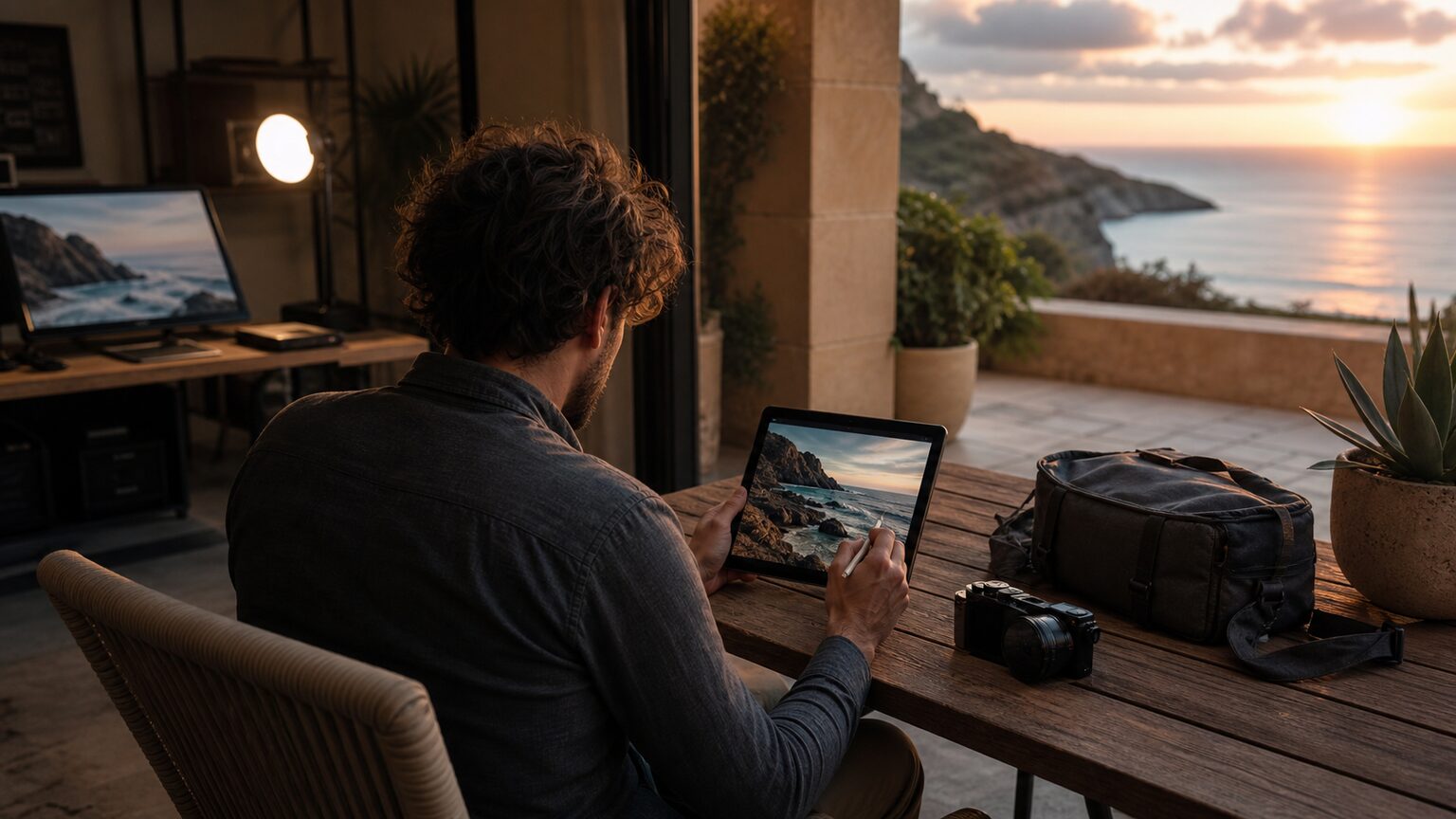
iPadで写真編集するなら、基本補正は標準の写真アプリから始め、足りない工程に応じて編集アプリ、画面サイズ、容量、Apple Pencilを追加するのが明確な答えです。おすすめは高性能な一台ではなく、工程に合う構成です。
最大性能や人気だけを追うと、携帯性と費用の釣り合いを崩しやすくなります。反対に画面や容量を抑えすぎると、RAWデータや多数の写真を扱う際に、保存と整理の負担が増える可能性があります。
持ち運ぶなら11インチ、机上の表示領域なら13インチ、端末内に多く残すなら容量、外出時の接続ならCellular、細部操作ならペンを確認してください。最後は使用アプリと公式の対応情報を照合し、自分の編集工程に必要な範囲を選ぶことが大切です。