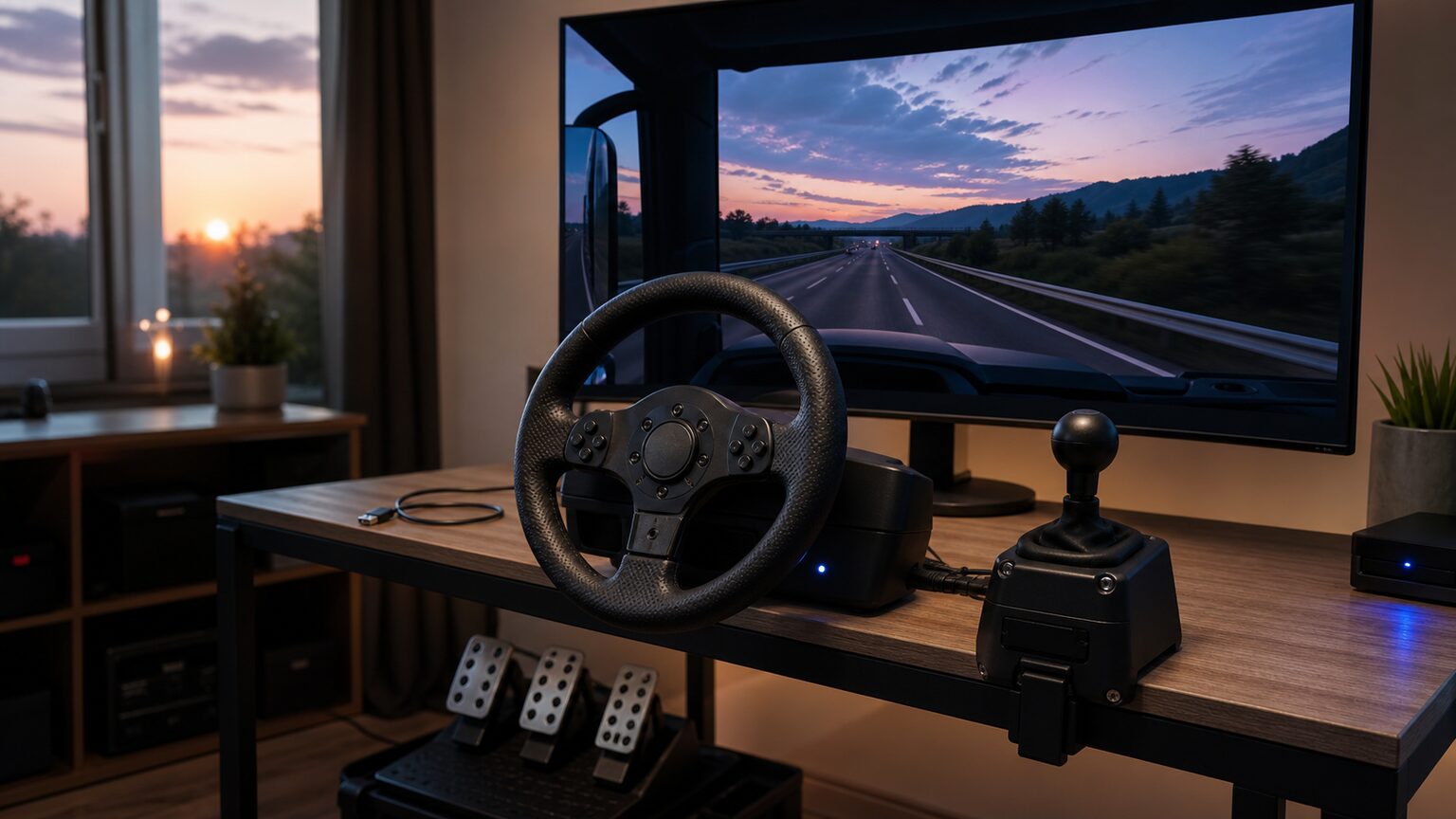
ユーロトラックシミュレーター2用にハンコンを用意しても、PCに認識されない、設定項目が分からない、安いモデルで十分なのか判断できないといった迷いが残ります。価格だけで決めると、接続後の調整や設置でつまずきかねません。
結論からいえば、ユーロトラックシミュレーター2のハンコンは、PC対応の明記、ゲーム内での割り当て、設置環境の3点を先に確認して選ぶのが基本です。トラック向けの大きな回転角だけでなく、安定して入力できることを優先します。
最大回転角やペダル数だけを追うと、机に固定しにくい、足元のスペースを取る、別の入力機器と競合するといった問題が起こります。ハンコンが反応しない状態を製品の故障と決めつけ、不要な買い替えをするのも避けたいところです。
この記事では、ETS2でハンコンを使うための確認順序、認識されない場合の原因、安い製品の見極め方を整理します。そのうえで、操作性、入力安定性、設置性、拡張性、価格の5軸から候補を比較します。
- PC対応と設置条件を購入前に確認する
- 未認識時は入力機器の競合も切り分ける
- 回転角の最大値だけで選ばない
- 予算と求める操作感を分けて比較する
ユーロトラックシミュレーター2でハンコンを使うための判断基準

ETS2用ハンコン選びの結論は、ゲーム内設定だけでなく、PC側の認識、ほかの入力機器、固定場所まで一続きで確認することです。どれか一つが不安定なら、十分な性能を持つ製品でも快適には使えません。
最低ラインはPCで入力を確認でき、ステアリング、アクセル、ブレーキを個別に割り当てられることです。その先のフィードバック機能、回転角、クラッチやシフターは、予算と遊び方に応じて判断します。
- 快適さを決めるのは回転角だけではない
- 認識されないときの正しい切り分け
- 安さだけで選んだ場合の見落とし
- ゲーム内設定と入力競合の確認手順
- 購入前に決めるべき優先順位
1. 快適さを決めるのは回転角だけではない
ユーロトラックシミュレーター2のハンコンは、回転角の最大値よりも、操舵入力を安定して扱え、机やスタンドへ無理なく設置できることが重要です。1080度という数字だけで、その製品が自分に適するとは判断できません。
回転範囲が広い製品はトラックらしい操作を組み立てる候補になりますが、切り返しの量やセンター付近の感覚は設定にも左右されます。狭い机では本体の奥行きや固定方法が負担になり、毎回取り外す運用が面倒になる場合もあります。
最低ラインは左右の入力が滑らかに反映され、ペダルを別軸として扱える環境です。推奨ラインは、設置を維持できる場所を確保したうえで、必要なフィードバック機能やペダル構成を選ぶことです。
2. 認識されないときの正しい切り分け
ハンコンが認識されない場合は、すぐに故障と判断せず、PC側での検出、メーカーソフトウェア、ゲーム内の入力設定という順番で切り分けます。USB接続を変えるだけでなく、別の入力機器や常駐ソフトの影響も確認が必要です。
Logicoolのサポート情報では、G29/G920の接続問題について、コントローラーをエミュレートするサードパーティー製アプリケーションを無効にするよう案内しています。具体例として、次のソフトウェアが示されています。
DS4、DuelSense x、x360ceなどのソフトウェアを使用すると、ホイールの検出に関する問題が発生することがあります。
この情報から確認できるのは、対象シリーズではエミュレーションソフトが検出問題の一因になり得ることです。すべての製品や症状を説明するものではないため、改善しなければ各メーカーの公式サポートも確認します。
3. 安さだけで選んだ場合の見落とし
安いハンコンを選ぶこと自体は問題ではありませんが、価格だけで比較すると、対応機器、固定方法、フィードバックの有無、ペダル構成を見落としやすくなります。まず必要な操作を満たすか確認し、その範囲内で価格を比べるのが安全です。
よくあるNG例は、商品名に複数機種への対応が書かれているだけで、自分のPC環境やETS2での設定方法まで確認したつもりになることです。中古品では付属品、固定部品、ケーブル、保証の扱いも新品と同じとは限りません。
入門用の最低ラインは、ステアリングとアクセル、ブレーキを個別に扱え、現実的な設置ができることです。3ペダルやシフターは魅力ですが、オートマチック設定で始めるなら必須条件とは限らず、利用予定から逆算できます。
4. ゲーム内設定と入力競合の確認手順
ETS2でハンコンを使うときは、PCでデバイスを認識させてからゲームを起動し、操作設定でステアリング軸、アクセル軸、ブレーキ軸を順番に割り当てます。反応方向が逆なら、該当する軸の反転設定を確認します。
コントローラーが反応しない場合は、ハンコンだけを接続した状態でも症状が続くかを試すと、競合の有無を判断しやすくなります。ゲームパッド、仮想コントローラー、マウス操作が同時に割り当てられていると、意図しない入力が残る可能性があります。
マウスカーソルや視点が勝手に動く場合も、マウス本体だけを原因と決めつけず、視点操作に割り当てられた軸やスティックを確認します。変更前の設定を記録し、一項目ずつ試すほうが原因を追いやすくなります。
5. 購入前に決めるべき優先順位
商品を選ぶ前に決めるべきなのは、フィードバックの感触、予算、設置のしやすさ、ペダル構成のどれを優先するかです。すべてを最大化するのではなく、長時間運転で負担になる要素から先に解消します。
運転感覚を重視するならフィードバック機能を持つ候補、費用を抑えて入力方法を変えたいならシンプルな候補が検討対象です。クラッチ操作を使う人は3ペダル構成を確認し、ボタン操作を増やしたい人は補助デバイスを別枠で考えます。
なお、ETS2内で効率よく進める方法や選ぶトラックは、ハンコンの性能とは別の判断です。運転機器はゲーム内の収益を直接保証するものではないため、操作への没入感と扱いやすさを基準に候補を絞ります。
【厳選10アイテム】ETS2の操作環境を無理なく整える比較候補

ユーロトラックシミュレーター2向けのハンコン候補を、PC対応の記載や商品名から読み取れる構成を踏まえて整理しました。最後のSIM-PANEL製品はハンコン本体ではなく、ATS・ETS2用ボタンボックスとして比較します。
カードでは操作性、入力安定性、設置性、拡張性、価格の5項目を相対評価しています。公開された性能測定値ではなく、候補を絞るための編集上の目安として確認してください。
フィードバック搭載候補路面や操舵の感触を重視し、設定も含めて作り込みたい人向けです。
シンプルな入門候補必要な入力とPC対応を確認し、費用を抑えて始めたい人向けです。
3ペダル・補助操作機器クラッチや車内操作まで手元の機器で扱いたい人向けです。
G923 TRUEFORCEレーシングホイール&ペダル PlayStation・PC版 Amazon.co.jp限定モデル
★★★★★
PC対応を明記した有力候補
入力安定 4.7
設置性 4.3
拡張性 4.6
価格 4.1
T248 PlayStation・PC版
★★★★★
PCとPlayStation向け構成
入力安定 4.5
設置性 4.2
拡張性 4.5
価格 4.2
Racing Wheel Overdrive Designed for Xbox Series X|S
★★★★☆
対応環境の確認が重要な候補
入力安定 4.2
設置性 4.5
拡張性 3.7
価格 4.5
T80 Ferrari 488 GTB Edition
★★★★☆
シンプルな構成を比較しやすい
入力安定 4.1
設置性 4.5
拡張性 3.6
価格 4.4
T128 PS5・PS4・PC ハンドルコントローラー
★★★★☆
保証表記まで確認しやすい候補
入力安定 4.4
設置性 4.5
拡張性 4.0
価格 4.6
マルチプラットフォームレーシングホイール 3踏板+シフター一体セット
★★★★☆
3ペダルとシフターを明記
入力安定 3.8
設置性 3.7
拡張性 4.6
価格 4.3
クラシック 2ボタンボックス ATS/ETS2用
★★★★☆
ETS2用の補助操作デバイス
入力安定 4.0
設置性 4.1
拡張性 4.4
価格 3.3
1. Logicool G G923 TRUEFORCEレーシングホイール&ペダル
G923 PlayStation・PC版は、PC対応が商品名に明記されたレーシングホイールとペダルのセットです。ETS2用として、操作感と構成のバランスを優先したい人の比較候補になります。
ハンドルとペダルを同じシリーズでそろえられるため、別々に機器を選ぶ手間を抑えられます。認識時に問題が出た場合は、PC側の検出とエミュレーションソフトの有無から順に確認します。
設置場所と固定方法に加え、リンク先で対応OSや同梱物を確かめる必要があります。TRUEFORCEを含む機能がETS2の利用環境でどのように扱われるかも、購入前に公式情報を確認してください。
- メリット:PC対応のホイールとペダルを一括で検討できる
- デメリット:設置条件と機能の対応状況を事前に確認する必要がある
2. Thrustmaster T300RS GT Edition
T300RS GT Editionは、導入価格だけでなく、運転時の操作感を重視して候補を選びたい人に向きます。ETS2以外のレーシングゲームも同じ環境で遊ぶ場合に比較しやすい製品です。
ハンコンへ一定の予算を配分し、ステアリング操作を中心に環境を整えたい場合の選択肢です。長時間使うなら、本体だけでなくペダル位置やシートとの距離も含めて設置を設計します。
商品名だけでは、現在販売されているセットの同梱内容やPC側の利用条件をすべて判断できません。販売ページとメーカー情報を照合し、必要な固定スペースも確保してから選びます。
- メリット:操作感を優先する比較候補に置きやすい
- デメリット:予算と常設スペースを確保できるか検討が必要
3. Thrustmaster T248 PlayStation・PC版
T248 PlayStation・PC版は、ETS2を遊ぶPCに加え、PlayStation環境との使い分けも視野に入れる人向けです。対応プラットフォームを製品名から区別しやすい候補です。
複数のゲーム環境でハンコンを共用できれば、機器を増やしすぎずに済みます。ETS2では接続後に各軸を確認し、ステアリングの感度やペダル入力を自分の運転に合わせて調整します。
同じT248でもXbox・PC版が別に掲載されているため、購入時の取り違えに注意が必要です。使いたい機器と販売ページの対応表記が一致していることを優先してください。
- メリット:PlayStationとPCを使う環境で比較しやすい
- デメリット:Xbox・PC版との取り違えに注意が必要
4. Thrustmaster T128 PlayStation・PC版
T128 PlayStation・PC版は、PC対応を外さず、導入費用とのバランスを取りたい人が検討しやすい候補です。初めてETS2へハンコンを導入する場合にも比較対象になります。
最初から上位機能をすべて求めず、ステアリングとペダル操作を中心に環境を作りたい場合に適した立ち位置です。設定後は入力の中心位置とペダル軸が正しく反映されるか確認します。
安さだけで決めず、付属するペダル構成や固定方法が希望に合うかを確認してください。同名製品が別の説明で掲載されているため、保証や販売条件を含めた比較も必要です。
- メリット:PC対応と導入費用の均衡を検討しやすい
- デメリット:同名候補との販売条件の違いを確認する必要がある
5. Thrustmaster T248 Xbox・PC版
T248 Xbox・PC版は、ETS2を遊ぶPCとXbox環境での利用を検討する人向けです。PlayStation・PC版とは対象プラットフォームが異なるため、所有機器を基準に選びます。
PCだけでなくXboxでもレーシングゲームを遊ぶなら、共用を前提に比較できる点が判断材料です。ETS2で使う際は、PC側で認識させたうえでゲーム内の操作割り当てを進めます。
製品名が似ているPlayStation・PC版を誤って選ばないことが重要です。リンク先の型名、対応表記、同梱物を照合し、接続予定の全機器を満たすか確認してください。
- メリット:XboxとPCの共用を想定して比較できる
- デメリット:PlayStation版とは対応先が異なる
6. HORI Racing Wheel Overdrive Designed for Xbox Series X|S
Racing Wheel Overdriveは、Xbox Series X|S向けの表記を重視して選ぶ候補です。PC版ETS2で使う目的なら、PCへの対応状況を販売ページや公式情報で先に確認する必要があります。
ハンコンを初めて試す場合でも、対応可否を曖昧にしたまま価格だけで決めるのは避けたいところです。所有するXboxでの利用も含め、用途が製品の対象環境と一致するかを確かめます。
商品名にはPC対応が明記されていないため、本記事だけでETS2への適合を断定できません。PC利用が主目的なら、対応OS、ドライバー、ゲーム側の設定情報を確認してから判断してください。
- メリット:Xbox Series X|S向け候補として識別しやすい
- デメリット:PC版ETS2での利用条件を別途確認する必要がある
7. Thrustmaster T80 Ferrari 488 GTB Edition
T80 Ferrari 488 GTB Editionは、複雑な構成よりも、導入しやすい候補から比較したい人向けです。ETS2用として選ぶ場合は、PC対応と利用条件を先に確認します。
ハンコン操作を試したい段階では、上位モデルの最大性能より、設置と基本入力を維持できるかが重要です。机への固定、ペダルの滑り、収納のしやすさまで含めて判断します。
商品名だけでは、ETS2で利用できる機能やフィードバック方式を断定できません。求める操作感が明確な人は、販売ページの仕様をほかの候補と照合してください。
- メリット:シンプルな導入候補として比較しやすい
- デメリット:PC対応と必要機能の確認を省略できない
8. Thrustmaster T128 PS5・PS4・PC ハンドルコントローラー
T128 PS5・PS4・PC版は、対応機器、フォースフィードバックシステム、磁気ペダルセット、国内正規品の保証が商品名に示された候補です。販売条件まで比較したい人に向きます。
別掲載のT128と基本名称が共通しているため、表示価格だけでなく、販売元や保証の記載を含めて比較できます。ETS2では接続後にステアリングと各ペダルの入力を個別に確認します。
商品名に多くの情報が含まれていても、自分のPC環境での動作を一律に保証するものではありません。最新の対応状況と保証条件は、購入時点のページで確かめてください。
- メリット:対応機器や保証表記を含めて比較できる
- デメリット:別掲載のT128との条件差を整理する必要がある
9. FLEDOL マルチプラットフォームレーシングホイール
FLEDOL マルチプラットフォームレーシングホイールは、3つのペダルとシフターをまとめて導入したい人向けです。商品名にはPC、PS4、Xbox Series Xへの対応とETS2向けの記載があります。
クラッチやシフト操作まで機器側で行いたい場合は、セット構成が選択理由になります。複数の入力を使うため、接続後は各ペダルとシフターが意図した操作へ割り当てられているか確認します。
構成部品が多いほど、足元と机周辺に必要な面積も増えます。対応表記だけで決めず、ドライバー、固定方法、保証、ETS2での設定手順を購入前に確認してください。
- メリット:3ペダルとシフターを一体で検討できる
- デメリット:設置面積と個別入力の設定項目が増える
10. SIM-PANEL クラシック 2ボタンボックス ATS・ETS2用
SIM-PANEL クラシック 2ボタンボックスは、ハンコン本体ではなく、ATS・ETS2用と記載された補助操作デバイスです。既存の運転環境へ車内操作を追加したい人向けです。
キーボード操作の一部を専用ボタンへ移したい場合に検討できます。ハンコンと組み合わせるなら、机上の配置とUSB接続先を含め、無理なく操作できる場所を決めます。
これだけではステアリングやペダルの代わりにならないため、最初のハンコンとして選ぶ製品ではありません。ボタンへ割り当てられる操作やPC側の利用条件を確認して判断してください。
- メリット:ATS・ETS2の補助操作環境を追加できる
- デメリット:ハンコン本体の代替にはならない
結論:ETS2のハンコンは対応確認と設定の切り分けが優先

ユーロトラックシミュレーター2のハンコンは、PC対応、ゲーム内の軸設定、設置条件を満たす候補から選ぶのが結論です。回転角やペダル数は、その基礎条件を確認した後の比較材料になります。
最大値や安さだけで決めると、対応機器の取り違えや設置上の負担を見落としやすくなります。反応しないときも、入力競合や仮想コントローラーを確認せず買い替えると、原因が残る可能性があります。
まず使う機器、予算、常設できる面積、必要なペダル構成を決め、販売ページで最新条件を照合してください。そのうえで、操作感を優先するか、導入費用や拡張性を優先するかを自分の遊び方に合わせて選べます。