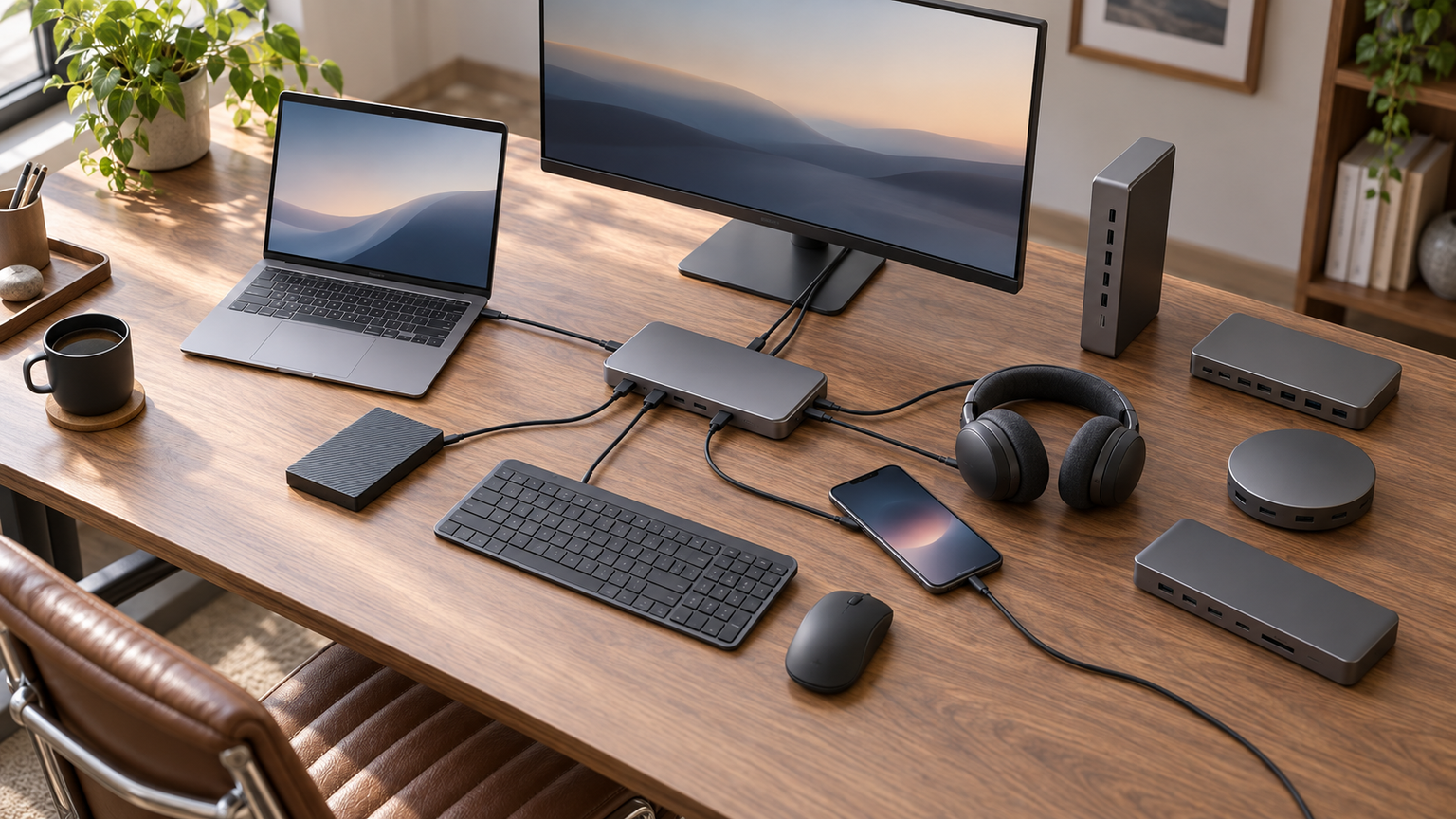
机に戻るたび、ノートPCへモニター、LAN、外付けSSD、充電ケーブルをつなぎ直す。そんな日常の細かな操作をまとめられるのが据え置きドッキングステーションです。
高速なThunderbolt 5モデルから、DisplayLinkで複数画面を扱うタイプ、USB-C中心の構成まで、同じドックでも得意な接続環境が異なります。ノートPC側の対応規格やOSも、使える画面数を左右します。
モニターの数、データ転送、給電、ポート配置、設置スペース。デスクでの作業動線から10製品の個性を見比べます。
据え置きで使いやすい10製品を取り上げ、接続性能、映像出力、給電、拡張性、設置性の5軸で比較します。
この記事のポイント
- PC側がThunderbolt、USB4、DP Alt Modeのどれに対応するかを把握する
- 画面数と解像度の上限はOS、搭載チップ、接続方法で変わる
- 常設環境では給電能力、電源方式、ケーブル配置が使いやすさに関わる
- DisplayLink方式は画面を増やしやすく、アプリ導入の可否が利用条件になる
据え置きドッキングステーションの選定基準と設置の要点
画面数と接続規格から構成を考える
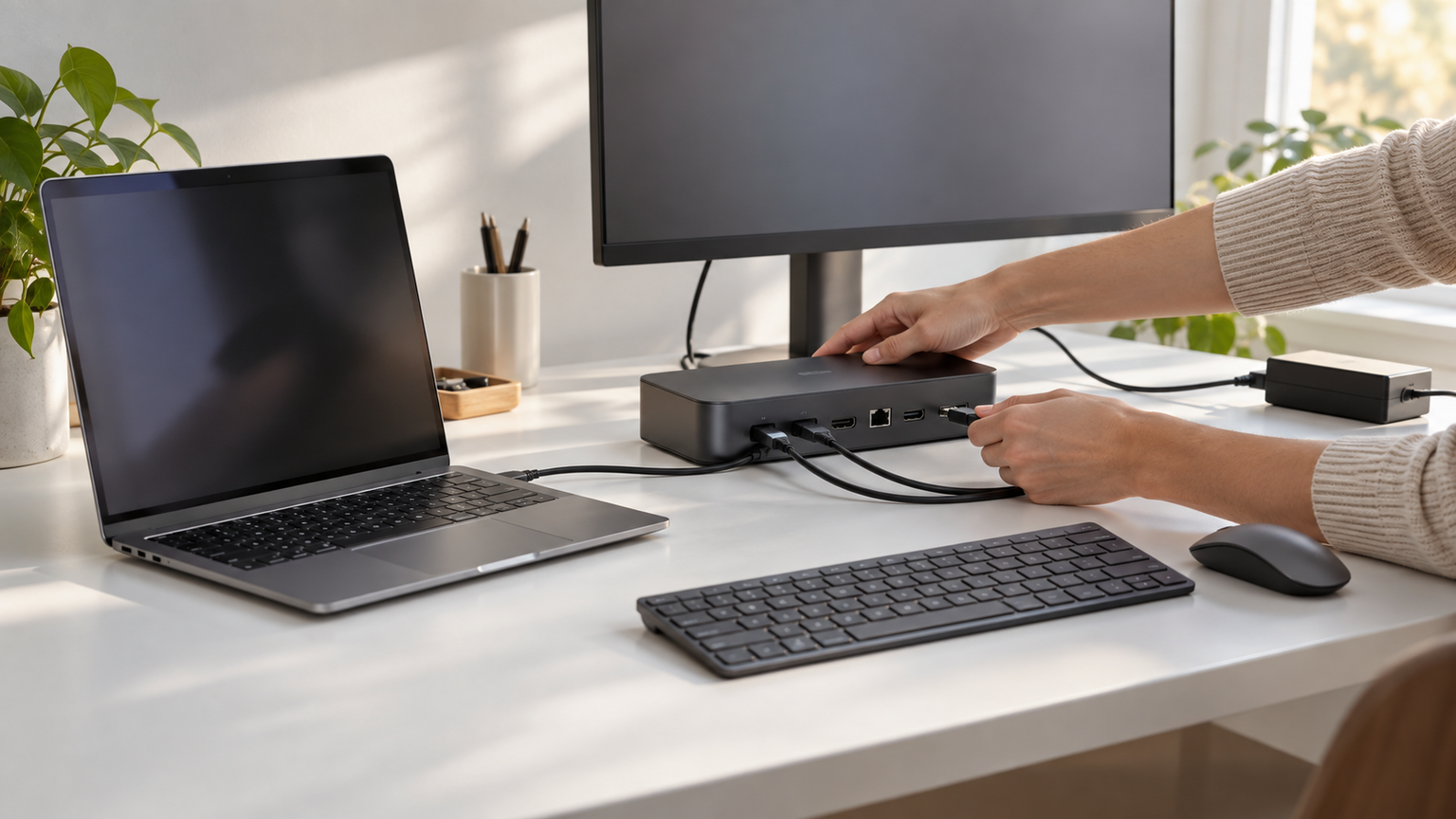
ノートPCをデスクに置くと同時に周辺機器をまとめて使える構成は、毎日の接続をすっきりさせます。 据え置き用では、端子数だけでなく、普段使うモニター数とPC側の接続規格が基準になります。1~2画面なら、映像端子、USB、有線LAN、給電をまとめられる構成が実用的です。3画面以上では、OSやPCが出力できる画面数の上限も利用条件に含まれます。
大容量データを扱う環境では、Thunderbolt 4やThunderbolt 5対応機の帯域を活用できます。一方、一般的な事務作業なら、10Gbps対応USBポートや1Gbps LANを備えたUSB-Cモデルで必要な接続をまとめられる場合があります。
Thunderbolt™ 5ポートを3つ搭載しており最大8Kの高画質出力や超高速データ転送など14の機能をこれ1台で使用できます。
引用元:Anker Prime ドッキングステーション (14-in-1, 8K, Thunderbolt 5) | ドッキングステーションの製品情報 | Anker Japan 公式オンラインストア
価格差に表れる帯域・給電・電源構成
Thunderbolt 5が必要な制作環境と、USB-C中心で十分な事務作業では、ドックに求める帯域が異なります。 高価格帯の製品は、Thunderboltの高速帯域、高解像度の映像出力、複数ポートの同時利用、ノートPCへの高出力給電を1台に集約しています。電源アダプターや冷却機構を備えるモデルもあり、小型のUSBハブとは内部構成や電源設計が異なります。
最上位規格の性能を使わない構成では、必要な機能との釣り合いが重要です。4Kモニター1~2台、USB機器、有線LANを安定して接続する用途なら、USB-Cモデルも比較対象になります。コストパフォーマンスは価格だけでなく、用途に必要な機能を過不足なく備えているかで捉えられます。
PCの端子・OS・給電条件が対応範囲を決める
USB-Cの見た目だけでは映像出力やThunderboltへの対応は分かりません。PC側の仕様まで一致すると便利さを生かせます。 USB-C端子は外見が同じでも、利用できる機能は異なります。映像出力にDP Alt Modeなどへの対応が必要な製品があり、Thunderboltドックの全機能を使うにはホストPC側の対応も必要です。端子の機能は、メーカーが公開するPC仕様表に記載されています。
複数画面の上限や接続方法も、WindowsとmacOS、搭載チップによって変わります。DisplayLink対応製品では専用アプリが必要になることがあり、会社支給PCなどアプリを自由に導入できない環境では利用条件になり得ます。
「最大8K対応」という表記は、すべてのPCで8K表示できることを示すものではありません。実際の表示条件には、PC、OS、ケーブル、モニター、同時接続数が関係します。
LANや映像の不具合は接続経路ごとに切り分ける
映像が出ない日もLANがつながらない日も、接続経路を一つずつ切り分けられる構成は扱いやすいものです。 有線LANを認識しない場合は、LANケーブルとルーター側ポート、ドックへの給電、PCとのUSB-C接続、必要なドライバーやアプリの順に切り分けると原因を追いやすくなります。DisplayLinkを利用する製品では、映像だけでなくLAN機能にもソフトウェアが必要な場合があります。
映像が出ない場合、モニターとケーブルをPCへ直接つないだときの動作が切り分けの手掛かりになります。長いケーブルや変換アダプターを介する構成では、映像の途切れやブラックアウトが起きる可能性もあります。
配線距離・放熱・操作性を踏まえた置き場所
キーボードの横に置くのかモニターの背面へ隠すのかで、使いやすい端子の向きやケーブル長が変わります。 PCとの接続ケーブルが無理なく届き、電源や映像ケーブルを背面へ通せる位置なら、ドッキングステーション周辺を整理しやすくなります。頻繁に使うUSB端子やカードスロットが前面にあるモデルは、手の届く場所へ置くと抜き差しがしやすい構成になります。
本体の周囲に空間を設け、壁や物で通気を妨げない配置も大切です。電源ボタンの有無だけではPCとの電源連動を判断できず、PCとドックそれぞれの仕様が動作条件になります。重量のあるモデルは配線に引かれて動きにくく、常設時の安定につながります。
据え置きドッキングステーション10機種の特徴
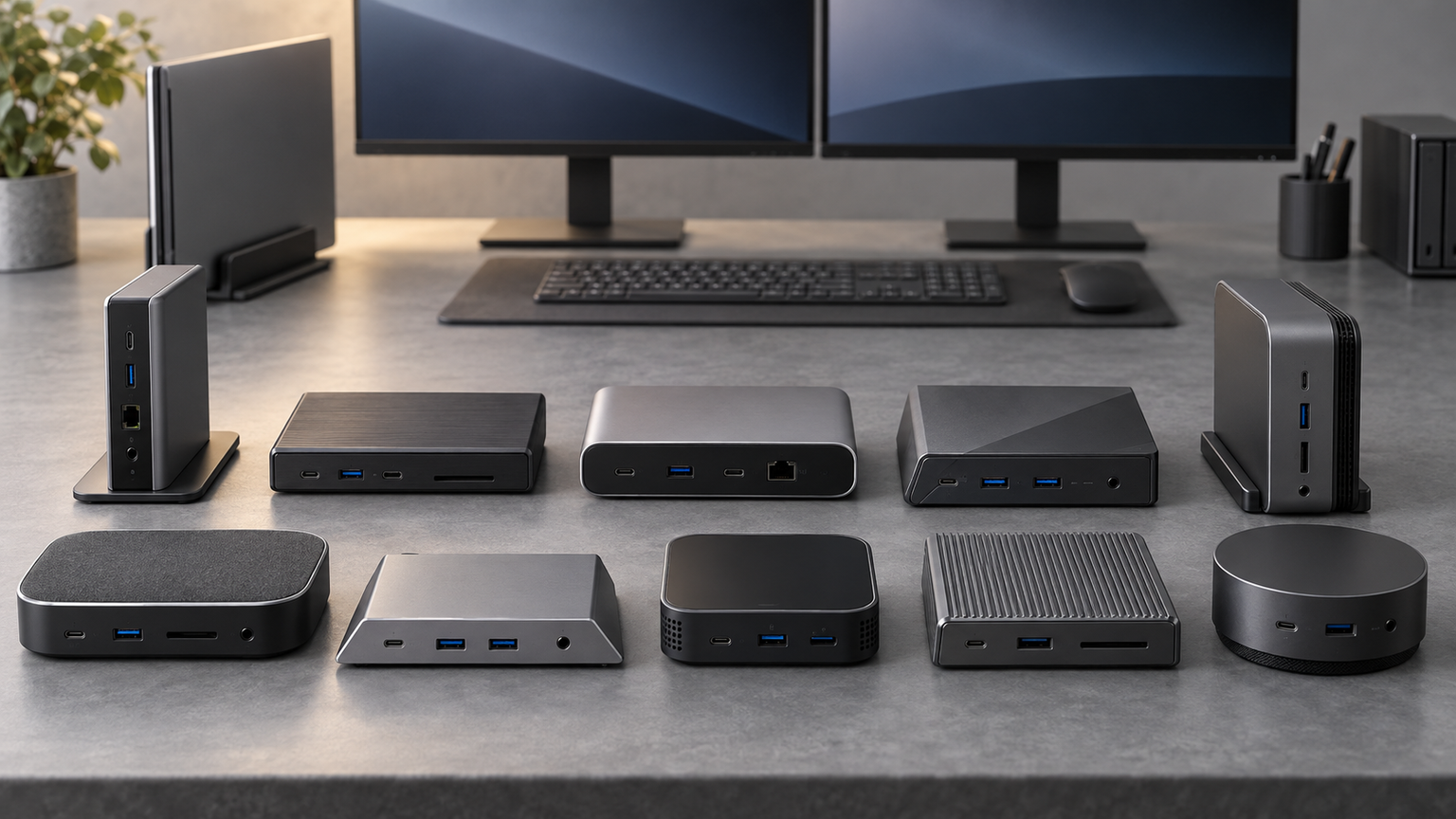
比較項目は、ホスト接続や転送速度を含む「接続性能」、対応画面数や解像度を示す「映像出力」、PCへ供給できる「給電」、端子構成を見る「拡張性」、常設時の電源構成や本体形状を含む「設置性」です。
各スコアはAmazonのレビュー点数ではなく、確認できた仕様を基に据え置き用途への適合度を比較した相対評価です。異なる接続方式を同一条件で実測した順位ではなく、PCと用途によって適合する構成は変わります。
表は左右にスクロールできます。評価は当サイト独自の基準によるもので、Amazonのカスタマーレビュー評価とは異なります。
| 製品名 | 製品画像 | 総合評価当サイト | 主な特徴 | 項目別評価スコア | ||||
|---|---|---|---|---|---|---|---|---|
| 接続性能 | 映像出力 | 給電 | 拡張性 | 設置性 | ||||
 |
4.85/ 5.00 | 高解像度の制作データと複数の周辺機器を扱うデスクでは、Anker PrimeのThunderbolt 5が存在感を発揮します。 | 5.0 | 4.9 | 4.9 | 4.8 | 4.5 | |
 |
4.72/ 5.00 | ノートPCを置いて3画面の作業席を作るなら、DisplayLink対応のAnker Prime Triple Displayが役立ちます。 | 4.6 | 4.9 | 4.8 | 4.8 | 4.7 | |
 |
4.61/ 5.00 | 写真や動画のデータを有線LAN環境で移す仕事には、2.5GbEを備えたPlugableがなじみます。 | 4.7 | 4.6 | 4.6 | 4.5 | 4.6 | |
 |
4.55/ 5.00 | カメラのメモリーカードと外部モニターを同じ席で使うなら、Belkin Connect 14-in-1が便利です。 | 4.7 | 4.7 | 4.5 | 4.8 | 4.2 | |
 |
4.44/ 5.00 | 多くのケーブルを常設しつつ机上は整えたい人には、12ポートのBelkin Proが特徴的です。 | 4.6 | 4.5 | 4.4 | 4.5 | 4.2 | |
 |
4.38/ 5.00 | 職場の複数モニターを一か所へ集めるなら、ThinkPad Universal Dockの4画面構成が候補になります。 | 4.6 | 4.6 | 4.2 | 4.5 | 4.0 | |
 |
4.25/ 5.00 | 事務作業で4Kモニターを2台使うなら、Revodok ProのUSB-C構成が取り回しやすくなります。 | 4.1 | 4.5 | 4.2 | 4.3 | 4.1 | |
 |
4.18/ 5.00 | 固定席に3画面と周辺機器を並べる人には、UGREENの独立電源型が役立ちます。 | 4.0 | 4.3 | 4.2 | 4.6 | 3.8 | |
 |
4.12/ 5.00 | 自宅の仕事机と外出先を行き来する人には、着脱式ハブを備えるAnker Nanoが特徴的です。 | 4.0 | 4.2 | 4.1 | 4.3 | 4.5 | |
 |
4.06/ 5.00 | 作業用ノートPCとスマートフォンを同じ机で充電するなら、Anker Prime Dual Displayの給電機能が魅力です。 | 3.9 | 4.0 | 4.7 | 4.2 | 4.3 | |
第1位総合評価トップ【高速転送と高出力給電】Anker Prime 14-in-1 Thunderbolt 5
高解像度の制作データと複数の周辺機器を扱うデスクでは、Anker PrimeのThunderbolt 5が存在感を発揮します。 高速な接続環境と高出力給電を、デスク上の中核へまとめられるモデルです。
大容量ファイルを扱う作業や高解像度モニター環境で、PC、ストレージ、周辺機器から延びる配線を集約できます。約1.09kgの本体はデスク常設に適した重量があり、接続したケーブルに引かれて動きにくい点も特徴です。
映像出力はWindowsで最大8K、macOS対応PCで最大6Kとなり、環境によって上限が異なります。利用できる性能と画面構成は、PC側のThunderbolt 5対応状況、必要な画面数、解像度によって決まります。
- 適した利用環境
- 高解像度の制作データと複数の周辺機器を扱うデスクでは、Anker PrimeのThunderbolt 5が存在感を発揮します。
- 主な特徴
- Thunderbolt 5と14ポートを生かした幅広い拡張性
- 利用条件
- PC側のThunderbolt規格とOSごとの映像出力上限
- 強み:最大120Gbps転送と最大140W給電を集約
- 注意点:WindowsとmacOSでは最大映像出力が異なる
- 活用場面:大容量データを扱う制作環境の常設ドック
- 比較ポイント:転送速度と新しい接続規格への対応が際立つ
第2位有力候補【最大3画面と電源内蔵】Anker Prime 14-in-1 Triple Display
ノートPCを置いて3画面の作業席を作るなら、DisplayLink対応のAnker Prime Triple Displayが役立ちます。 WindowsとMacBookで複数の作業領域を展開できる14ポートモデルです。
画面出力は1台なら最大8K、2台なら最大4Kと案内されており、資料、ブラウザー、編集画面を分けて配置できます。本体ディスプレイには充電状況や接続モニターの情報が表示され、接続機器が多いデスクでも状態を把握しやすくなっています。
外部画面の表示にはDisplayLinkアプリのダウンロードが必要です。利用環境には、アプリを導入できるPCと事前のセットアップが含まれます。ドライバーを追加できない環境では、Thunderbolt方式との違いが重要です。
- 適した利用環境
- ノートPCを置いて3画面の作業席を作るなら、DisplayLink対応のAnker Prime Triple Displayが役立ちます。
- 主な特徴
- DisplayLink、電源内蔵、14ポートを組み合わせた構成
- 利用条件
- DisplayLinkアプリを導入できるPC環境
- 強み:WindowsとMacBookで最大3画面を構成できる
- 注意点:映像出力にはDisplayLinkアプリが必要
- 活用場面:複数の資料を並べる仕事や制作作業
- 比較ポイント:多画面表示と接続状態の把握に強みがある
第3位注目候補【高速LANと映像を集約】Plugable TBT4-UDX1 Thunderbolt 4
写真や動画のデータを有線LAN環境で移す仕事には、2.5GbEを備えたPlugableがなじみます。 Thunderbolt 4環境の映像、給電、高速LANをバランスよく集約するドックです。
映像構成は4Kモニター2台または8Kモニター1台に対応し、ホスト側を最大100Wで充電できます。高速な有線LANと外部ストレージを併用する仕事用デスクでは、通信、映像、データ用の接続を1カ所へ整理できます。
M1/M2/M3の非Pro/Max Macでは、外部モニターが1台に制限されます。対応環境はWindows 10以上、macOS 11.2以上と案内されており、全機能の利用にはThunderbolt 4対応システムが必要です。
- 適した利用環境
- 写真や動画のデータを有線LAN環境で移す仕事には、2.5GbEを備えたPlugableがなじみます。
- 主な特徴
- 11種類の接続端子とホスト給電を両立した構成
- 利用条件
- Macの搭載チップによる外部画面数の制限
- 強み:Thunderbolt 4と2.5Gbps Ethernetを集約
- 注意点:一部Macでは外部画面が1台に限られる
- 活用場面:高速LANと外部ストレージを使う仕事用デスク
- 比較ポイント:高速通信と多様な端子をバランスよく備える
第4位
【映像とカード読取を集約】Belkin Connect Thunderbolt 4 Dock 14-in-1
カメラのメモリーカードと外部モニターを同じ席で使うなら、Belkin Connect 14-in-1が便利です。 複数モニターと多くの周辺機器をまとめられるThunderbolt 4ドックです。
Windowsでは最大3台、Macでは最大2台の画面構成が候補となり、モニターに合わせて映像端子を使い分けられます。前面USB-Cは最大30W出力に対応し、ノートPCの接続中にもスマートフォンなどを充電できます。
一部のM1/M2/M3搭載Macでは、外部画面が1台に限られます。最大解像度と画面数はPCの仕様にも左右されるため、利用機種と接続端子の組み合わせが動作条件になります。製品発表で案内されている型番はINC030です。
- 適した利用環境
- カメラのメモリーカードと外部モニターを同じ席で使うなら、Belkin Connect 14-in-1が便利です。
- 主な特徴
- 14ポートと2.5GbEを備えた幅広い拡張性
- 利用条件
- OSと搭載チップごとに異なる対応画面数
- 強み:映像出力、通信、カード読取を1台で広くカバー
- 注意点:Macは搭載チップにより画面数が制限される
- 活用場面:映像機器やカードを扱う制作デスク
- 構成の特徴:幅広い種類のポートを集約
第5位
【約500gの12ポート構成】Belkin CONNECT Pro 12-in-1 Thunderbolt 4 Dock
多くのケーブルを常設しつつ机上は整えたい人には、12ポートのBelkin Proが特徴的です。 約500gの本体に、Thunderbolt 4の高速転送と最大90W給電を集約したドックです。
高解像度モニターと複数のUSB機器を常設すれば、ノートPCとの接続をまとめた固定席を構成できます。Thunderbolt 3搭載PCへの接続も案内されており、既存の周辺機器を生かしやすい仕様です。
Macでは、搭載チップによって利用できる画面数と映像端子が異なります。M1 Pro/Maxでデュアル表示する場合は、2つのHDMIではなく、HDMIとThunderbolt 4を組み合わせます。OS、ドライバー、BIOSは最新の状態が使用条件です。
- 適した利用環境
- 多くのケーブルを常設しつつ机上は整えたい人には、12ポートのBelkin Proが特徴的です。
- 主な特徴
- 12ポート、最大90W給電、約500gを両立した構成
- 接続時の条件
- Macの搭載チップに合う映像端子の組み合わせ
- 強み:高速転送と最大90W給電を1台に集約
- 注意点:Macは搭載チップに応じた接続方法が必要
- 活用場面:高解像度モニターを常設する作業席
- 構成の特徴:端子数と本体重量のバランス
第6位
【最大4画面の固定席に】ThinkPad ユニバーサル Thunderbolt 4 ドック 40B00135JP
職場の複数モニターを一か所へ集めるなら、ThinkPad Universal Dockの4画面構成が候補になります。 Windows 10またはWindows 11のデスクで、複数の映像端子とUSB機器を1台へ集約できます。
接続するPCが条件を満たす場合、HDMI 2.1経由で8K・30Hzを1画面、または4K・60Hzを最大4画面へ出力できます。複数モニターへ分析資料、監視画面、事務アプリを分けて配置できる製品です。
実際に利用できる解像度と画面数は、PC本体の映像出力仕様に左右されます。135W ACアダプター、電源コード、Thunderbolt 4ケーブルが付属しますが、商品情報上の対応デバイスはWindows 10/11であり、使用PCとの互換性が利用条件になります。
- 適した利用環境
- 職場の複数モニターを一か所へ集めるなら、ThinkPad Universal Dockの4画面構成が候補になります。
- 主な特徴
- DisplayPort、HDMI、Thunderbolt 4を集約した映像端子構成
- 接続時の条件
- PC本体の映像出力仕様と対応OSとの適合
- 強み:接続条件を満たせば最大4画面を構築可能
- 注意点:解像度と画面数はPC側の仕様に依存
- 活用場面:Windowsで情報を広く並べる多画面ワークスペース
- 構成の特徴:4画面に対応できる映像出力
第7位
【デュアル4Kを幅広いPCで】UGREEN Revodok Pro 209 9-in-1
事務作業で4Kモニターを2台使うなら、Revodok ProのUSB-C構成が取り回しやすくなります。 DisplayLinkを利用し、デュアル4Kの作業画面を構築できる9ポートモデルです。
映像出力機能を持たないUSB-CやUSB-A搭載PCでも、DisplayLinkによるマルチモニター構築が案内されています。PDポートは最大100W入力に対応し、本体消費分を除いてPCへ最大85Wを供給できるため、映像接続と給電を集約できます。
映像表示とRJ45機能の利用には、DisplayLinkソフトウェアのインストールが必要です。接続条件に関する記載が複数あるため、利用するOS、USB端子、ホスト充電への対応状況が動作条件になります。
- 適した利用環境
- 事務作業で4Kモニターを2台使うなら、Revodok ProのUSB-C構成が取り回しやすくなります。
- 主な特徴
- 映像端子4基と10Gbps USBを組み合わせた構成
- 接続時の条件
- ソフトウェアを導入できる環境とUSB端子の適合
- 強み:DisplayLinkによるデュアル4K表示に対応
- 注意点:映像とLANの利用にはソフトウェアが必要
- 活用場面:異なるOSで複数画面を使う作業席
- 構成の特徴:端子数を抑えながら映像出力を充実
第8位
【3画面対応の独立電源型】UGREEN ドッキングステーション 14-in-1 3画面出力 2つのDP&HDMI
固定席に3画面と周辺機器を並べる人には、UGREENの独立電源型が役立ちます。 電源付きの本体をデスクへ常設し、3画面と多数の周辺機器を1台へ接続できるモデルです。
DisplayPortは最大4K・120Hz、HDMIは最大4K・60Hzに対応し、条件を満たすWindows PCでは異なる内容を3画面へ表示できます。24V・140Wの付属電源アダプターで動作し、周辺機器の多い固定席に映像と接続を集約できます。
映像出力には、PC側のUSB-C端子がDP Alt Modeに対応している必要があります。macOSでは一部モデルがミラー表示に限られます。複数の高速USB機器は帯域を共有するため、表示と転送を同時に行う際は接続構成も安定性に関わります。
- 適した利用環境
- 固定席に3画面と周辺機器を並べる人には、UGREENの独立電源型が役立ちます。
- 構成上の特徴
- 独立電源と14ポートを備えた据え置き構成
- 対応条件
- DP Alt Modeへの対応とmacOSの表示制限
- 映像構成:2基のDPとHDMIによる3画面表示
- 接続条件:映像出力にはDP Alt Mode対応が必要
- 利用場面:複数の情報を並べる固定デスク
- 方式の特徴:Thunderboltを使わない多画面構成に対応
第9位
【着脱ハブで外出にも対応】Anker Nano 13-in-1 ドッキングステーション
自宅の仕事机と外出先を行き来する人には、着脱式ハブを備えるAnker Nanoが特徴的です。 13-in-1ドックから6-in-1ハブ部分を取り外せる構造で、固定環境と持ち運び用の機器を一本化できるのが特徴です。
ドック使用時は、2つのHDMIとDisplayPortで最大3画面を構成でき、1Gbps Ethernet、最大10Gbpsのデータ転送、最大100Wのパススルー充電にも対応します。出先では必要なハブ部分だけを携帯でき、持ち物をまとめやすくなります。
ACアダプターとアップストリーム用USB-Cケーブルが付属します。ドックとハブでは利用できるポート数や画面数が異なり、ハブ単体の映像出力は1画面です。使用場所に応じた接続機器との対応関係が仕様上の要点になります。
- 適した利用環境
- 自宅の仕事机と外出先を行き来する人には、着脱式ハブを備えるAnker Nanoが特徴的です。
- 構造上の特徴
- 13-in-1ドックと6-in-1ハブを着脱できる構造
- 利用時の条件
- ハブ単体で利用できる端子と画面数
- 運用の特徴:据え置き用と携帯用を切り替えられる
- 仕様上の注意:使用形態によって利用できる機能が異なる
- 利用場面:自宅勤務と外出を行き来する環境
- 製品の個性:性能だけでなく運用の柔軟性を備える
第10位
【充電と2画面を一体化】Anker Prime 14-in-1 Dual Display 160W
作業用ノートPCとスマートフォンを同じ机で充電するなら、Anker Prime Dual Displayの給電機能が魅力です。 複数機器の充電とデュアルディスプレイを1台に集約できるモデルです。
2つのHDMIで4K・60Hzのデュアルディスプレイを構成でき、最大10Gbpsのデータ転送にも対応します。GaN採用ACアダプターを内蔵しており、外付け電源ブロックを減らしてデスク上の配線をまとめやすい設計です。
付属のアップストリーム用USB-Cケーブルは100W、10Gbps対応です。合計160Wは複数ポートを含む出力で、PC単体への給電値と同一とは限りません。PC側の映像出力とUSB-C給電の対応条件も仕様に含まれます。
- 適した利用環境
- 作業用ノートPCとスマートフォンを同じ机で充電するなら、Anker Prime Dual Displayの給電機能が魅力です。
- 構成上の特徴
- 合計最大160W出力と電源内蔵設計
- 対応条件
- ポートごとの出力とPC側の映像対応
- 構成の特徴:充電器とドックを1台に一体化
- 仕様上の注意:合計出力とPCへの給電値は区別が必要
- 利用場面:充電機器が多いデュアル画面デスク
- 製品の個性:画面数より充電機能と配線のまとまりに重点
在庫状況や販売条件は変動します。商品ページには、型番、付属品、対応OS、必要なソフトウェアに関する最新の販売情報が掲載されています。
据え置きドッキングステーションが広げるデスクの使い方
ドッキングステーションは、机の上に見えているケーブルを整えるだけでなく、仕事を始めるまでの小さな手間を減らします。
高速転送、画面数、給電、端子配置のどれに価値があるかは、毎日使うデスクの形によって変わります。
高速転送、画面数、給電、端子配置のどれに価値があるかは、毎日使うデスクの形によって変わります。 テーマと使い方を照らし合わせると、違いがより分かりやすくなります。