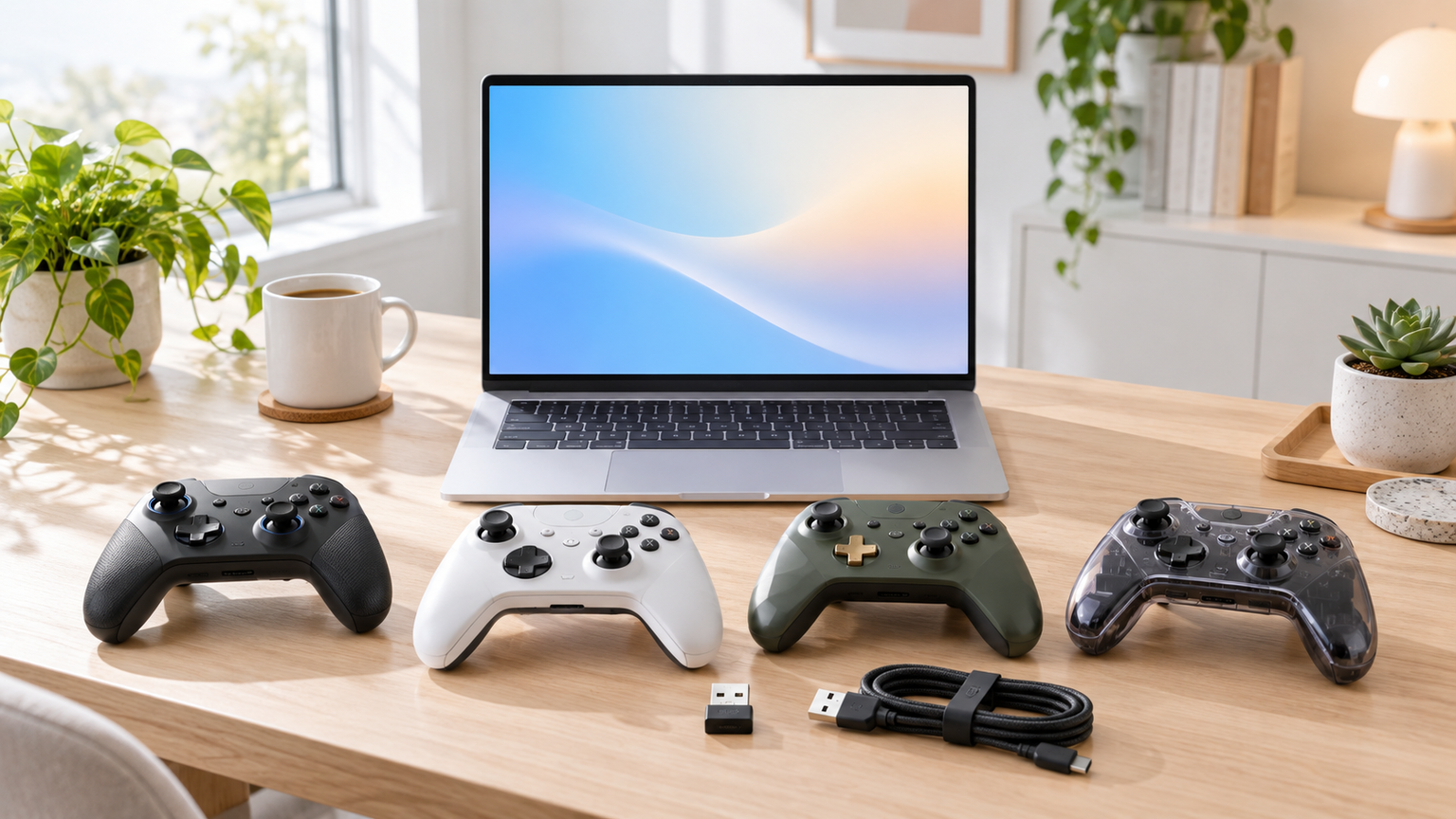
MacBookをテレビにつないでゲームを楽しむときも、机で昔の2Dゲームを遊ぶときも、コントローラーの形は操作感を大きく変えます。Mac対応のゲームパッドは、遊ぶゲームの種類から選ぶのが基本です。
幅広いゲームなら左右スティックを備えた標準型、持ち運びやレトロゲームなら小型タイプ、レースゲームに専念するならハンドル型が候補です。ただしmacOSで認識されることと、ゲーム内のすべての機能が使えることは別です。
BluetoothとUSBの接続、ゲーム側のmacOS対応、振動やジャイロの対応状況を整理し、10製品の違いを比較します。
ゲーム用と旅行用を兼ねるなら、コントローラーの重量に加えてケーブルや専用レシーバーを運ぶ必要があるかも確認したいところです。
この記事のポイント
- 最初にゲームのmacOS対応とゲームパッド対応を確認する
- Bluetoothは取り回し、有線接続は充電切れを避けたい場面に向く
- 振動やジャイロなどの利用可否はゲームごとに異なる
- 携帯性、ボタン構成、遊ぶジャンルを基準に選ぶ
Macでゲームコントローラーを選ぶ前に確認したいこと
おすすめは遊ぶゲームと操作スタイルで変わる
好きなタイトルのジャンルが決まっているなら、ゲームに必要なボタンやスティックから形を選ぶと使いやすくなります。DualSense、SN30 Pro、C6、C8などが候補になります。
2Dゲームでは小型のZero 2や6ボタン式のRetro-Bitも実用的です。一方、ドライビング操作を重視するなら、汎用パッドよりハンドルとペダルを備えたG29が用途に合います。
BluetoothとUSB接続の違いを理解する
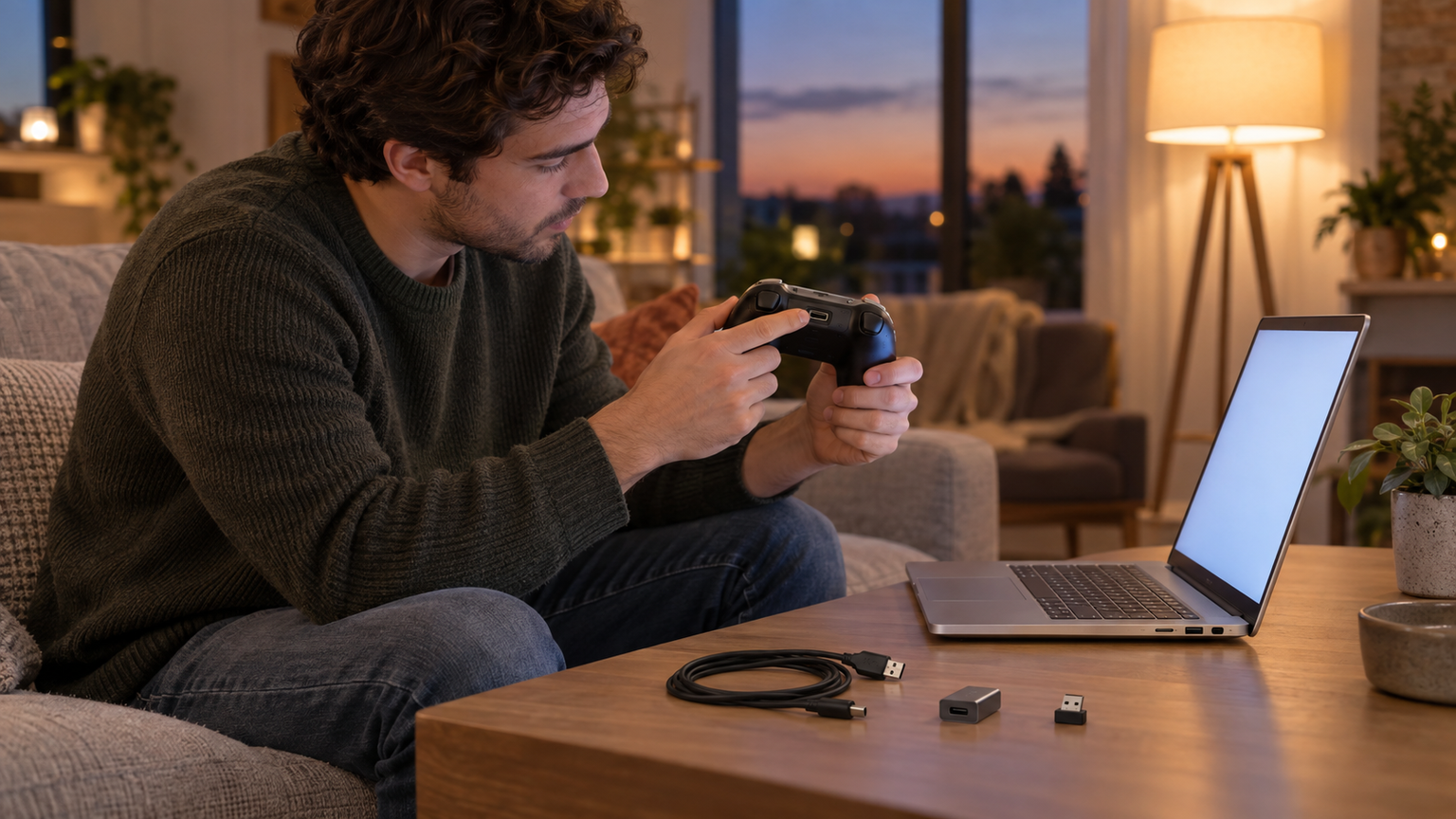
Bluetoothはソファでの操作にも向き、USBは充電切れを避けたい机上の利用で役立ちます。ペアリング時は、コントローラーを登録待機状態にしてからMacのBluetooth設定で選択します。具体的なボタン操作は製品ごとに異なります。
USB接続は無線設定を避けたい人に向きます。ただし、Mac側の端子とケーブル端子が合うとは限りません。USB-A接続の製品を使う場合などは、変換アダプターやハブが必要になる可能性があります。
PlayStation DualShock 4、DualSense、DualSense Edgeワイヤレスコントローラは、データ転送と充電に対応するUSBケーブルでApple製デバイスに直接接続した場合、自動的にペアリングして接続します。
引用元:PlayStationのワイヤレスゲームコントローラをApple製デバイスに接続する - Apple サポート (日本)
Steamではゲーム側の対応状況も確認する
Steamのゲームを買ってもmacOS版がなければ遊べないため、OSとコントローラーの対応は分けて確認します。ストアページでmacOSが対応OSに含まれるか、コントローラー操作に対応するかを個別に確かめると判断しやすくなります。
コントローラーがMacに認識されても、ゲーム内のボタン表示や割り当てが一致しない場合があります。その場合はSteamやゲーム内のコントローラー設定を確認し、必要に応じて割り当てを調整します。
Mac対応の表記は、各ゲームにおける全機能の利用を保証するものではありません。振動、モーション操作、特殊トリガーなどは、OS、接続方法、ゲーム側の実装によって利用範囲が変わります。
認識しないときは接続状態を順番に見直す
ゲームパッドが認識されないときは、ペアリングやケーブルとゲーム設定を順に切り分けると原因が見えます。以前に別端末へ接続していた製品は、その端末との接続を解除してから再登録すると状況を切り分けやすくなります。
次に、ゲームを起動する前の段階でMacがコントローラーを認識しているかを確認します。Macでは認識されるのにゲームで動かない場合は、ゲーム側の対応状況やSteamの設定が確認ポイントです。
ノート型Macでは携帯性と端子も選択基準になる
MacBookと一緒に持ち歩くなら、小型のZero 2と据え置き型のG29とでは選ぶ意味が全く違います。Zero 2は小型軽量が特徴ですが、2Dゲーム向けであり、スティックを多用するゲームには標準型のほうが適しています。
机上で長時間遊ぶなら、握りやすい標準型や有線接続も候補です。レースゲーム用のG29は設置場所が必要になるため、ノートパソコンで使う場合も携帯性より専用環境を重視する人に向きます。
Mac対応ゲームコントローラー10製品を用途別に比較
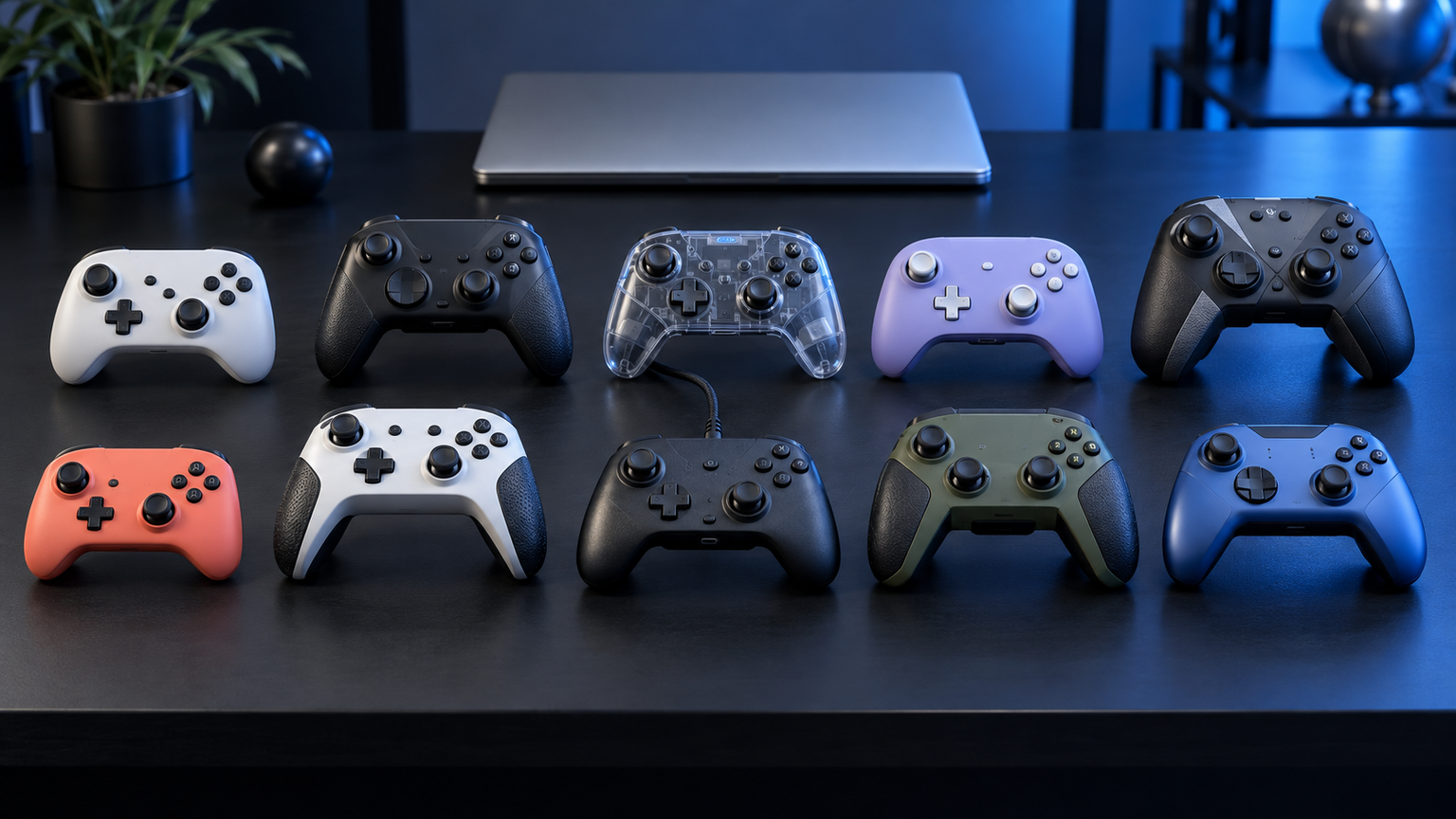
手のひらに収まる小型コントローラーから標準的な両スティック型、レーシングハンドルまで、同じ「Mac対応」でも操作するゲームが違います。
対応ゲーム、接続方式、操作系統、持ち運びやすさ、付加機能を評価しました。総合点はMacでの利用目的に照らした相対評価で、動作検証やレビュー平均ではありません。
左右にスクロールして比較できます。評価は当サイト独自のもので、Amazonのカスタマーレビュー評価ではありません。
| 商品 | 商品画像 | 総合評価当サイト | ポイント | 詳細評価スコア | ||||
|---|---|---|---|---|---|---|---|---|
| Mac適合 | 接続性 | 操作性 | 携帯性 | 機能性 | ||||
 |
4.80/ 5.00 | Macでさまざまなジャンルを遊びたい人にはDualSenseの標準的なボタン構成が役立ちます。Appleも対応コントローラーとして案内しています | 4.9 | 4.8 | 4.8 | 4.1 | 4.8 | |
| 4.55/ 5.00 | 旅行中にMacBookで2Dゲームを遊び、荷物を増やしたくないなら8BitDo Zero 2の小ささが魅力です。スティックを使わない作品に向きます | 4.7 | 4.6 | 4.0 | 5.0 | 4.1 | ||
 |
4.42/ 5.00 | 格闘ゲームやレトロゲームを机で遊ぶなら、Retro-Bitの6ボタン式USBパッドが候補です。十字キー中心の操作と有線接続を重視します | 4.7 | 4.6 | 4.3 | 4.0 | 4.1 | |
| 4.38/ 5.00 | レトロ風の持ちやすさは好きでも、スティックを使う現代のゲームも楽しみたいなら8BitDo SN30 Proが合います。ホール効果スティックを備えた構成です | 4.7 | 4.6 | 4.5 | 4.6 | 4.7 | ||
 |
4.34/ 5.00 | テレビにMacをつないで遊び、接続方式をその日の環境で変えたい人にはabxylute C6が候補です。有線・Bluetooth・ドングルを使い分けられます | 4.6 | 4.9 | 4.6 | 4.0 | 4.8 | |
 |
4.22/ 5.00 | Macを据え置きのレーシング環境として使うなら、ハンドルとペダルを備えるLogicool G29が比較対象です。ゲームの対応と設置場所が重要です | 4.6 | 4.3 | 4.8 | 2.5 | 4.8 | |
 |
4.18/ 5.00 | 純正のDualSenseを使い、型番の違いも明確にしたい場合はCFI-ZCT2Jが候補です。基本的なボタン配置をゲーム間で維持できます | 4.8 | 4.7 | 4.8 | 4.0 | 4.8 | |
| 4.06/ 5.00 | Apple製デバイスを複数使い、iPhoneからMacへ遊ぶ環境を移したい人にはHORIPAD ULTIMATEが候補です。MFi対応をうたうコントローラ | 4.7 | 4.5 | 4.2 | 4.1 | 3.8 | ||
 |
3.98/ 5.00 | Apple Arcadeのゲームをソファで楽しむならSteelSeries Nimbus+が候補です。Apple機器向けのゲームパッドという用途が明快です | 4.7 | 4.5 | 4.3 | 4.2 | 4.0 | |
 |
3.92/ 5.00 | 机ではUSB、ソファではBluetoothを使い分けたい場合、abxylute C8の複数接続方式が役立ちます。ボタンとホール効果スティックが特徴です | 4.6 | 4.8 | 4.7 | 3.6 | 4.9 | |


第1位総合評価トップ【Mac対応が確認できる純正の標準型】DualSense ワイヤレスコントローラー
Macでさまざまなジャンルを遊びたい人にはDualSenseの標準的なボタン構成が役立ちます。Appleも対応コントローラーとして案内しています。
ケーブルを外して姿勢を変えながら遊びたいときはBluetooth、充電切れを避けたい場面では対応USBケーブルというように使い分けられます。左右スティックとトリガーを使うゲームの候補にしやすい製品です。
型番はCFI-ZCT1Jとして販売されていますが、商品情報のモデル番号欄には「test550」とあり、対応関係を確認できません。ハプティックフィードバックやアダプティブトリガーなどがMac用ゲームですべて動作するとは限らないため、遊ぶゲームごとに確かめると判断しやすくなります。
- 向いている人
- Macでさまざまなジャンルを遊びたい人
- 選ぶ理由
- Bluetoothと対応USBケーブルでMacへ接続できる
- 購入前の確認
- 型番表示とゲーム別の高度機能への対応
- 強み:純正品で標準的な操作構成
- 注意点:Mac上の個別機能はゲームに依存する
- 活用場面:Macでさまざまなジャンルを遊びたい人
- 比較ポイント:CFI-ZCT2Jとは型番が異なる
第2位有力候補【小型軽量で2Dゲームや携帯用途向き】8bitdo Zero 2 ゲームコントローラー Bluetooth ワイヤレス Switch Windows Android macOS ターコイズ Edition
旅行中にMacBookで2Dゲームを遊び、荷物を増やしたくないなら8BitDo Zero 2の小ささが魅力です。スティックを使わない作品に向きます。
充電時間は1〜2時間、プレイ時間は8時間とされています。外出先や限られた机上スペースでも取り回しやすく、十字キー中心のゲームを手軽に操作したい場面で役立ちます。Switch、Windows、Android、Raspberry Pi、Steamなどへの対応も記載されているため、Mac以外の対応機器と共用したい場合にも比較しやすい製品です。
2Dゲーム用として案内されているため、左右スティックや多くのトリガー操作を必要とするゲームには向きません。遊ぶタイトルの操作方式と必要なボタンを確認して比較できます。Bluetoothの接続手順やボタンモード、ファームウェアの更新方法も購入後に説明書やメーカー案内で確かめると、Macで認識しない場合の切り分けがしやすくなります。
- 向いている人
- 旅行中にMacBookで2Dゲームを遊び、荷物を増やしたくない人
- 選ぶ理由
- 小型軽量でBluetooth接続に対応する
- 購入前の確認
- 必要なスティックとボタンの有無
- 強み:持ち運びやすい小型設計
- 注意点:2Dゲーム向けで操作構成が限定的
- 活用場面:旅行中にMacBookで2Dゲームを遊び、荷物を増やしたくない人
- 比較ポイント:SN30 Proより携帯性を重視した構成
第3位注目候補【有線接続と6ボタン配置が特徴】Retro-Bit 公式セガジェネシス USBコントローラー 6ボタン アーケードパッド Sega Genesis Mini、PC、Mac、Steam、Nintendo Switch用 - USBポート ブラック 849172010987
格闘ゲームやレトロゲームを机で遊ぶなら、Retro-Bitの6ボタン式USBパッドが候補です。十字キー中心の操作と有線接続を重視します。
USB接続なので、決まった机上環境で使いやすい製品です。STARTボタンを5秒間押し続けることでD-InputとX-Inputを切り替えられると案内されており、接続先に応じたモード選択ができます。
一般的なデュアルスティック型とは操作構成が異なり、3Dゲーム全般に適するとは限りません。「849172010987」はGTINとして確認されているため、メーカー型番とは扱わず、端子形状とゲーム側の対応を購入前に確認しましょう。
- 向いている人
- 格闘ゲームやレトロゲームを机で遊ぶ人
- 選ぶ理由
- Mac対応が明記されたUSBパッド
- 購入前の確認
- Macの端子とゲームに必要な操作構成
- 強み:クラシックな6ボタン配置
- 注意点:デュアルスティック型ではない
- 活用場面:格闘ゲームやレトロゲームを机で遊ぶ人
- 比較ポイント:Zero 2と異なりUSB有線接続
第4位
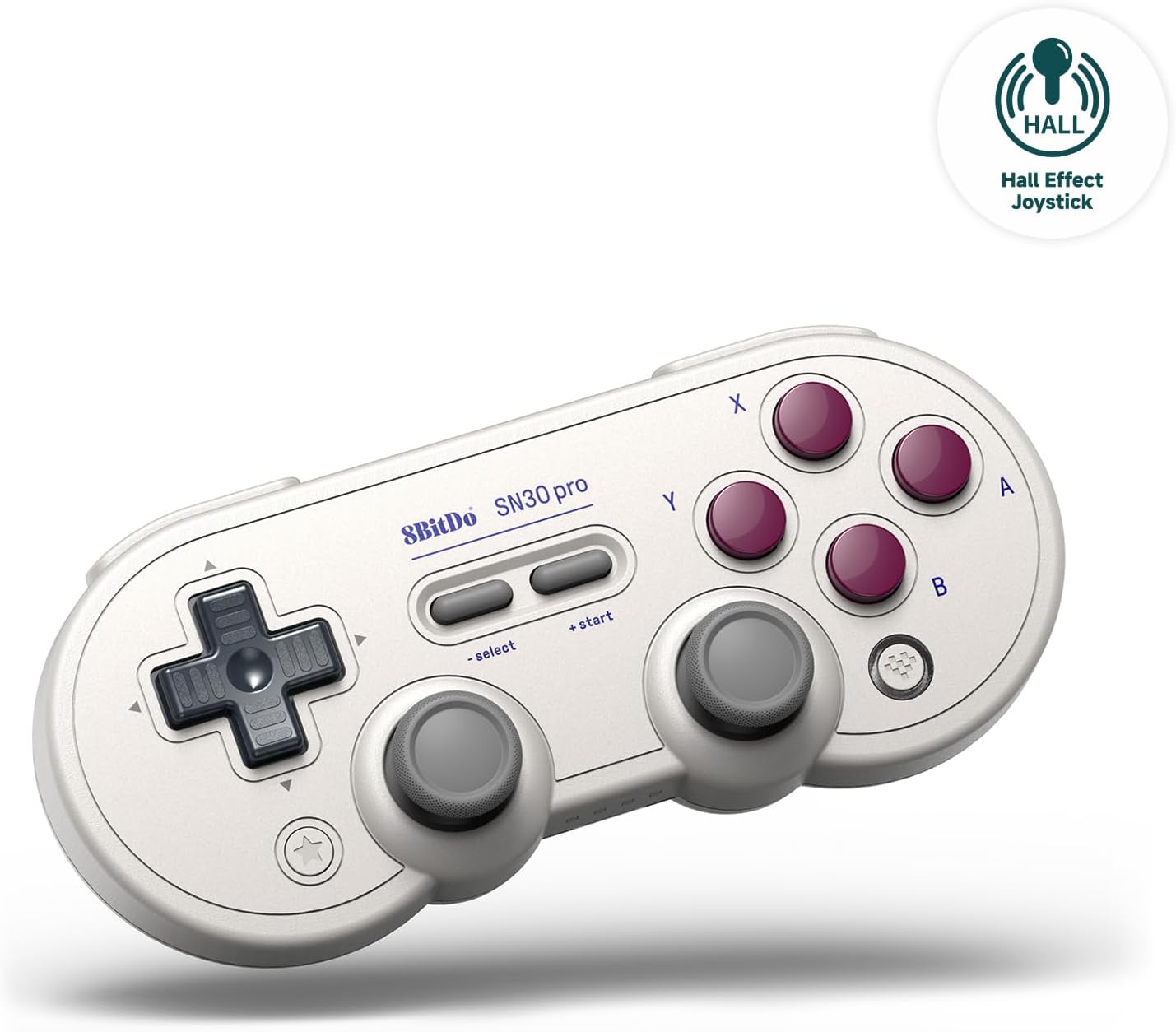
【レトロ形状と左右スティックを両立】8BitDo SN30 Pro Bluetoothコントローラー、ホールエフェクトジョイスティックアップデート、Switch/Switch 2、PC、MacOS、Android、Steam Deck&Raspberry Piと互換性 (G Classic)
レトロ風の持ちやすさは好きでも、スティックを使う現代のゲームも楽しみたいなら8BitDo SN30 Proが合います。ホール効果スティックを備えた構成です。
クリック可能なジョイスティック、振動、モーションコントロール、充電式バッテリー、USB-Cコネクタが記載されています。2Dゲームだけでなく、スティック操作を必要とするゲームにも候補を広げられます。
振動やモーションコントロールがMac用ゲームで利用できるかはタイトルごとに確認が必要です。商品モデル番号欄の13桁値はGTINとして扱い、メーカー型番とは断定できません。
- 向いている人
- レトロ風の持ちやすさは好きでも、スティックを使う現代のゲームも楽しみたい人
- 選ぶ理由
- Bluetoothと多彩な操作機能を備える
- 購入前の確認
- 各ゲームの振動・モーション対応
- 強み:小型形状に左右スティックを搭載
- 注意点:付加機能の動作はゲームに依存する
- 活用場面:レトロ風の持ちやすさは好きでも、スティックを使う現代のゲームも楽しみたい人
- 比較ポイント:Zero 2より操作機能が豊富
第5位
【有線・ドングル・Bluetoothに対応】abxylute C6 PC コントローラー 有線、無線 (Bluetooth、Dongle) 1000hzポーリングレートゲームパッド PC、Switch、Switch 2、iPhone、Android、Mac、Tesla対応 アンチドリフトホール効果 連射機能プロコンー6軸ジャイロー4段階振動 6軸ジャイロ 一年保証 日本語取扱説明書付き
テレビにMacをつないで遊び、接続方式をその日の環境で変えたい人にはabxylute C6が候補です。有線・Bluetooth・ドングルを使い分けられます。
ホール効果ジョイスティックとトリガー、ターボ、4段階振動などが記載されています。600mAhの充電池で最大18時間使用できるとされ、長時間のプレイを想定する人にも比較しやすい仕様です。
1000Hzポーリングレートは有線とBluetoothドングルモードでの記載であり、すべての接続方式に当てはめないよう注意してください。ジャイロはSwitchモードでの対応とされ、Macで同様に使えるとは断定できません。
- 向いている人
- テレビにMacをつないで遊び、接続方式をその日の環境で変えたい人
- 選ぶ理由
- 有線・ドングル・Bluetoothに対応する
- 購入前の確認
- 機能ごとの対応モードとMac側の端子
- 強み:接続方式と調整機能が豊富
- 注意点:機能によって利用できるモードが異なる
- 活用場面:テレビにMacをつないで遊び、接続方式をその日の環境で変えたい人
- 比較ポイント:C8より軽く、充電ドックは記載されていない
第6位
【Amazon.co.jp限定】Logicool G ハンコン G29 グランツーリスモ7 Forza Horizon 6 LPRC-15000d
Macを据え置きのレーシング環境として使うなら、ハンドルとペダルを備えるLogicool G29が比較対象です。ゲームの対応と設置場所が重要です。
デュアルモーターのフォースフィードバック、パドルシフター、フロントペダルなどを備えています。机上に固定した環境で、ステアリング操作やペダル操作を重視したい場合に役立ちます。
USB-A接続で、ステアリングケーブル長は180cmと記載されています。設置面積、固定方法、Macの端子、遊びたいMac用レースゲームが本製品に対応するかを購入前に確かめると判断しやすくなります。
- 向いている人
- Macを据え置きのレーシング環境として使う人
- 選ぶ理由
- ハンドル、パドル、ペダルを一体で使える
- 購入前の確認
- 設置場所、USB端子、ゲーム別対応
- 強み:レース向けの専用操作構成
- 注意点:汎用ゲームパッドではない
- 活用場面:Macを据え置きのレーシング環境として使う人
- 比較ポイント:携帯性より運転操作を重視
第7位
【純正品】DualSense ワイヤレスコントローラー(CFI-ZCT2J)
純正のDualSenseを使い、型番の違いも明確にしたい場合はCFI-ZCT2Jが候補です。基本的なボタン配置をゲーム間で維持できます。
USB Type-Cによる充電・接続、内蔵バッテリー、モーションセンサーなどが記載されています。左右スティックやトリガーを使うゲームを中心に、標準的な操作環境を整えたい場面で検討できます。
ハプティックフィードバック、アダプティブトリガー、内蔵スピーカーなどがMac上ですべて使えるとは限りません。ゲーム側の対応と、必要なUSBケーブルやMac側の端子を確かめると判断しやすくなります。
- 向いている人
- 純正のDualSenseを使い、型番の違いも明確にしたい場合
- 選ぶ理由
- Mac対応が明記された標準型
- 購入前の確認
- ゲーム別の機能対応と接続ケーブル
- 強み:Mac対応が示された純正DualSense
- 注意点:高度機能の利用範囲はゲームに依存する
- 活用場面:純正のDualSenseを使い、型番の違いも明確にしたい場合
- 比較ポイント:CFI-ZCT1Jとは商品モデル番号が異なる
第8位
【Apple機器向けのBluetoothゲームパッド】Apple公認 HORIPAD ULTIMATE ワイヤレス Bluetooth ゲームコントローラー iPhone/iPad/Apple TV/Mac MFi対応
Apple製デバイスを複数使い、iPhoneからMacへ遊ぶ環境を移したい人にはHORIPAD ULTIMATEが候補です。MFi対応をうたうコントローラーです。
ケーブルを接続せずに使えるワイヤレス型なので、MacBook周辺をすっきり保ちたい場面に適しています。Apple機器間でコントローラーを使い分けたい人にも比較しやすい候補です。
確認できる詳細情報が限られているため、バッテリーの持続時間、充電方法、ボタン構成、macOSの対応条件は購入ページで確かめると判断しやすくなります。個々のゲームがコントローラー操作に対応するかも別途確認が必要です。
- 向いている人
- Apple製デバイスを複数使い、iPhoneからMacへ遊ぶ環境を移したい人
- 選ぶ理由
- Mac対応とBluetooth接続が明記されている
- 購入前の確認
- 充電方法、対応OS、ゲーム側の操作対応
- 強み:Apple機器向けのワイヤレス構成
- 注意点:詳細仕様は購入前の確認が必要
- 活用場面:Apple製デバイスを複数使い、iPhoneからMacへ遊ぶ環境を移したい人
- 比較ポイント:Nimbus+と同じくApple機器での共用向き
第9位
【Apple機器を横断して使いやすい構成】SteelSeries ワイヤレスゲーミングコントローラー Nimbus+ w. Apple Arcade MFi認証 iPhone/iPad/MAC/Apple TV対応 【国内正規品】 黒
Apple Arcadeのゲームをソファで楽しむならSteelSeries Nimbus+が候補です。Apple機器向けのゲームパッドという用途が明快です。
最大50時間連続使用可能なバッテリーとiPhoneマウントの同梱が記載されています。Macで遊んだあとにiPhoneへ切り替えるなど、複数のApple機器でゲームを楽しむ場面に適しています。
MFi認証があっても、すべてのMac用ゲームを操作できるわけではありません。遊ぶゲームのコントローラー対応、macOSの条件、充電方法を確認し、必要なボタン構成を満たすか判断してください。
- 向いている人
- Apple Arcadeのゲームをソファで楽しむ人
- 選ぶ理由
- Mac対応、MFi認証、長時間駆動の記載がある
- 購入前の確認
- ゲーム側のコントローラー対応と充電条件
- 強み:Apple機器との共用を想定した構成
- 注意点:ゲームごとの対応確認が必要
- 活用場面:Apple Arcadeのゲームをソファで楽しむ人
- 比較ポイント:HORIPADより長時間駆動の記載が明確
第10位
【充電ドックと多彩な調整機能を備える】C8 PC コントローラー - ワイヤレス 無線/有線/Bluetooth ゲームパッド - ホールエフェクトジョイスティック RGB バックライト - 1000Hz ポーリングレート - PC、Switch、Switch 2、iPhone、Android、Steam、TV、Macおよび充電ドックに対応のデュアルバイブレーションマクロボタン 一年保証 日本語取扱説明書付き
机ではUSB、ソファではBluetoothを使い分けたい場合、abxylute C8の複数接続方式が役立ちます。ボタンとホール効果スティックが特徴です。
ホール効果ジョイスティックとトリガー、マクロボタン、RGBライト、交換式スティック、振動などを備えています。有線とドングル接続では1000Hzポーリングレートに対応すると記載され、操作環境を調整したい人の候補です。
XboxとPlayStationシリーズには非対応です。6軸ジャイロなどの機能がMac用ゲームで利用できるとは限らないため、接続モード別の対応、ゲーム側の機能対応、ドックを置くスペースを確かめると判断しやすくなります。
- 向いている人
- 机ではUSB、ソファではBluetoothを使い分けたい場合、abxylute C8の複数接続方式が役立ちます
- 選ぶ理由
- 複数の接続方式と充電ドックを備える
- 購入前の確認
- 非対応機種、機能別の対応モード、設置場所
- 強み:調整機能と接続方法が豊富
- 注意点:XboxとPlayStationシリーズには非対応
- 活用場面:机ではUSB、ソファではBluetoothを使い分けたい場合、abxylute C8の複数接続方式が役立ちます
- 比較ポイント:C6より多機能だが本体構成が大きい
MMORPGを含め、Macで遊べるゲームやコントローラー対応状況はタイトルごとに異なります。製品を購入する前に、ゲームの公式案内やストアページでmacOS対応、必要なOS、ゲームパッド対応を確認してください。
Mac用ゲームコントローラーは対応ゲームと接続方法で決める
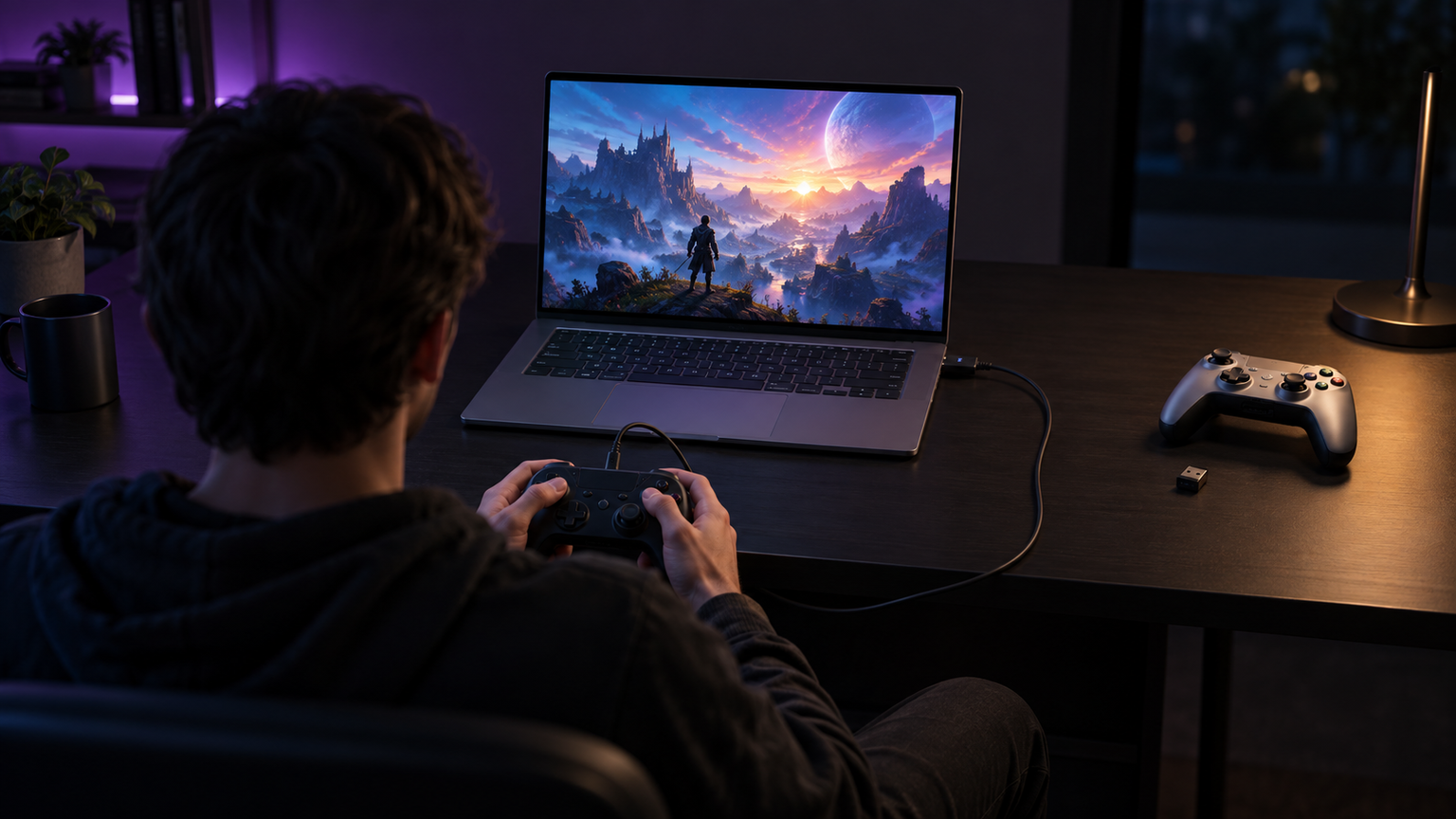
Macでゲームを遊ぶ時間は、机に座る場合とソファに座る場合で操作のしやすさが変わります。標準型のDualSense、手軽に持ち出せるZero 2、据え置きのG29にはそれぞれ異なる良さがあります。
ゲームごとの対応機能と接続方法を押さえれば、実際に遊ぶ作品に合ったコントローラーの形が見えてきます。
振動、ジャイロ、特殊トリガー、ボタン割り当てなどは、ゲームや接続モードによって利用範囲が変わります。自分が実際に使うゲームと環境を基準にすれば、必要以上に機能を増やさず、扱いやすい一台を選べます。