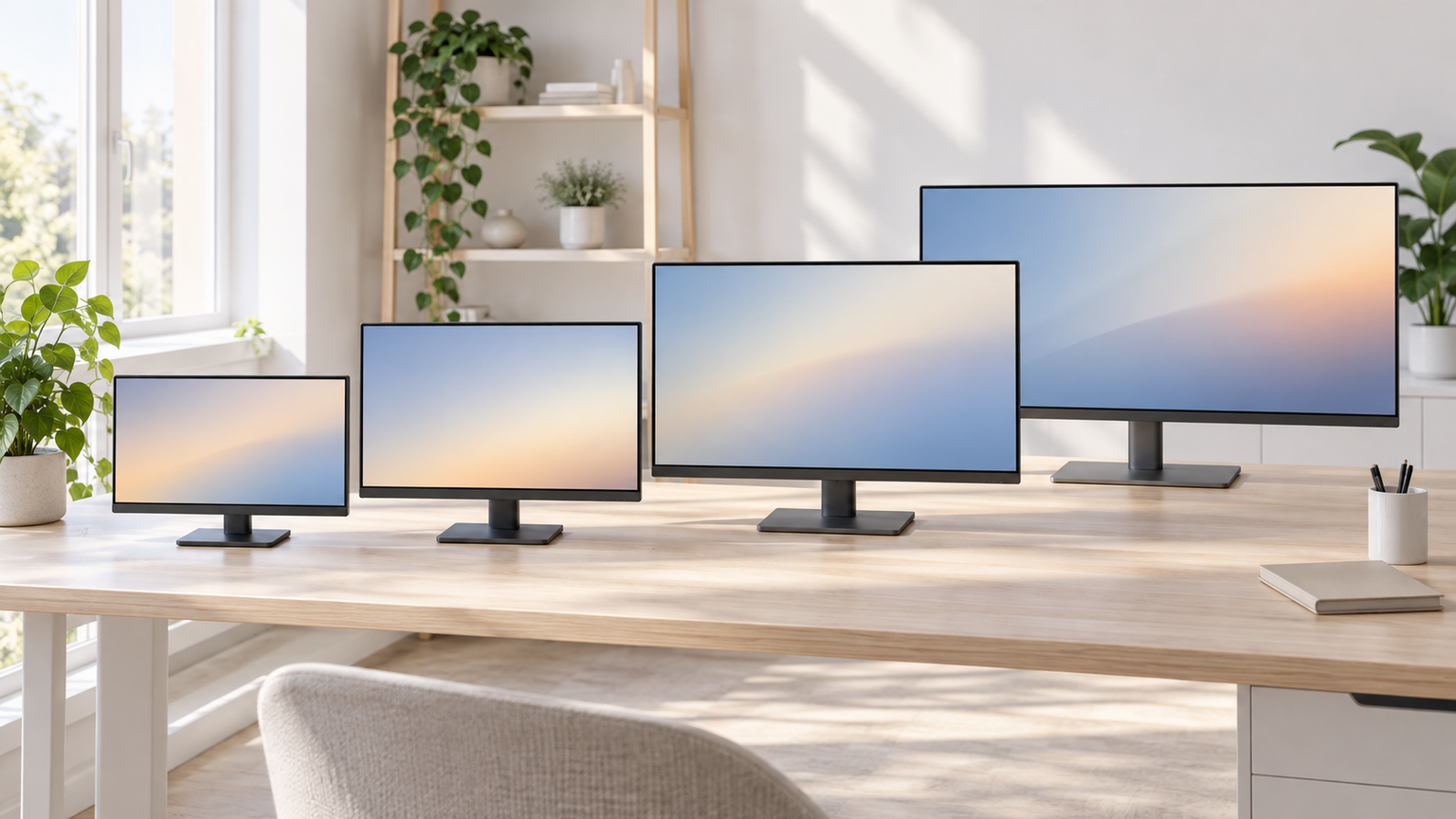
資料を二つ並べて作業する日と、映画を大きく映したい日では、使いやすい画面の形が違います。ワイドモニターは、24〜27インチの標準的な16:9から、横方向に広い34インチの21:9まで選択肢があります。
同じ「34インチ」でも、縦横比が16:9か21:9かで画面の横幅は変わります。インチは対角線の長さであり、机に入るかどうかは本体の横幅・奥行きで確認する必要があります。
ここでは24・27・32・34インチの使い方を整理し、仕事、映像、ゲームの用途に合わせて画面比率、解像度、設置性を比較します。
この記事のポイント
- 27インチの16:9製品もワイドモニターに含まれる
- インチ数だけでなく画面比率と解像度を併せて選ぶ
- 標準的な机では24~27インチが検討しやすい
- 34インチの21:9は横長作業やゲームとの相性を確認する
ワイドモニターのサイズ一覧と選び方
24・27・32・34インチの違いを一覧で把握する
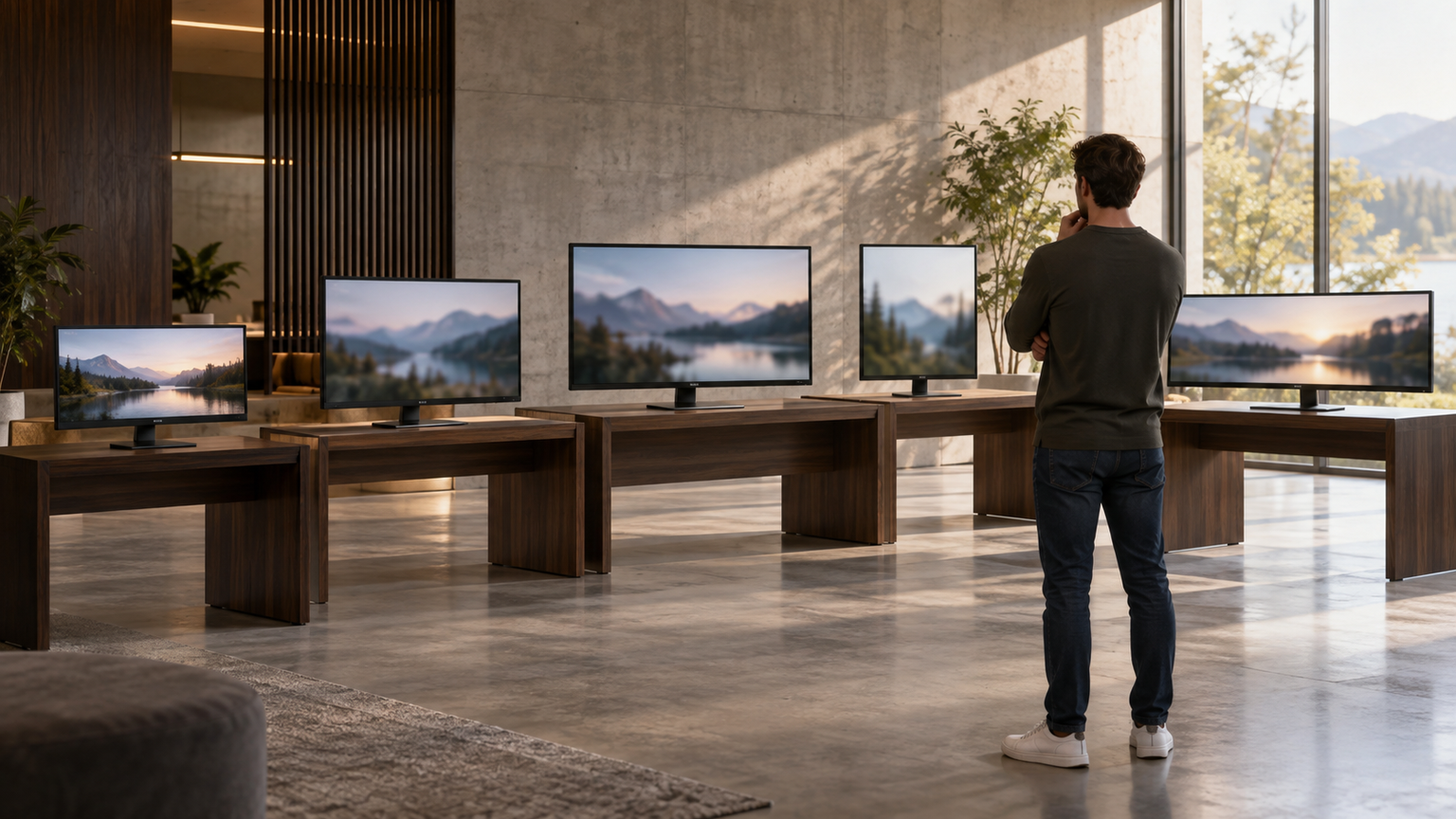
ノートPCの横にモニターを追加するなら、置ける幅と視聴距離から24〜27インチを検討しやすくなります。16:9の場合、24インチは省スペース性を重視する机、27インチは画面の見やすさと設置性のバランス、31.5~32インチは大きな表示領域を求める環境に向きます。
34インチの21:9は、同じインチ数の16:9より横長です。40インチ級や45・50・55・65インチ級も比率によってはワイド画面ですが、一般的な近距離のPC作業より、会議室やサイネージなど広い空間で使う際の設置計画が重要になります。
サイズ名だけでは設置時の実寸を判断できません。購入前に本体の幅・高さ・奥行き、スタンド寸法、必要な視聴距離を確かめると判断しやすくなります。
16:9ワイドと16:10、21:9の違い
縦方向を多く見たい文書作業では16:10、左右へウィンドウを広げる編集作業では21:9が活躍します。16:10は16:9より縦方向が少し広く、文書や表計算、Webページで縦の情報量を確保しやすい点が特徴です。
通常のモニターの33%横長な画面と2560×1080の高解像度が効率的な作業性を提供。
21:9はウルトラワイドと呼ばれる横長の比率で、複数ウィンドウの横並びや対応ゲームに活用できます。ただし、映像やゲームが21:9に対応しない場合は左右に余白が出ることがあるため、利用するコンテンツや機器側の出力条件を確認しましょう。
モニターサイズの調べ方と設置前の確認
机に収まるかの判断には、画面の対角サイズより外形寸法と台座奥行きが必要です。ベゼルやスタンドを含む本体寸法とは異なるため、机に置けるかどうかは製品ページの外形寸法で判断します。
机では横幅だけでなく奥行きも重要です。画面全体を見るために頻繁な首振りが必要なら、設置距離に対して大きすぎる可能性があります。モニターアームを使う場合はVESA対応、重量、耐荷重、端子へケーブルを挿すための空間も確かめると判断しやすくなります。
大きすぎるモニターとWQHDで起こりやすい失敗
高精細なWQHDでも、文字サイズや接続機器の設定が合わないと使いにくさにつながります。24インチでも机が浅ければ大きく感じる一方、適切な距離を取れる環境なら27インチが過大とは限りません。
WQHDをおすすめしにくいのは、接続機器が希望する解像度やリフレッシュレートに対応しない場合、文字の大きさが利用環境に合わない場合、用途に対して広い表示領域を必要としない場合です。WQHD自体の良し悪しではなく、出力条件や使い方との一致で整理できます。
27インチ、ウルトラワイド、2画面の選び分け
一画面を広く使うか二画面に分けるかで、ウルトラワイドと27インチの価値は変わります。ウルトラワイドは中央の継ぎ目なしで横長領域を使いたい人、2画面は画面ごとに向きやアプリを分けたい人に向く構成です。
ウルトラワイドでは34インチが検討しやすい選択肢ですが、必要な大きさは視聴距離と用途で変わります。ゲームでは解像度とリフレッシュレートへの出力対応、仕事ではウィンドウ配置、映像では21:9への対応を優先してください。
サイズ・解像度・用途で比べるワイドモニター10選
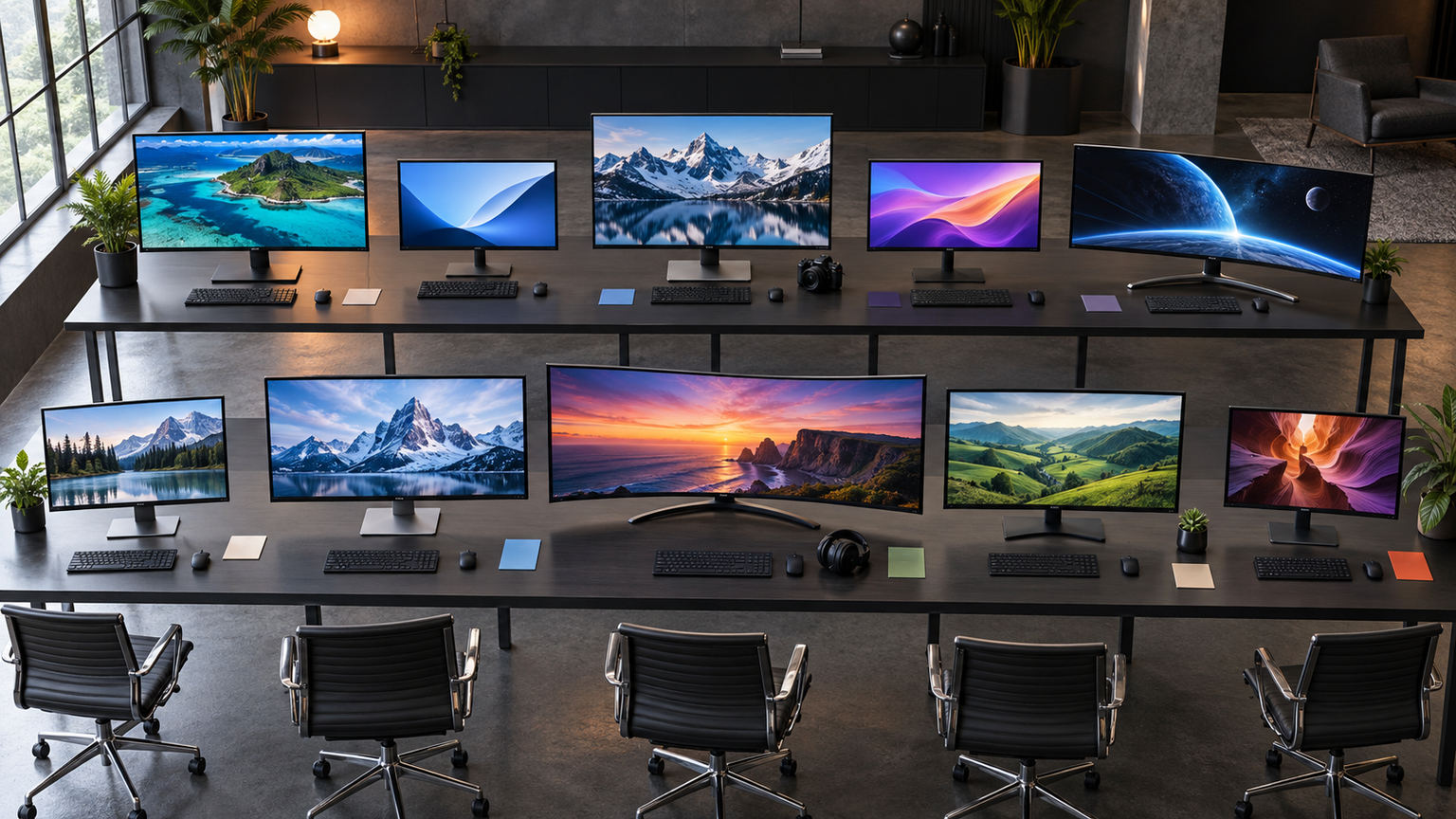
標準的な27インチ、作業領域の広い32インチ、横長の34インチでは、向いているデスクと使い方が異なります。表示領域と設置面積を結び付けて比較します。
左右にスクロールして比較できます。軸はサイズの収まり、解像度、画面更新、接続端子、用途への合いやすさです。評価は記事内の相対指標であり、画質の実測順位ではありません。
| 商品 | 商品画像 | 総合評価当サイト | ポイント | 詳細評価スコア | ||||
|---|---|---|---|---|---|---|---|---|
| 設置性 | 解像度 | 滑らかさ | 接続性 | 用途適合 | ||||
 |
4.80/ 5.00 | 仕事の資料とブラウザーを並べながら、動画も楽しみたい家庭の机にはDellの27インチQHDが候補です。標準的な16:9で幅広く使えます | 4.8 | 4.8 | 4.5 | 4.6 | 4.9 | |
 |
4.75/ 5.00 | WQHDの作業領域と高速なゲーム表示を一つにまとめたいなら、GigaCrystaの27インチ180Hzが候補です。平日は作業、休日はゲームという使い分けに | 4.7 | 4.8 | 5.0 | 4.6 | 4.7 | |
 |
4.55/ 5.00 | 表計算と資料を並べる仕事で27インチWQHDを使いたい人には、ADSパネルのモデルが比較対象です。色の見え方や端子も判断材料になります | 4.7 | 4.2 | 4.0 | 4.8 | 4.6 | |
 |
4.48/ 5.00 | 複数の資料を一画面で広く確認したい人には31.5インチWQHDのADSモデルが候補です。机からの距離と表示倍率を合わせて考える製品です | 4.1 | 4.7 | 4.0 | 4.8 | 4.8 | |
 |
4.45/ 5.00 | 広い画面でレースやRPGを楽しみながら、高い更新頻度も求めるなら31.5インチ165HzのGigaCrystaが候補です | 3.9 | 4.7 | 4.9 | 4.8 | 4.7 | |
 |
4.42/ 5.00 | 写真や映像を大きく表示し、4Kの細部まで見たい人には31.5インチ4K VAモニターが候補です。画質重視の据え置き環境に合います | 4.0 | 5.0 | 4.0 | 4.8 | 4.6 | |
 |
4.40/ 5.00 | 大画面のゲームと細かな画面表示を両立したいなら31.5インチ4K・144HzのGigaCrystaが候補です。出力するPC側の性能も考慮する必要があります | 3.8 | 5.0 | 4.9 | 4.8 | 4.8 | |
 |
4.18/ 5.00 | 会議室の資料表示や離れた位置からの映像視聴には43インチ4KのADSモデルが考えられます。近距離の机上作業とは違う設置条件が必要です | 3.2 | 5.0 | 4.0 | 4.7 | 4.0 | |
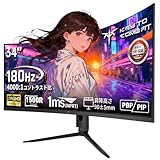 |
4.15/ 5.00 | タイムラインと資料を横へ並べたい作業では、KTC H34S18の34インチ曲面ウルトラワイドが役立ちます。21:9の横幅を生かす用途に向きます | 3.8 | 4.8 | 5.0 | 4.8 | 4.1 | |
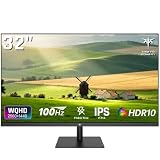 |
4.08/ 5.00 | 大きな32インチ級を仕事とゲームに兼用し、4Kまでは必要としないならKTC H32T13のQHD・100Hzが候補です。接続端子と台座寸法が分かれ目です | 4.0 | 4.7 | 4.5 | 4.6 | 4.2 | |
第1位総合評価トップ【27インチQHDのバランス型】Dell 27インチ QHDモニター
仕事の資料とブラウザーを並べながら、動画も楽しみたい家庭の机にはDellの27インチQHDが候補です。標準的な16:9で幅広く使えます。
100Hzのリフレッシュレート、非光沢画面、デュアル5Wスピーカーを備えています。高さ、左右角度、傾き、縦横回転を調整できるため、椅子の高さや机上の配置に合わせやすい点も魅力です。Easy Arrangeを利用すれば、複数のアプリやウィンドウを一画面内で整理する使い方もできます。
デュアルHDMIを搭載しているため、複数機器を切り替えたい場面にも対応しやすい構成です。購入前にはPC側がQHD・100Hz出力に対応するか、必要な端子とケーブルを利用できるかを確かめると判断しやすくなります。Amazon限定名と申告型番の対応は確認できていないため、販売ページの商品名、型番表示、在庫、価格も注文前に照合しましょう。
- 向いている人
- 仕事の資料とブラウザーを並べながら、動画も楽しみたい家庭の机にはDellの27インチQHDが候補です
- 選ぶ理由
- QHD、100Hz、可動スタンドのバランス
- 購入前の確認
- 出力条件、設置寸法、商品名と型番の表示
- 強み:27インチQHDの汎用性
- 注意点:型番対応と在庫・価格を要確認
- 活用場面:仕事の資料とブラウザーを並べながら、動画も楽しみたい家庭の机にはDellの27インチQHDが候補です
- 比較ポイント:高速ゲーム重視なら第2位も候補
第2位有力候補【WQHDと最大180Hzを両立】GigaCrysta 27インチ WQHD 180Hzゲーミングモニター
WQHDの作業領域と高速なゲーム表示を一つにまとめたいなら、GigaCrystaの27インチ180Hzが候補です。平日は作業、休日はゲームという使い分けに合います。
可変リフレッシュレート技術やClear AIM機能に対応し、DisplayHDR 400も取得しています。ゲーム内のフレームレートが変動する場面や、動きの多い映像で滑らかさと視認性を重視する場合に検討できます。非光沢の16:9画面なので、ゲーム以外にWeb閲覧や資料作成を行う構成にもなじみます。
最大180Hzを利用するには、出力機器、接続端子、ケーブル、OSやゲーム側の設定が対応している必要があります。HDMIとDisplayPortのどちらで希望する解像度とリフレッシュレートを出せるかを確認しましょう。製品ページでは型番EX-GDQ271JAとの一致に加え、購入時点の在庫、価格、発送予定も確かめると判断しやすくなります。
- 向いている人
- WQHDの作業領域と高速なゲーム表示を一つにまとめたい人
- 選ぶ理由
- WQHDと最大180Hzへの対応
- 購入前の確認
- 接続機器の解像度・リフレッシュレート対応
- 強み:高解像度と高速表示
- 注意点:最大性能には対応機器が必要
- 活用場面:WQHDの作業領域と高速なゲーム表示を一つにまとめたい人
- 比較ポイント:一般用途中心なら第1位が選びやすい
第3位注目候補【広視野角の27型作業候補】27インチ WQHD ADSパネルモニター
表計算と資料を並べる仕事で27インチWQHDを使いたい人には、ADSパネルのモデルが比較対象です。色の見え方や端子も判断材料になります。
非光沢画面、上下左右178度の広視野角、フリッカーレスに対応しています。文書作成、表計算、画像閲覧などを落ち着いて行うデスク環境で使いやすく、画面を斜め方向から確認する場面にも配慮されています。超解像技術も案内されており、拡大表示時のぼやけを抑える機能を求める人にも候補となります。
商品説明にはWQHDの2560×1440とありますが、末尾の属性欄にはFHD 1080pとの記載もあり、解像度情報が一致していません。希望する仕様と異なる商品を選ばないよう、購入前に販売ページやメーカー情報で型番EX-LDQ271DBの解像度を再確かめると判断しやすくなります。スタンドを含む外形寸法、入力端子の利用条件、在庫と価格も併せて確認しましょう。
- 向いている人
- 表計算と資料を並べる仕事で27インチWQHDを使いたい人
- 選ぶ理由
- ADSパネルと豊富な映像入力
- 購入前の確認
- 解像度の記載を販売元に確認
- 強み:広視野角とHDMI 3系統
- 注意点:解像度表記に不一致がある
- 活用場面:表計算と資料を並べる仕事で27インチWQHDを使いたい人
- 比較ポイント:高速表示重視なら第2位
第4位
【大きなWQHD作業領域】31.5インチ WQHD ADSパネルモニター
複数の資料を一画面で広く確認したい人には31.5インチWQHDのADSモデルが候補です。机からの距離と表示倍率を合わせて考える製品です。
2560×1440の非光沢画面で、HDMIを3系統、DisplayPortを1系統備えています。PCに加えて別の映像機器をつなぐ作業机でも入力を分けやすく、内蔵スピーカーで簡単な音声確認もできます。画像編集や表計算など、横方向にも縦方向にも一定の表示領域が欲しい場面で活用できます。
スタンド込みの寸法は幅726mm、奥行き180mm、高さ478mmで、重量は6.8kgと案内されています。机の横幅だけでなく、画面全体を見渡せる視聴距離を確保できるか測りましょう。付属するDisplayPortケーブルを使う場合も、PC側の端子とWQHD出力への対応を確認し、在庫と価格は注文時に確かめてください。
- 向いている人
- 複数の資料を一画面で広く確認したい人
- 選ぶ理由
- 31.5型WQHDと入力端子の多さ
- 購入前の確認
- 726mmの横幅と視聴距離
- 強み:大きなWQHD表示
- 注意点:設置幅を取りやすい
- 活用場面:複数の資料を一画面で広く確認したい人
- 比較ポイント:高精細さなら第6位の4K
第5位
【大画面で165Hz対応】GigaCrysta 31.5インチ WQHD 165Hzゲーミングモニター
広い画面でレースやRPGを楽しみながら、高い更新頻度も求めるなら31.5インチ165HzのGigaCrystaが候補です。
最大1msの応答時間、HDMI 3系統、DisplayPort、USB-C、スピーカー、音声出力、リモコンを備えています。ゲーム機やPCなど複数機器を接続して切り替える環境で活用しやすく、高さ調整を含むスタンド構成も姿勢に合わせた設置に役立ちます。WQHDなので、作業用の情報量も確保できます。
スタンド込みの寸法は約714×231×563mm、重量は約10.1kgです。机やモニター台の設置面と耐荷重、画面全体を見渡せる奥行きを事前に確かめてください。165Hzを利用するには接続機器と端子、ケーブル、設定の対応も必要です。USB-Cを含む各端子で利用できる映像条件や給電条件は、購入ページで確認しましょう。
- 向いている人
- 広い画面でレースやRPGを楽しみながら、高い更新頻度も求める人
- 選ぶ理由
- 31.5型、WQHD、165Hz
- 購入前の確認
- 机の寸法・耐荷重と出力条件
- 強み:大画面と高速表示
- 注意点:約10.1kgの設置条件
- 活用場面:広い画面でレースやRPGを楽しみながら、高い更新頻度も求める人
- 比較ポイント:省スペース性は第2位が優位
第6位
【31.5型で4K表示】31.5インチ 4K VAパネル HDR対応モニター
写真や映像を大きく表示し、4Kの細部まで見たい人には31.5インチ4K VAモニターが候補です。画質重視の据え置き環境に合います。
3840×2160の非光沢VAパネルで、HDMI 3系統、DisplayPort、アナログRGB、スピーカー、ヘッドフォン端子を備えています。新旧の映像機器を一台へまとめたい環境でも端子を選びやすく、付属品としてDisplayPortケーブルとHDMIケーブルが案内されています。VESAマウントは100mmピッチに対応します。
スタンド込みの寸法は幅73.0cm、奥行23.4cm、高さ51.8cm、重量は7.4kgです。4K出力に対応する機器と端子を用意できるか、文字が小さく感じる場合に表示倍率を調整できるかを確認しましょう。HDRを含む表示条件は接続機器やコンテンツにも左右されるため、希望する使い方に必要な条件を購入前に照合してください。
- 向いている人
- 写真や映像を大きく表示し、4Kの細部まで見たい人
- 選ぶ理由
- 4K解像度と豊富な入力
- 購入前の確認
- 4K出力、表示倍率、設置寸法
- 強み:31.5型の4K表示
- 注意点:接続機器の4K対応を確認
- 活用場面:写真や映像を大きく表示し、4Kの細部まで見たい人
- 比較ポイント:高速ゲームなら第7位
第7位
【4Kと144Hzのゲーム向け】GigaCrysta 31.5インチ 4K 144Hzゲーミングモニター
大画面のゲームと細かな画面表示を両立したいなら31.5インチ4K・144HzのGigaCrystaが候補です。出力するPC側の性能も考慮する必要があります。
144Hzの高速リフレッシュレートと4K UHDの3840×2160に対応しています。HDMI 2.1規格による4K 120Hzにも対応し、HDMIを3ポート搭載していると案内されています。細部の見やすさと動きの滑らかさを両立しやすく、ゲーム、映像、デザイン、情報量の多い作業で活用できます。
利用できるリフレッシュレートの上限は出力機器によって異なります。希望する4K・144Hzまたは4K・120HzをPCやゲーム機、接続端子、ケーブルが満たすか確かめると判断しやすくなります。31.5インチを近距離に置く場合は視聴距離も必要です。型番LCD-GCU321HXAB/E、販売内容、在庫、価格が注文時の表示と一致するかも確かめましょう。
- 向いている人
- 大画面のゲームと細かな画面表示を両立したい人
- 選ぶ理由
- 4K、144Hz、HDMI 2.1対応
- 購入前の確認
- 機器・端子・ケーブルの出力上限
- 強み:4Kと高速表示の両立
- 注意点:性能を生かす出力環境が必要
- 活用場面:大画面のゲームと細かな画面表示を両立したい人
- 比較ポイント:60Hz中心なら第6位も候補
第8位
【会議やサイネージ向け大画面】43インチ 4K ADSパネルモニター
会議室の資料表示や離れた位置からの映像視聴には43インチ4KのADSモデルが考えられます。近距離の机上作業とは違う設置条件が必要です。
4K UHDの3840×2160、60Hz、上下左右178度の広視野角ADSパネルに対応しています。複数人で資料を見る会議や、離れた位置から情報を確認する用途で、見る角度による色やコントラストの変化を抑えやすい構成です。HDMIを3系統備えているため、複数の映像機器を接続する場面にも対応しやすくなっています。
近距離のPC作業では画面が大きすぎ、全体を見るための視線や首の移動が増える可能性があります。視聴距離、設置面、スタンド寸法、搬入経路を確認し、サイネージ用途と個人用デスクの違いを踏まえて比較できます。4K 60Hzを利用する機器とケーブルの対応、リモコンや端子の配置も購入前に確かめてください。
- 向いている人
- 会議室の資料表示や離れた位置からの映像視聴には43インチ4KのADSモデルが考えられます
- 選ぶ理由
- 43インチ4Kの大きな表示
- 購入前の確認
- 視聴距離、設置面、搬入経路
- 強み:離れて見やすい43インチ4K
- 注意点:一般的な机には大きい
- 活用場面:会議室の資料表示や離れた位置からの映像視聴には43インチ4KのADSモデルが考えられます
- 比較ポイント:個人用なら27~32インチが扱いやすい
第9位
【34インチ21:9の曲面モデル】KTC 34インチ 曲面 UWQHD 3440x1440p 180Hz 1ms応答速度 HVA ゲーミングモニター 1500Rの湾曲率 sRGB123%色域 4000:1コントラスト比 PIP/PBP分屏機能 超ワイドスクリーン 前後チルト・左右スワベル・高さ調整・ピボット回転 工具不要 HDMI2.0×2 DP1.4×2 USB2.0×1 Adaptive Sync対応 三年保証 H34S18S
タイムラインと資料を横へ並べたい作業では、KTC H34S18の34インチ曲面ウルトラワイドが役立ちます。21:9の横幅を生かす用途に向きます。
3440×1440のUWQHD、180Hz、1msの応答速度、1500Rの曲面画面に対応し、PIP機能も備えています。HDMI 2.0を2系統、DisplayPort 1.4を2系統搭載しているため、複数機器をつないで使い分ける構成も考えられます。高さ、傾き、左右角度などの調整機能は、横長画面を見渡しやすい位置へ合わせる際に役立ちます。
21:9に対応しない映像やゲームでは、左右に余白が生じたり、表示方法が16:9製品と異なったりする場合があります。利用予定のコンテンツが21:9へ対応するか、各端子でUWQHD・180Hzを出力できるかを確かめると判断しやすくなります。横長の本体を置く設置幅、湾曲画面との距離、型番H34S18Sの販売内容も注文前に照合しましょう。
- 向いている人
- タイムラインと資料を横へ並べたい作業では、KTC H34S18の34インチ曲面ウルトラワイドが役立ちます
- 選ぶ理由
- 34インチ21:9、UWQHD、180Hz
- 購入前の確認
- コンテンツの21:9対応と設置幅
- 強み:継ぎ目のない横長領域
- 注意点:21:9への対応確認が必要
- 活用場面:タイムラインと資料を横へ並べたい作業では、KTC H34S18の34インチ曲面ウルトラワイドが役立ちます
- 比較ポイント:標準比率なら第10位
第10位
【32インチQHDの汎用候補】KTC 32インチ モニターQHD 100Hz 2K IPSワイド画面 省スペース設計 PS5対応 アイケア機能 VESA対応 フリーシンク/Gシンク HDMI 2.0×2, DP 1.4×1 スピーカー対応なし 3年保証 H32T13
大きな32インチ級を仕事とゲームに兼用し、4Kまでは必要としないならKTC H32T13のQHD・100Hzが候補です。接続端子と台座寸法が分かれ目です。
2560×1440のIPSパネルと100Hz表示に対応し、HDMI 2.0を2系統、DisplayPort 1.4を1系統備えています。60Hzより高いリフレッシュレートは、Webページや文書のスクロール、対応する映像やゲームで滑らかさを求める際に役立ちます。ブルーライトカットやフリッカーフリー、高さと傾きの調整機能も案内されています。
スピーカーは搭載されていないため、音声が必要なら外部スピーカーやヘッドセットなどを別に用意します。机の奥行きと設置幅、接続機器のQHD・100Hz対応、VESAマウントを利用する場合の寸法と耐荷重を確かめると判断しやすくなります。型番H32T13の販売内容、端子ごとの出力条件、在庫、価格も購入時に照合しましょう。
- 向いている人
- 大きな32インチ級を仕事とゲームに兼用し、4Kまでは必要としない人
- 選ぶ理由
- 32インチQHDと100Hz表示
- 購入前の確認
- 音声機器、出力条件、設置空間
- 強み:32インチQHDの広い画面
- 注意点:スピーカー非搭載
- 活用場面:大きな32インチ級を仕事とゲームに兼用し、4Kまでは必要としない人
- 比較ポイント:横長領域なら第9位
解像度やリフレッシュレートは、モニターだけでなくPC・ゲーム機、端子、ケーブル、設定の対応範囲によって利用できる上限が変わります。
ワイドモニターは画面比率と設置距離から決めよう
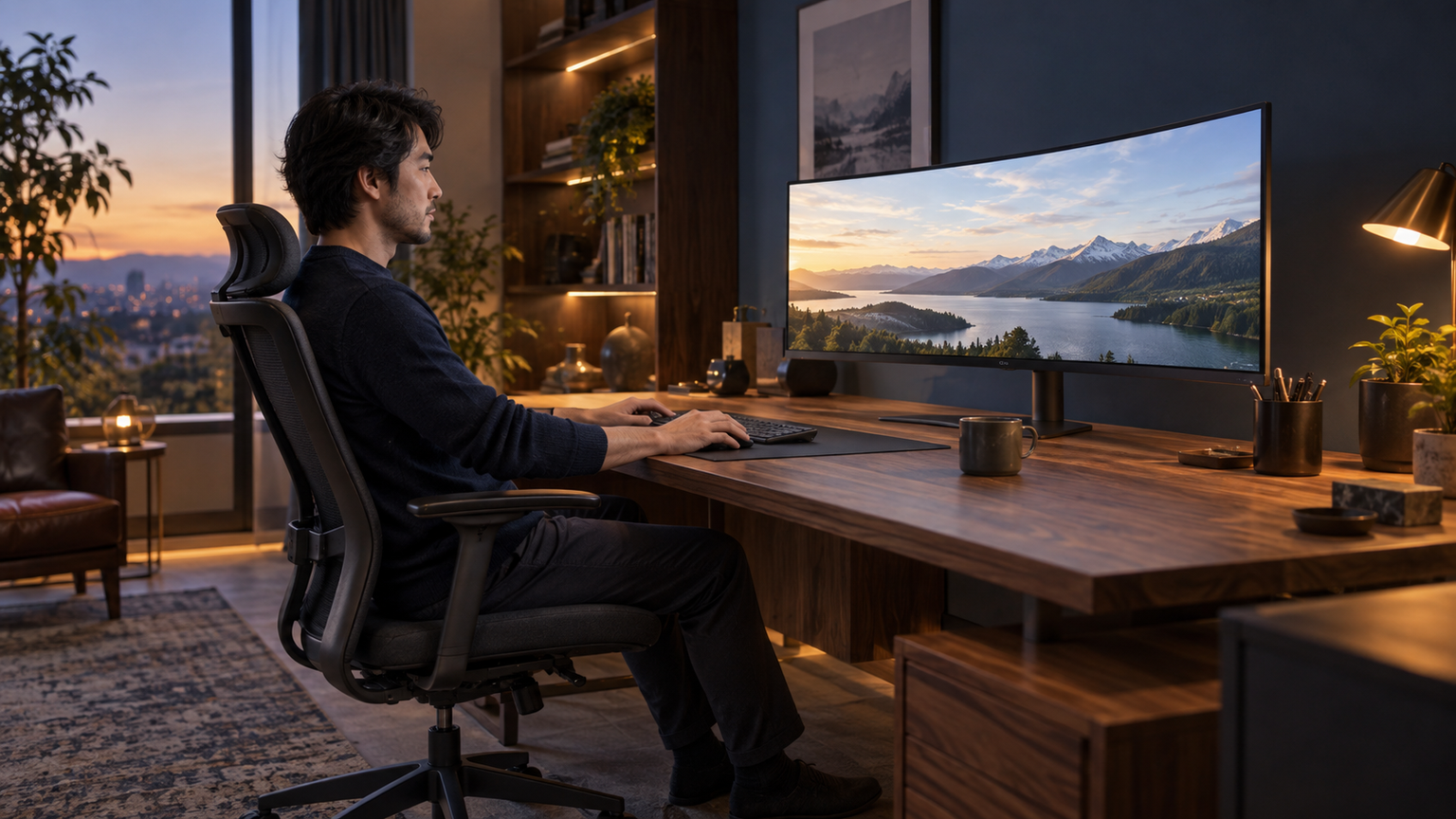
仕事に必要な資料を並べやすいのは横長画面ですが、ゲームや映像では対応する縦横比も大切です。広さが欲しい場面と、画面全体を無理なく見渡したい場面では最適な大きさが変わります。
インチの数字だけでなく、本体寸法、解像度、画面比率を一緒に考えると、毎日使う机に必要な広さが自然に定まってきます。
最後はインチ数だけで決めず、画面比率、解像度、出力条件、本体寸法を照合してください。自分の机で無理なく画面全体を見渡せるサイズを選ぶことが、作業性と見やすさを両立する近道です。