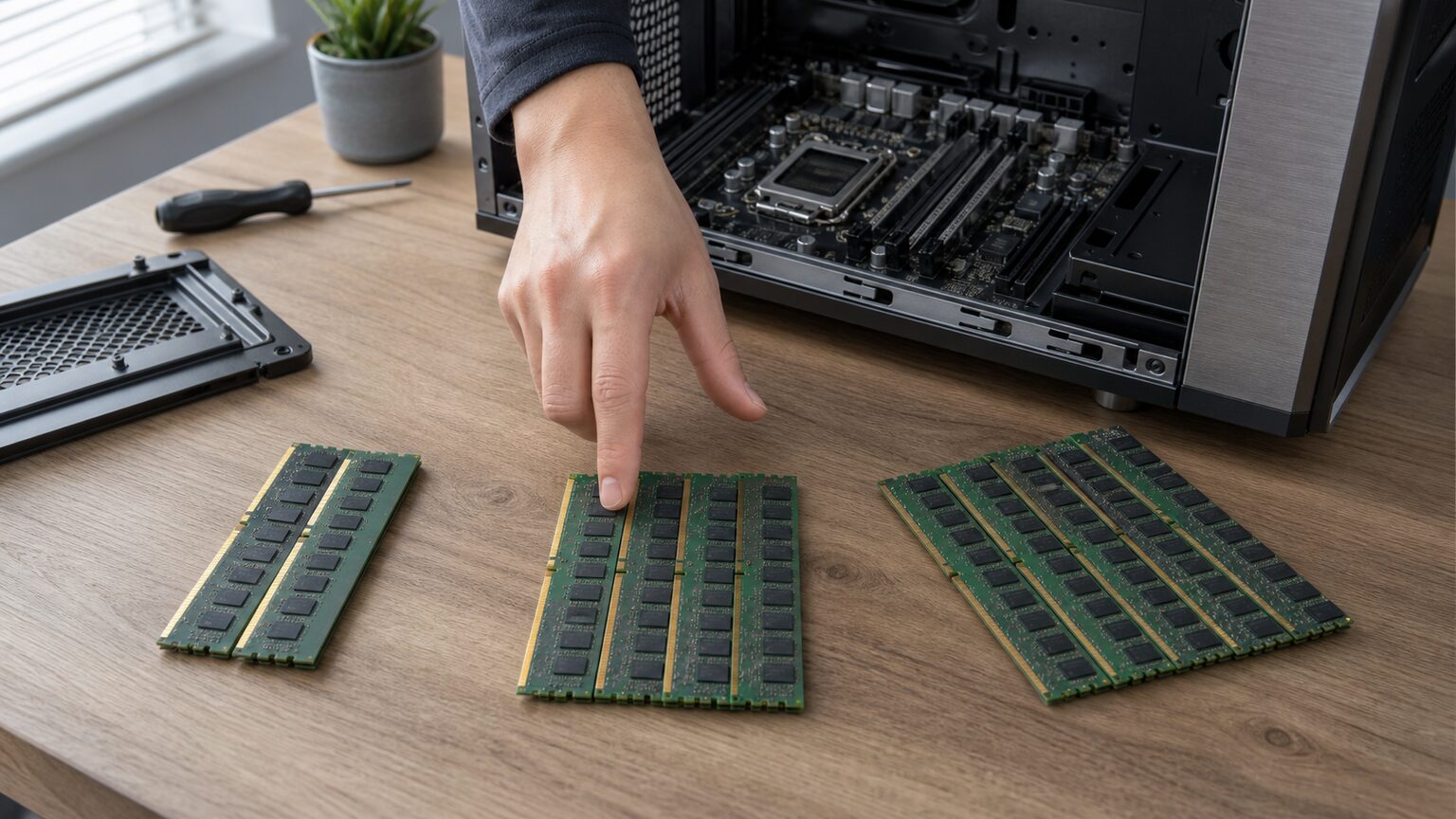
メモリを増設しても効果がないのでは、と迷っていませんか。16GBから32GBへ増やすべきか、SSDを先に交換すべきかは、現在のメモリ不足と処理の詰まり方を切り分けないと判断できません。
結論として、メモリ増設は使用量が搭載容量の上限に近づく環境では効果を期待できますが、CPUやストレージ、GPUが原因なら体感差は限定的です。まず普段の最大使用量を確認することが、無駄な増設を避ける近道です。
原因を調べず容量だけ増やすと、起動や読み込みが速くならないまま費用だけがかかります。違う容量やメーカーのメモリを安易に混在させれば、性能を生かせない、起動しない、不安定になるといった問題も起こり得ます。
この記事では、16GB・32GB・48GB・64GB・128GBの考え方、ゲームやWindows 11での判断、SSDとの優先順位を整理します。メモリ増設の効果がないケースも踏まえ、自分のPCに必要な容量を見極められます。
- 使用量が上限に近い場合は増設効果を期待できる
- 16GBと32GBの差は同時作業の重さで変わる
- 容量より規格と対応上限の確認が先
- 読み込みの遅さにはSSDが有効な場合もある
メモリ増設の効果を見極めるための判断基準
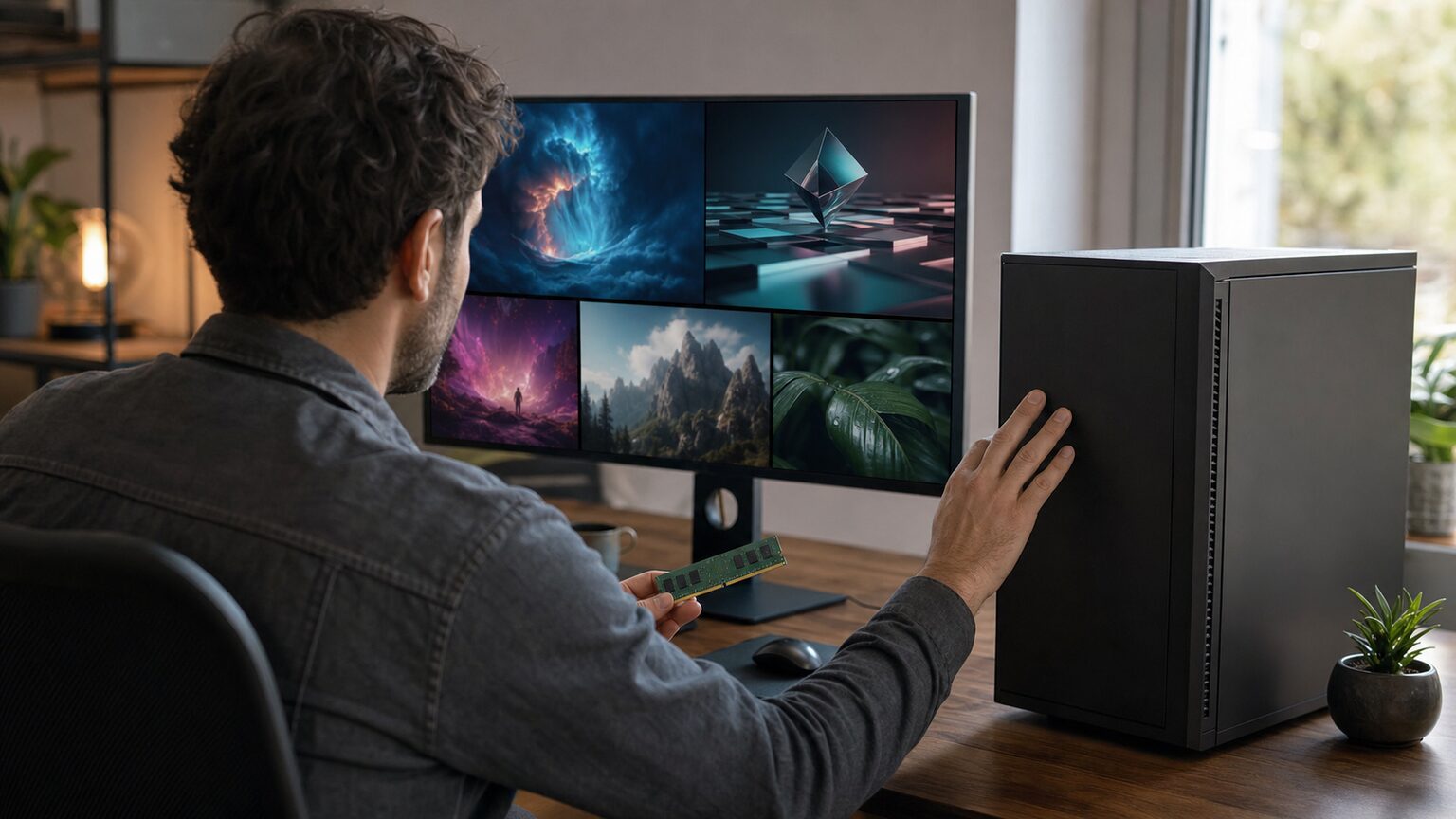
メモリ増設の効果がないと感じる主因は、容量不足ではない問題に対して増設を行うことです。使用量が上限に達しているか、動作が遅くなる場面はいつかを確認してから容量を決めます。
16GBから32GBへの増設は、複数の重いアプリを同時に扱う環境ほど意味を持ちます。一方、空き容量が常に十分なら、32GBや64GBへ増やしても処理性能そのものが比例して上がるわけではありません。
- 増設が効くのはメモリ不足が起きている場合
- 16GB・32GB・64GBを分ける用途の重さ
- 効果を損なう混在と3枚挿しの注意点
- 使用量とボトルネックを確認する方法
- 容量より先に確かめる対応規格と構成
1. 増設が効くのはメモリ不足が起きている場合
メモリ増設が有効なのは、作業中の使用量が搭載容量に近づき、アプリの切り替えや同時処理に余裕がなくなっている場合です。増設によって作業領域が広がれば、待ち時間や引っかかりが減る可能性があります。
Crucial Japanも、容量を増やした場合の変化について次のように説明しています。
多くの場合、パソコンのメモリを倍増すると作業するのに十分な「スペース」が確保でき、全体的なスピードに明らかな違いが出ます。
引用元:Crucial Japan
ただし、この説明はすべての遅さが解消することを意味しません。起動やファイル読み込みはストレージ、演算や書き出しはCPUやGPUの影響も受けるため、メモリに余裕がある状態で容量だけ増やしても、体感差が小さいことがあります。
2. 16GB・32GB・64GBを分ける用途の重さ
16GBで十分かどうかはOS名だけでは決まらず、同時に開くアプリとデータ量で判断します。Web閲覧や文書作成などが中心なら16GBを起点にでき、ゲーム、編集作業、重いマルチタスクでは32GB以上を検討する余地があります。
事前確認済みのCrucial Japanの情報では、高性能なゲーム、マルチメディア編集、高画質動画、グラフィックデザイン、3Dモデリングなどに32GB以上が示されています。PhotoshopとPremiere Proは32GB、After Effectsは64GBが推奨容量として記載されています。
48GBは32GBでは不足するものの64GBまでは使わない作業、64GBは大規模な編集や負荷の高い制作環境が判断の起点です。128GBはさらに大きなデータや専門的な処理向けであり、一般用途では未使用領域が増えるだけになる可能性があります。
3. 効果を損なう混在と3枚挿しの注意点
増設時の代表的なNG例は、空きスロットだけを見て違う規格、容量、速度のメモリを追加することです。異なるメーカーや容量の混在が常に不可能とは限りませんが、組み合わせ全体の動作を商品名だけで保証することはできません。
3枚挿しも、PCやマザーボードが想定する対称な構成から外れる可能性があります。不安定になる場合は、装着不足、接点、対応規格、設定、各モジュールの相性など複数の原因が考えられるため、同一仕様の2枚組を基本に切り分ける方が明快です。
古いパソコンでは、対応世代、最大容量、スロット数に加えて、ほかの部品が速度を制限していないかも確認します。増設費用をかけてもCPUやストレージ側の制約が残るなら、PC全体の更新を含めて比較した方が合理的な場合があります。
4. 使用量とボトルネックを確認する方法
増設前には、普段最も重い作業を再現し、その最中のメモリ使用量を確認します。Windows 11を使っているという理由だけで16GBを不足と決めず、ブラウザ、ゲーム、通話、編集ソフトなどを実際の組み合わせで動かすことが重要です。
使用量が搭載容量に迫り、アプリを閉じると動作が改善するなら、増設を検討しやすい状態です。反対に空きが十分なのに起動やファイル読み込みだけが遅い場合は、SSDの状態や接続方式を先に見直す余地があります。
ゲームでは平均フレームレートの上昇だけを期待せず、プレイ中に併用するアプリまで含めて考えます。GPUやCPUの負荷が先に上限へ達しているならメモリ増設だけでは解決しないため、遅くなる場面と負荷の高い部品を対応させて確認します。
5. 容量より先に確かめる対応規格と構成
商品選びの最終判断は、必要容量、DDR世代、デスクトップ用かノート用か、対応速度、スロット数の順に進めます。DDR4とDDR5、デスクトップ向けとSO-DIMMは区別が必要であり、容量が同じでも交換候補になるとは限りません。
最低ラインは、現在のピーク使用量を超え、日常作業を止めない容量です。推奨ラインは将来の同時作業を見込んだ余裕を含みますが、対応上限まで増やすこと自体を目的にすると、費用に対する効果を判断しにくくなります。
確認先はPCまたはマザーボードの公式仕様、取扱説明書、現在装着されているメモリ情報です。規格が確定したら、混在より同容量のキットを優先し、32GBで足りない根拠がある場合に限って48GBや64GBへ広げると候補を絞れます。
【厳選10アイテム】容量不足を正しく解消するメモリ候補
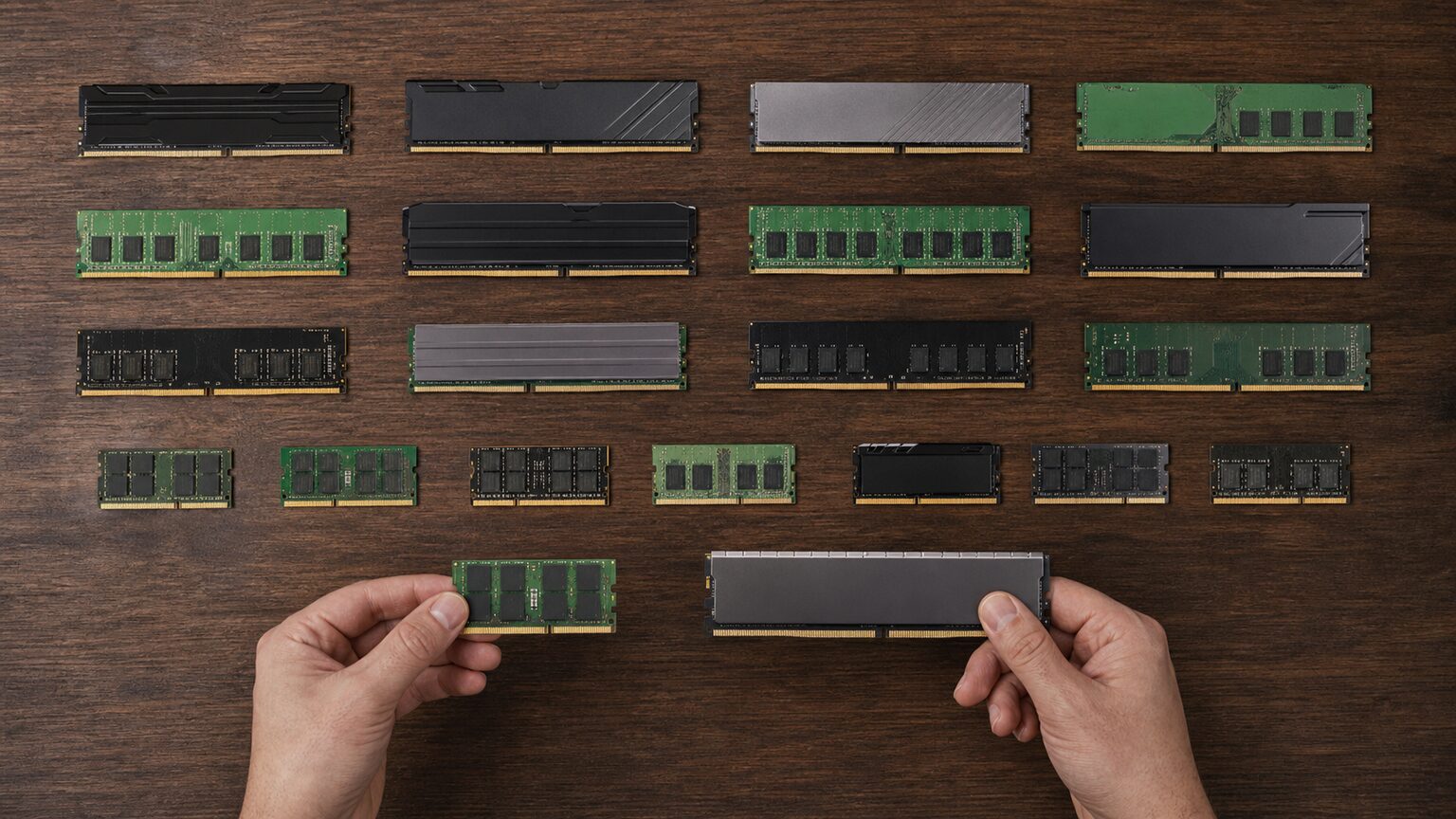
メモリ増設の効果がない買い物を避けるには、容量だけでなくDDR4・DDR5、デスクトップ用・SO-DIMMを先に分けます。ここでは、指定された32GB、48GB、64GBのキットを対応環境別に整理しました。
比較軸は容量、速度、構成、用途適合、導入性の5項目です。スコアは製品仕様の優劣を断定するものではなく、商品名から確認できる構成と、一般的な増設候補としての選びやすさを相対的に整理した目安です。
32GBの2枚組16GBからの増設先を探すデスクトップユーザー向けです。
SO-DIMMを規格別に選択DDR4とDDR5を確認して交換したい人に向きます。
48GBまたは64GB32GBを実際に使い切る制作環境で検討する構成です。
Crucial Pro DDR4-3200 32GBキット(16GB×2)
★★★★★
DDR4の標準的な増設候補
速度 4.5
構成 4.9
用途適合 4.8
導入性 4.8
VENGEANCE LPX DDR4-3200 32GB(16GB×2)CL16
★★★★★
CL16表記で比較しやすい構成
速度 4.7
構成 4.9
用途適合 4.7
導入性 4.6
Crucial DDR4-3200 32GBキット(16GB×2)SO-DIMM
★★★★★
DDR4ノート向け32GB構成
速度 4.5
構成 4.9
用途適合 4.7
導入性 4.5
Crucial DDR5-5600 32GBキット(16GB×2)SO-DIMM
★★★★★
DDR5ノート向け2枚組
速度 4.8
構成 4.9
用途適合 4.6
導入性 4.4
Crucial Pro DDR5-5600 32GBキット(16GB×2)
★★★★★
DDR5デスクトップの基本候補
速度 4.8
構成 4.9
用途適合 4.6
導入性 4.3
FURY Beast DDR4-3200 32GBキット(16GB×2)CL16
★★★★★
DDR4-3200・CL16の2枚組
速度 4.7
構成 4.9
用途適合 4.5
導入性 4.2
T-CREATE EXPERT DDR5-6000 32GBキット(16GB×2)CL30
★★★★★
DDR5-6000・CL30表記
速度 5.0
構成 4.9
用途適合 4.5
導入性 3.8
Ripjaws V DDR4-3200 32GBキット(16GB×2)CL16
★★★★★
CL16のDDR4デスクトップ用
速度 4.7
構成 4.9
用途適合 4.4
導入性 3.9
Crucial Pro DDR5-5600 48GBキット(24GB×2)
★★★★☆
32GB超を狙う48GB構成
速度 4.8
構成 4.8
用途適合 4.3
導入性 3.6
Crucial DDR5-5600 64GBキット(32GB×2)SO-DIMM
★★★★☆
DDR5ノート向け64GB構成
速度 4.8
構成 4.8
用途適合 4.2
導入性 3.3
1. Crucial Crucial Pro DDR4-3200 32GBキット(16GB×2)
Crucial Pro DDR4-3200 32GBキットは、DDR4対応デスクトップを16GBから32GBへ移行したい人が検討しやすい2枚組です。重いアプリの併用で現在の容量を使い切る環境に向きます。
16GB×2のため、同容量のペアを前提に構成を整理しやすい点が強みです。ゲームと通話、ブラウザなどを同時に動かす場合や、制作作業の余裕を増やしたい場合の候補になります。
DDR4-3200という表記だけで適合は決まりません。PC側のDDR世代、対応速度、スロット、最大容量を確認し、すでにメモリが余っている場合は別の原因も調べる必要があります。
- メリット:32GBの対称な2枚構成を作りやすい
- デメリット:DDR5機やSO-DIMM採用機には適合しない
2. CORSAIR VENGEANCE LPX DDR4-3200 32GB(16GB×2)CL16
VENGEANCE LPX DDR4-3200 32GBは、DDR4対応デスクトップで32GB構成を検討し、CL16の表記まで比較したい人向けです。16GB×2のキットとして候補を整理できます。
ゲームや複数アプリの同時利用で16GBを使い切る場合、作業領域を広げる選択肢になります。容量とあわせて速度やレイテンシーの表記を確認したい構成にも合わせやすい製品です。
表記された条件で動作するかはPC側の対応や設定にも左右されます。最大値だけを期待せず、マザーボードの仕様と現在のメモリ構成を照合してから選びます。
- メリット:容量・速度・CL表記を比較しやすい
- デメリット:PC側の対応条件と設定確認が必要
3. Crucial Crucial DDR4-3200 32GBキット(16GB×2)SO-DIMM
Crucial DDR4-3200 32GB SO-DIMMは、交換可能なDDR4ノートPCを32GBへ増設したい人向けです。ブラウザや業務アプリを多く併用して16GBでは余裕がない環境に適します。
16GB×2の構成なので、異なる容量を継ぎ足すより組み合わせを簡潔にできます。ノートPCで編集作業や負荷の高いマルチタスクを行う場合に、容量不足を解消する候補です。
ノートPCにはメモリを交換できない機種や、搭載上限が限られる機種もあります。SO-DIMMであることに加え、DDR4対応、スロット数、最大容量を機種の公式情報で確かめてください。
- メリット:DDR4ノートを32GBの2枚構成にしやすい
- デメリット:交換不可または上限未対応の機種がある
4. Crucial Crucial DDR5-5600 32GBキット(16GB×2)SO-DIMM
Crucial DDR5-5600 32GB SO-DIMMは、DDR5メモリを交換できるノートPCで32GBを確保したい人向けです。16GB使用時に重い同時作業で余裕がなくなる場合の候補になります。
16GB×2のキットであり、32GBの対称な構成を検討できます。対応するノートPCで制作ソフトや多数のアプリを併用するときに、使用量の上限を広げたい場合に適しています。
DDR4ノートには使用できず、DDR5対応機でも搭載上限や対応速度の確認が必要です。メモリが基板に固定された機種では交換できないため、型番単位の公式仕様を先に調べます。
- メリット:DDR5ノートの32GB化を検討できる
- デメリット:交換可能な対応機種に限られる
5. Crucial Crucial Pro DDR5-5600 32GBキット(16GB×2)
Crucial Pro DDR5-5600 32GBキットは、DDR5対応デスクトップで16GBから32GBへの移行を考える人向けです。ゲームと別アプリの併用や編集作業で容量不足が確認できた環境に合います。
16GB×2の構成により、異容量の追加を避けながら32GBを組みやすいことが利点です。DDR5世代のPCで、日常用途以上のマルチタスクに余裕を持たせたい場合に検討できます。
DDR5-5600の表記だけを見て決めず、CPUとマザーボードの対応条件を確認してください。16GBで使用量に余裕があるなら、増設費用をSSDやほかの部品へ振り分ける方が効果的な場合もあります。
- メリット:DDR5デスクトップで32GBを構成しやすい
- デメリット:容量不足がなければ効果を感じにくい
6. Kingston FURY Beast DDR4-3200 32GBキット(16GB×2)CL16
FURY Beast DDR4-3200 32GBキットは、DDR4対応デスクトップで32GBとCL16の構成を比較したい人向けです。ゲームを含む同時作業で16GBの上限が見えている場合に検討できます。
16GB×2のキットなので、3枚挿しや異容量混在を避けた構成へ整理しやすい点が特徴です。容量不足によるアプリ切り替え時の詰まりを減らしたい場合の選択肢になります。
対応速度や動作条件はPC側の仕様と設定を確認する必要があります。ゲーム性能はCPUやGPUにも左右されるため、メモリ容量だけでフレームレートの改善を断定しないことが大切です。
- メリット:32GBの同容量ペアへ構成を整理できる
- デメリット:ゲーム性能が必ず向上するとは限らない
7. TEAMGROUP T-CREATE EXPERT DDR5-6000 32GBキット(16GB×2)CL30
T-CREATE EXPERT DDR5-6000 32GBキットは、DDR5-6000とCL30の条件を含めて構成を検討するデスクトップユーザー向けです。対応環境を自分で確認できる人に適します。
16GB×2で32GBを構成し、容量と速度表記の両方を比較できる点が特徴です。制作作業やゲームを含むマルチタスクで16GBを使い切り、32GBへ余裕を広げたい場合に候補となります。
数値が高くても、PC側の対応や設定によって同じ条件で利用できるとは限りません。最大値だけを追わず、安定して使える対応範囲と必要容量を優先して選ぶ必要があります。
- メリット:DDR5-6000とCL30を条件に比較できる
- デメリット:対応環境と設定の確認項目が増える
8. G.SKILL Ripjaws V DDR4-3200 32GBキット(16GB×2)CL16
Ripjaws V DDR4-3200 32GBキットは、DDR4対応デスクトップで16GB×2、CL16の候補を比較したい人向けです。現在の16GBでは同時作業に不足がある場合に検討できます。
同容量2枚で32GBを構成できるため、違う容量のメモリを追加するより構成を把握しやすくなります。ゲーム、ブラウザ、配信関連アプリなどを併用する環境の余裕確保に向く候補です。
物理的な装着可否や対応条件は、ケース内部とマザーボードの仕様を含めて確認してください。容量不足がない環境では、交換しても日常操作の差が小さい可能性があります。
- メリット:DDR4-3200・CL16の32GB候補になる
- デメリット:PCとの適合や装着条件の確認が必要
9. Crucial Crucial Pro DDR5-5600 48GBキット(24GB×2)
Crucial Pro DDR5-5600 48GBキットは、32GBでは不足する一方、64GBまで必要か判断しにくいDDR5デスクトップユーザー向けです。24GB×2で中間的な容量を構成できます。
大きな編集データや重いアプリの併用など、実測で32GB付近まで使用する環境に余裕を加えられます。48GBが必要な人は、単なる将来不安ではなく、現在のピーク使用量を根拠に判断できます。
24GBモジュールへの対応状況はPC側で確認が必要です。一般用途で32GBを使い切らない場合は余剰が増えやすいため、容量差がそのまま速度差になるとは考えない方がよいでしょう。
- メリット:32GBと64GBの間の容量を選べる
- デメリット:24GBモジュールへの対応確認が必要
10. Crucial Crucial DDR5-5600 64GBキット(32GB×2)SO-DIMM
Crucial DDR5-5600 64GB SO-DIMMは、交換可能なDDR5ノートPCで32GBを実際に使い切る人向けです。負荷の高い制作ソフトや大規模なデータを扱う用途が判断の前提になります。
32GB×2で64GBを構成できるため、After Effectsなど大容量を必要とする作業環境を検討する際の候補です。複数の重い制作アプリを併用し、32GBから64GBへ作業領域を広げたい場合に合います。
ノートPCが64GB、DDR5-5600、32GBモジュール2枚に対応するかを必ず確認してください。通常のWeb閲覧や文書作成が中心なら過剰になる可能性があり、発熱や速度の問題を直接解決するものでもありません。
- メリット:対応ノートで64GBの大容量を構成できる
- デメリット:一般用途では容量を使い切りにくい
結論:メモリ増設は使用量と対応規格を確かめてから
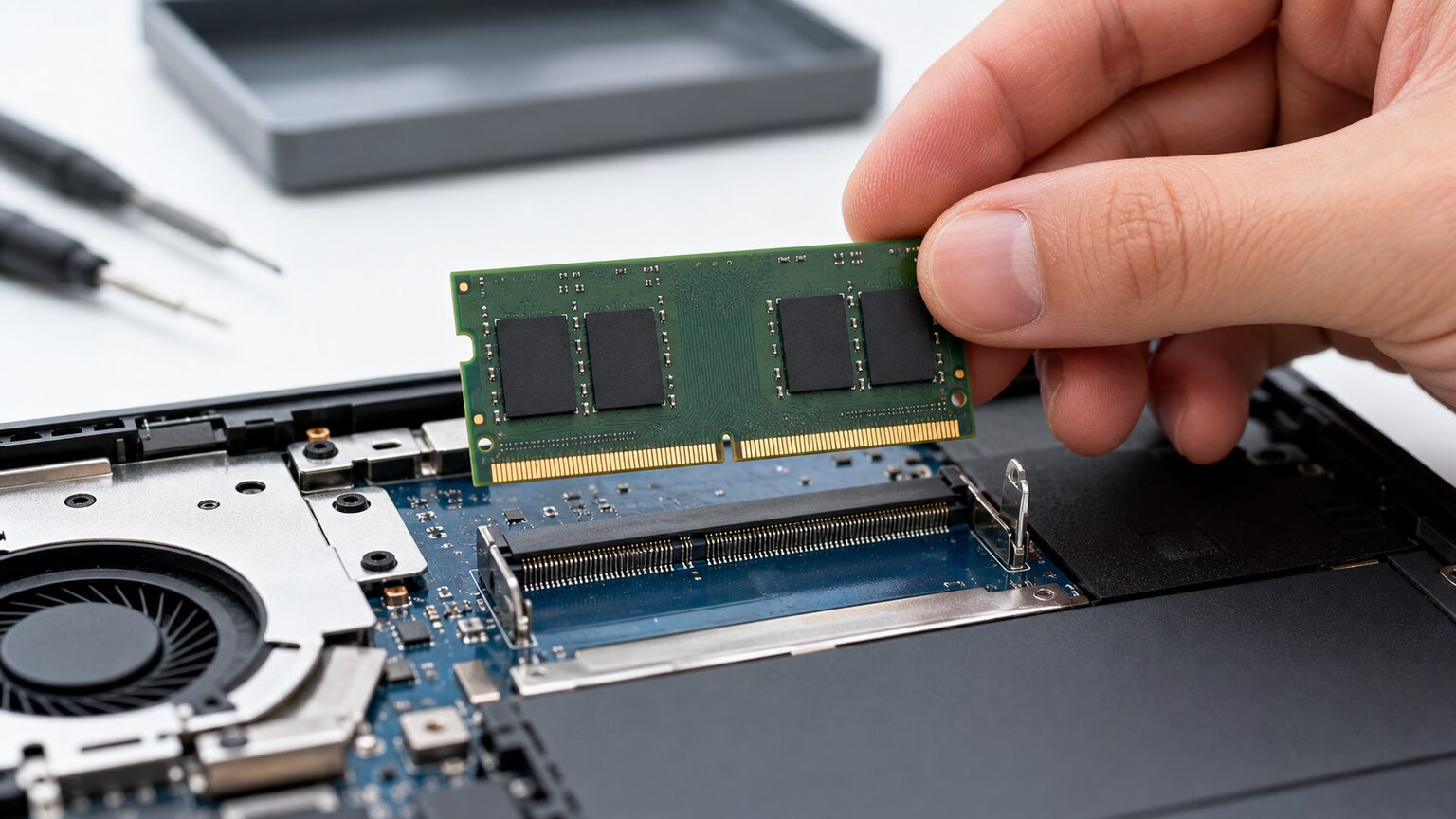
メモリ増設の効果がない状態を避ける答えは、遅さの原因が容量不足かを先に確かめることです。16GBを使い切るなら32GB、32GBでも不足する明確な用途があるなら48GBや64GBを検討します。
Windows 11だから一律に32GBが必要、ゲームなら多いほど速いという認識で選ぶと、体感差のない増設に費用を使う可能性があります。混在や3枚挿し、未対応規格の購入も、安定性と導入のしやすさを損なう要因です。
現在の最適解は、実際のピーク使用量、遅くなる場面、DDR世代、形状、対応上限を順に確認し、必要な余裕を持つ同容量キットを選ぶことです。読み込みが原因ならSSDも比較し、改善したい作業に合う選択をしてください。