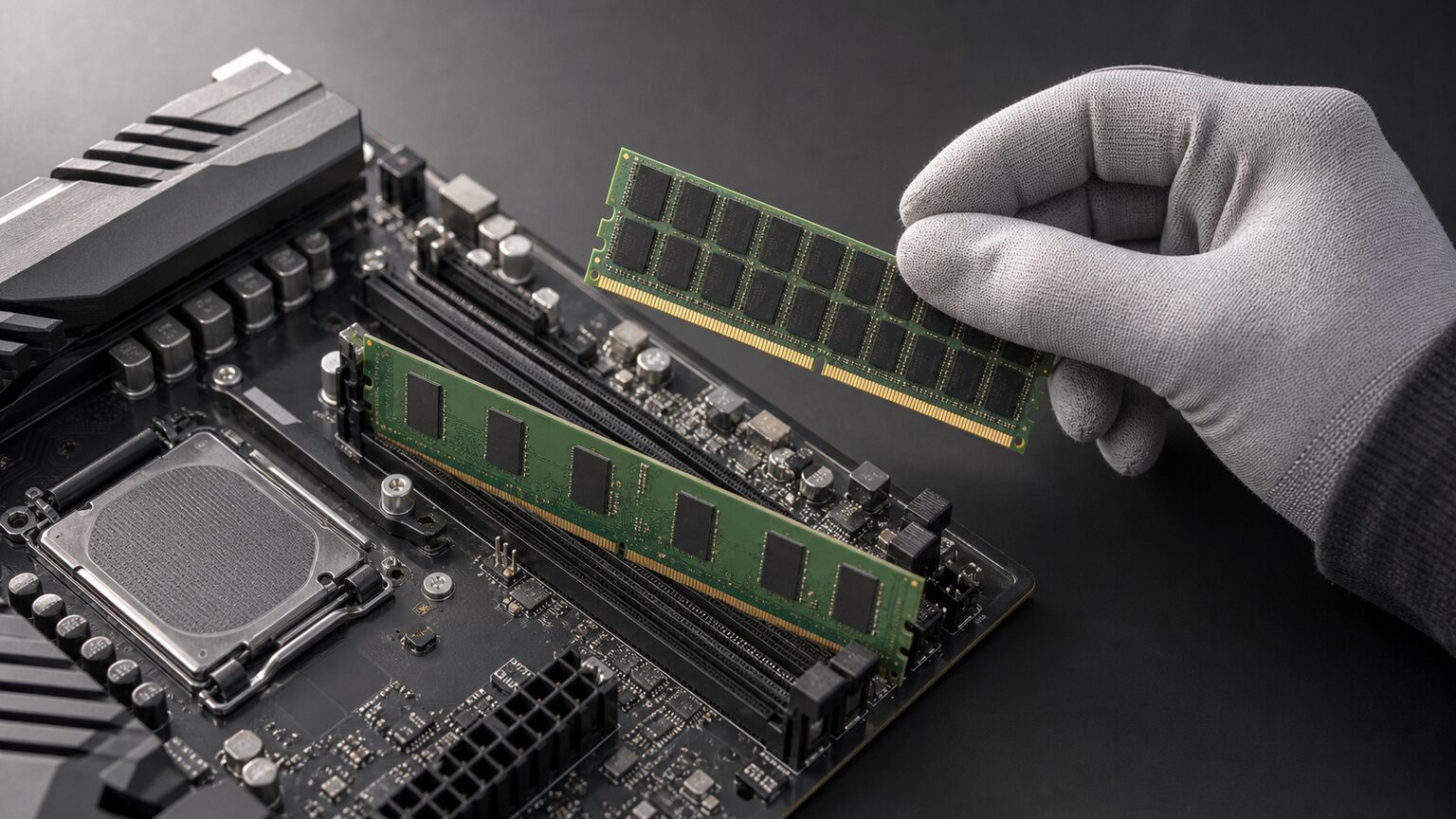
メモリ増設で違う容量を混在させると、起動しなくなったり、速度が落ちたりしないか不安ではないでしょうか。8GBと16GB、異なるメーカー、違う速度の組み合わせは、すべて同じ条件で判断できるわけではありません。
結論として、同じDDR世代と対応規格を守れば、容量やメーカーが違っても動作する場合があります。ただし、確実性を優先するなら、同一仕様の2枚組にそろえるのが基本です。
空きスロットだけを見て増設すると、DDR世代やDIMM形状の違い、対応容量、動作クロックを見落とすおそれがあります。認識しても、本来期待したデュアルチャネル構成や速度にならない場合もあります。
この記事では、メモリ増設で違う容量を混在させる条件を、世代、容量、速度、枚数、メーカーの順に整理します。既存メモリを残すべきか、2枚組へ交換すべきかも判断できるようになります。
- DDR4とDDR5は同じ基板上で混在できない
- 容量違いは動いても対称構成とは限らない
- 速度違いでは速い側の性能を生かしにくい
- 安定性重視なら同一仕様の2枚組が基本
容量違いのメモリを混在するための成立条件
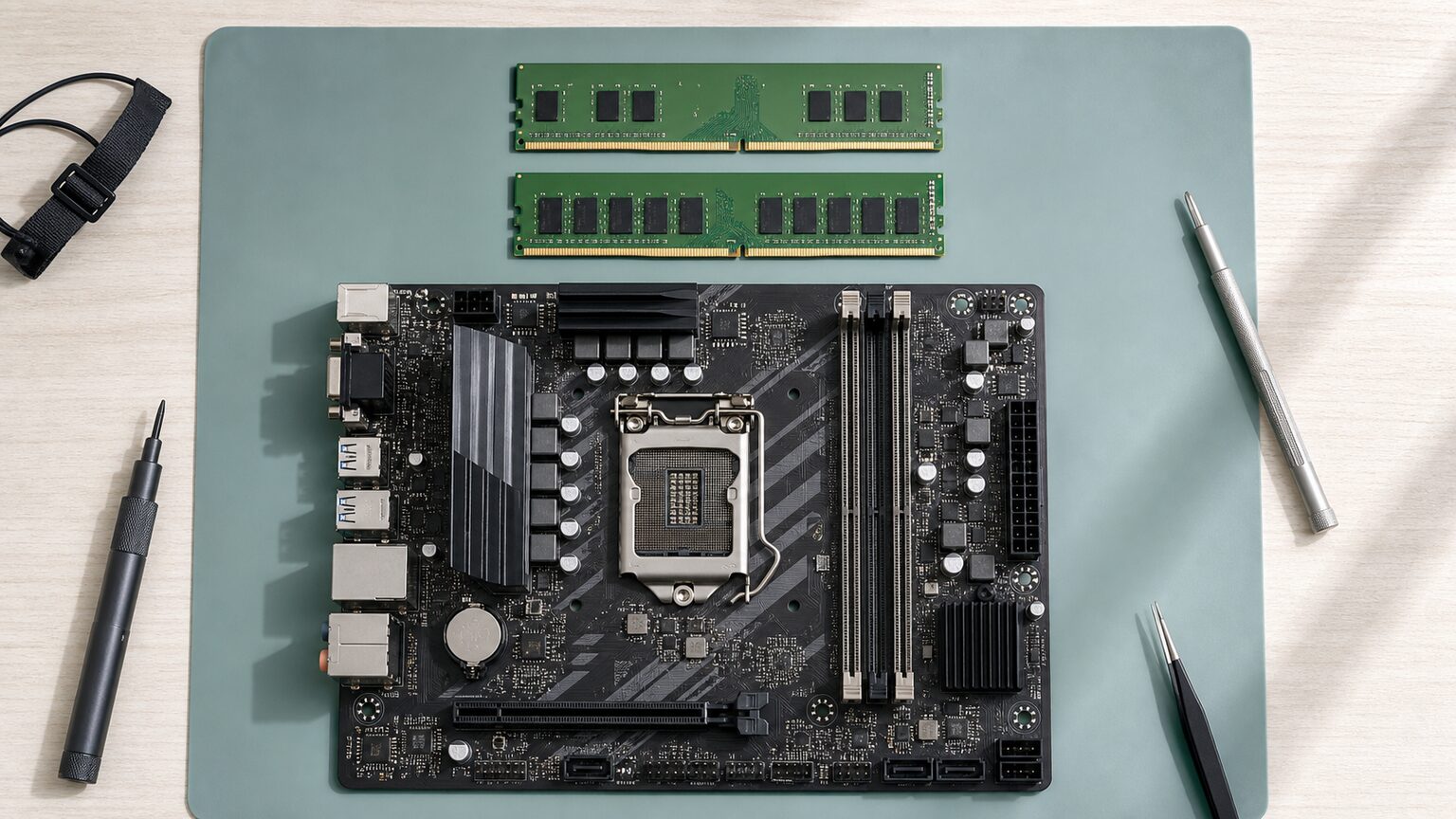
メモリの混在は、容量が違うという理由だけで直ちに不可になるわけではありません。最初に確認すべきなのは、DDR世代、モジュール形状、機器の対応規格が一致しているかです。
そのうえで速度、枚数、容量配分を検討します。最低ラインは「装着できて認識すること」、推奨ラインは「同一仕様の2枚で安定した対称構成を作ること」と分けて考えると明確です。
- 混在できる範囲を決める最初の条件
- 容量違いと速度違いで起きる変化
- 3枚・4枚挿しで見落としやすい問題
- 増設前に調べる規格と対応上限
- 既存メモリを残すか交換するかの基準
1. 混在できる範囲を決める最初の条件
最初の結論は、DDR4同士のように世代が一致していることが混在検討の出発点であり、DDR4とDDR5の併用はできないということです。世代が違えば電気的条件と物理形状が異なるため、空きスロットがあることだけでは増設できる根拠になりません。
デスクトップ向けDIMMとノートPC向けSODIMMも形状が異なります。DDR表記だけで選ばず、PCまたはマザーボードの仕様、現在装着されているモジュールの形状、スロット数を一続きの条件として確認する必要があります。
混在させると動作せず、異なるメモリを同じソケットに挿すこともできません。
この引用で確認できるのは、異なるDDR世代を同じソケットで混在できない点です。同じ世代ならどの製品でも必ず動くという意味ではなく、機器側の対応規格や容量上限は別途確認しなければなりません。
2. 容量違いと速度違いで起きる変化
8GBと16GB、または4GBと8GBの混在は、機器が各モジュールをサポートしていれば認識する可能性があります。ただし、容量が等しい2枚を使う構成と同じ動作になるとは限らず、合計容量だけで性能を判断するのは早計です。
DDR4-3200とDDR4-2666を組み合わせた場合も、3200という最大値がそのまま保証されるわけではありません。構成全体は機器、メモリ、設定が共通して扱える条件に左右されるため、速い側を追加しても期待した速度差が出ない場合があります。
2666と3200を単体条件で比べれば公称速度の数字は3200が上ですが、実際の選択では互換性と安定性が先です。DDR4-2400と2666についても、同じDDR4という情報だけで決めず、PCの対応速度と既存メモリの仕様を照合してください。
3. 3枚・4枚挿しで見落としやすい問題
3枚挿しや4枚挿しでは、枚数を増やせば必ず有利になるわけではありません。スロットごとの組み合わせ、モジュールの仕様差、機器側の対応容量が増えるため、不安定になったときの原因を切り分けにくくなります。
よくある失敗は、既存の2枚に別容量を追加し、認識しただけで最適な構成だと判断することです。起動しない場合は、新しいメモリ単体、既存メモリ単体、指定スロットでの2枚構成という順に戻し、どの組み合わせで問題が出るか確認します。
4枚を使うなら、総容量だけでなく、マザーボードやPCが指定する装着順と各スロットの扱いも確認してください。DDR5の2枚挿しも同様で、DDR5だから危険なのではなく、対応する2枚組と指定位置を選べているかが判断の中心です。
4. 増設前に調べる規格と対応上限
増設前には、PCまたはマザーボードの公式仕様と、現在のメモリ情報を照合するのが確実です。確認項目はDDR世代、DIMMかSODIMMか、対応速度、1枚当たりと合計の容量上限、空きスロット、推奨される装着順です。
ノートPCでは、増設用スロットがない構成や、交換できる枚数が限られる構成も考えられます。製品名がDDR4-3200でも、デスクトップ用とSODIMMを取り違えれば装着できないため、外観や商品名の数字だけで注文しないことが重要です。
容量は軽い作業なら8GBで足りる場合がある一方、多数のアプリや大きなデータを同時に扱うなら16GB以上を検討する余地があります。32GBが必要かは用途次第で、空き容量への不安だけを理由に最大容量へ寄せる必要はありません。
5. 既存メモリを残すか交換するかの基準
費用を抑えるなら既存メモリへの追加、安定性と構成の分かりやすさを優先するなら同一仕様の2枚組への交換が現実的です。特にメーカー、容量、速度が複数異なる構成では、問題発生時の検証コストまで含めて判断します。
違うメーカーの2枚でも、必要な規格が一致すれば動作する可能性はありますが、メーカー名だけで相性を保証することはできません。知名度の曖昧な表現より、型番、仕様、保証、販売元を確認できる製品かどうかを重視するほうが有効です。
DDR4-3200で十分か、価格の高いDDR5へ移るべきかも、現在の基板が対応する世代によって答えが変わります。世代変更には対応環境が必要なので、単なる増設ではなくPC全体の更新として考え、現行環境では適合する2枚組を軸に選びます。
【厳選10アイテム】混在の不確実性を減らすメモリ候補
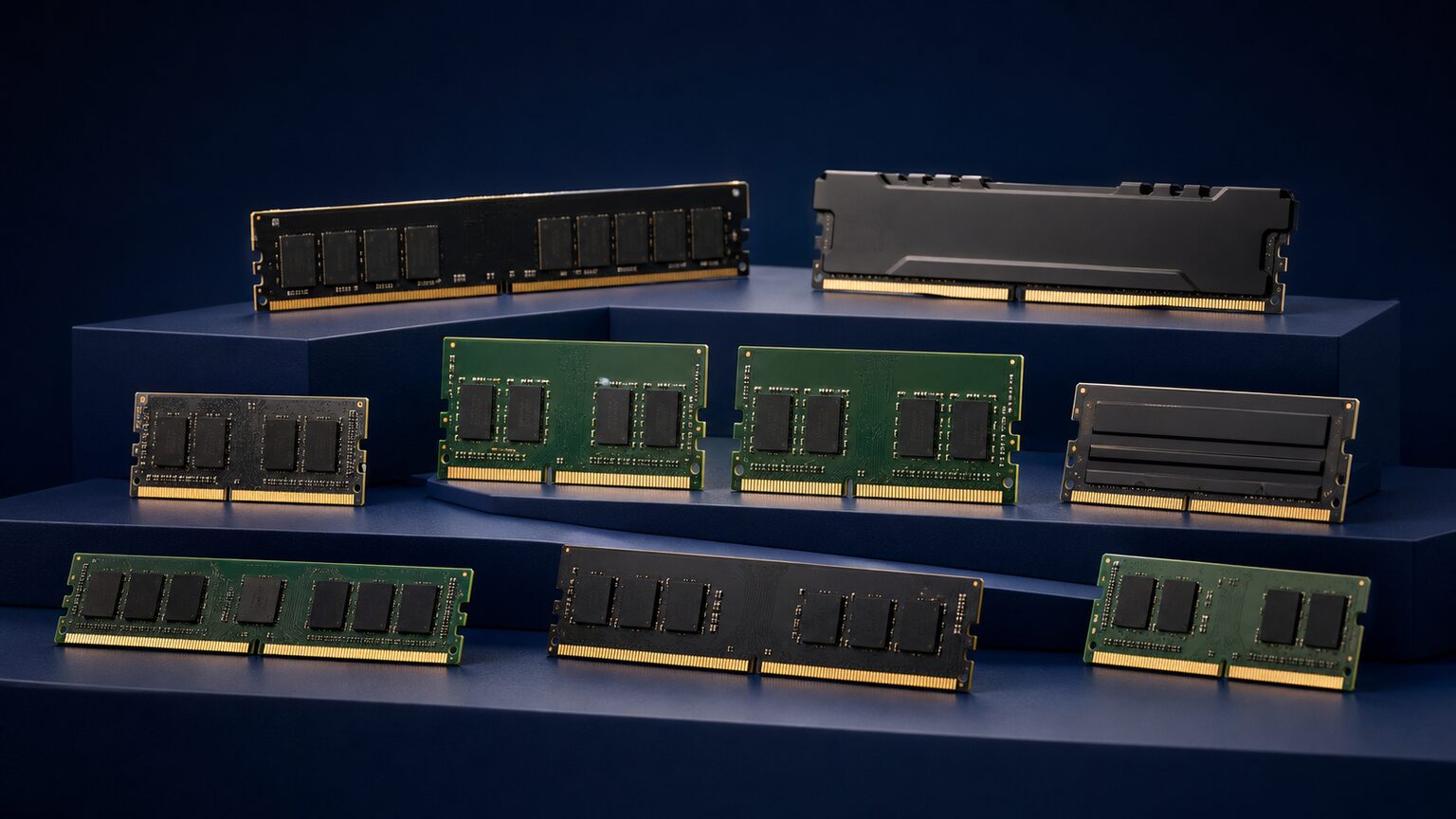
メモリ増設で違う容量を混在させるか迷う場合、既存品に1枚足す方法と、容量をそろえた2枚組へ交換する方法を分けて検討します。デスクトップ用とSODIMM、DDR4とDDR5は候補を明確に分けてください。
各候補は適合性、容量構成、速度、そろえやすさ、価格の5軸で整理しました。スコアは掲載候補内で用途を比較する目安であり、個別PCでの動作や性能を保証する値ではありません。
同容量の2枚組へ交換混在条件を減らし、構成を分かりやすくしたい人向けです。
対応SODIMMから選択世代と空きスロットを確認して増設・交換したい人向けです。
DDR5対応環境で選択DDR5対応機の構成を同容量2枚で整えたい人向けです。
Crucial Pro DDR4-3200 32GB(16GB×2)
★★★★★
DDR4を同容量2枚で統一
容量 4.9
速度 4.7
統一性 4.9
価格 4.3
Corsair VENGEANCE LPX DDR4-3200 32GB(16GB×2)
★★★★★
デスクトップ用32GB構成
容量 4.9
速度 4.7
統一性 4.8
価格 4.2
TeamGroup Elite DDR4-3200 32GB(16GB×2)SODIMM
★★★★★
ノートPCを32GBの2枚構成へ
容量 4.9
速度 4.7
統一性 4.8
価格 4.1
Kingston FURY Beast DDR4-3200 16GB(8GB×2)
★★★★☆
16GBを同容量2枚で構成
容量 4.4
速度 4.7
統一性 4.8
価格 4.3
G.Skill Ripjaws V DDR4-3200 32GB(16GB×2)
★★★★★
32GBのDDR4統一構成
容量 4.9
速度 4.7
統一性 4.8
価格 4.0
Silicon Power DDR4-2666 16GB(8GB×2)
★★★★☆
DDR4-2666対応機の選択肢
容量 4.4
速度 4.0
統一性 4.8
価格 4.3
Crucial DDR5-5600 32GB(16GB×2)SODIMM
★★★★★
DDR5ノート向け2枚組
容量 4.9
速度 4.9
統一性 4.8
価格 3.9
Crucial DDR5-5600 32GB(16GB×2)
★★★★★
DDR5デスクトップ用32GB
容量 4.9
速度 4.9
統一性 4.8
価格 4.0
1. Crucial Crucial Pro DDR4-3200 32GB(16GB×2)
Crucial Pro DDR4-3200 32GB(16GB×2)は、DDR4対応デスクトップで既存の混在構成を整理し、同容量2枚へそろえたい人に向く候補です。
16GBを2枚使う構成なので、合計32GBを確保しながら容量差を避けられます。複数のアプリや大きなデータを扱い、16GBでは余裕が少ない場合に検討しやすい位置付けです。
DDR5対応スロットやノートPC用SODIMMには使用できません。DDR4-3200への対応、装着可能な合計容量、デスクトップ用スロットであることを確認してください。
- メリット:32GBを同容量2枚で構成できる
- デメリット:DDR4対応デスクトップに用途が限られる
2. Corsair Corsair VENGEANCE LPX DDR4-3200 32GB(16GB×2)
Corsair VENGEANCE LPX DDR4-3200 32GB(16GB×2)は、DDR4デスクトップの容量を32GBへまとめ、異容量混在を避けたい人の候補です。
16GB×2という対称的な構成が明確で、既存メモリを残す場合より管理しやすくなります。容量不足が作業の停滞につながっている場合に、交換案として比較できます。
商品名の3200という数字だけで適合を決めることはできません。基板の対応規格、利用できるスロット、周辺部品との物理的な収まりも購入前の判断項目です。
- メリット:DDR4の32GB構成を2枚で作れる
- デメリット:対応速度と設置条件の確認が必要
3. Crucial Crucial DDR4-3200 16GB SODIMM
Crucial DDR4-3200 16GB SODIMMは、DDR4対応ノートPCで単体の16GBモジュールを増設または交換したい場合の候補です。
既存8GBと組み合わせれば合計容量を増やせる可能性がありますが、容量が非対称になる点は理解しておく必要があります。既存品を外して単体利用する選択も、機器の仕様次第で検討できます。
空きスロットがない機種や、1枚当たりの容量上限が16GB未満の機種には適合しません。既存メモリの世代と形状に加え、増設可能な構造かを確認してください。
- メリット:ノートPCの容量追加を検討しやすい
- デメリット:単体品のため既存メモリとの照合が必要
4. Crucial Crucial DDR4-3200 8GB SODIMM
Crucial DDR4-3200 8GB SODIMMは、DDR4対応ノートPCに8GBを追加し、比較的小さな単位で容量を増やしたい人向けの候補です。
既存8GBに追加できる環境なら、同容量で合計16GBを目指す使い方が考えられます。既存4GBと組み合わせる場合は合計容量を増やせても、容量差のある構成になります。
既存品と同じDDR4-3200であっても、個別機器での動作が自動的に保証されるわけではありません。スロット数、対応容量、現在のモジュール情報を先に調べてください。
- メリット:8GB単位で容量を調整できる
- デメリット:4GBとの併用では非対称構成になる
5. TeamGroup TeamGroup Elite DDR4-3200 32GB(16GB×2)SODIMM
TeamGroup Elite DDR4-3200 32GB(16GB×2)SODIMMは、対応ノートPCを同容量2枚の32GB構成へ交換したい人に向きます。
既存の異容量メモリを残さず、16GB×2へそろえられる点が選択理由になります。多数のソフトを並行して使うなど、16GBを超える余裕が必要な用途で比較しやすい構成です。
ノートPC側に交換可能なSODIMMスロットが2基あり、合計32GBへ対応していることが前提です。オンボードメモリを含む機種では、同じ構成にできない場合があります。
- メリット:ノートPCを同容量2枚の32GBにできる
- デメリット:交換可能な2スロット構成が必要
6. Kingston Kingston FURY Beast DDR4-3200 16GB(8GB×2)
Kingston FURY Beast DDR4-3200 16GB(8GB×2)は、DDR4対応デスクトップを同容量2枚の16GB構成に整えたい場合の候補です。
8GB×2は、異容量を追加する代わりに構成を単純化したい人が選びやすい組み合わせです。現在の8GBでは不足する一方、32GBまでは必要ないと判断した場合に比較できます。
将来32GBへ増やす予定が明確なら、スロットの使い方も考える必要があります。追加を重ねて4枚構成にするか、最初から16GB×2にするかを先に決めてください。
- メリット:16GBを同容量2枚で構成できる
- デメリット:将来の増設方法を事前に考える必要がある
7. G.Skill G.Skill Ripjaws V DDR4-3200 32GB(16GB×2)
G.Skill Ripjaws V DDR4-3200 32GB(16GB×2)は、DDR4デスクトップで32GBを確保し、容量の異なるモジュールを整理したい人向けです。
16GB×2という構成により、既存の複数モジュールを組み合わせるより条件を減らせます。メモリ使用量が16GBに近づく作業が多い場合に、余裕を持たせる案として検討できます。
公称速度が同じでも、実際の動作条件はマザーボードや設定に左右されます。対応メモリ規格と装着位置を確認し、既存品を併用するか交換するかを明確にしてください。
- メリット:混在を避けた32GB構成を作りやすい
- デメリット:基板側の対応条件を確認する必要がある
8. Silicon Power Silicon Power DDR4-2666 16GB(8GB×2)
Silicon Power DDR4-2666 16GB(8GB×2)は、DDR4-2666を前提とするデスクトップ環境で、同容量2枚へそろえたい場合の候補です。
既存の2666環境に対して、数値の大きな3200を無条件に足すのではなく、対応速度に合わせて構成を考えられます。合計16GBで足りる用途なら、容量と枚数が分かりやすい組み合わせです。
DDR4-3200対応環境で速度を優先したい人には、別の候補が適する場合があります。2666への対応だけでなく、モジュール形状と最大容量も照合してください。
- メリット:2666環境で同容量2枚を選べる
- デメリット:公称速度は3200の候補より低い
9. Crucial Crucial DDR5-5600 32GB(16GB×2)SODIMM
Crucial DDR5-5600 32GB(16GB×2)SODIMMは、DDR5対応ノートPCで16GB×2の構成を作りたい人向けの候補です。
DDR5の2枚挿しを検討する際、異容量を集めるのではなく、同じ容量と公称速度の2枚組から選べます。DDR5対応機で32GBが必要な用途なら比較対象になります。
DDR4ノートPCの更新用としては使用できず、価格だけでDDR4製品と比較しても判断できません。PCがDDR5 SODIMMと5600の条件をどのように扱うか、公式仕様を確認してください。
- メリット:DDR5ノートを同容量2枚にそろえられる
- デメリット:DDR4機とは互換性がない
10. Crucial Crucial DDR5-5600 32GB(16GB×2)
Crucial DDR5-5600 32GB(16GB×2)は、DDR5対応デスクトップで32GBの統一構成を作る場合に検討できる候補です。
16GB×2のため、容量違いを混在させずに必要量を確保したい用途に合います。新しい対応環境を組む際、複数の単体品を後から足すより構成を明確にできます。
DDR5はDDR4用マザーボードへ装着できないため、単純な世代アップ用メモリではありません。基板のDDR5対応、対応速度、合計容量を確認したうえで選んでください。
- メリット:DDR5デスクトップを32GBの2枚構成にできる
- デメリット:対応するDDR5環境が必須
結論:容量違いの混在は適合確認を優先し、安定性重視なら2枚を統一
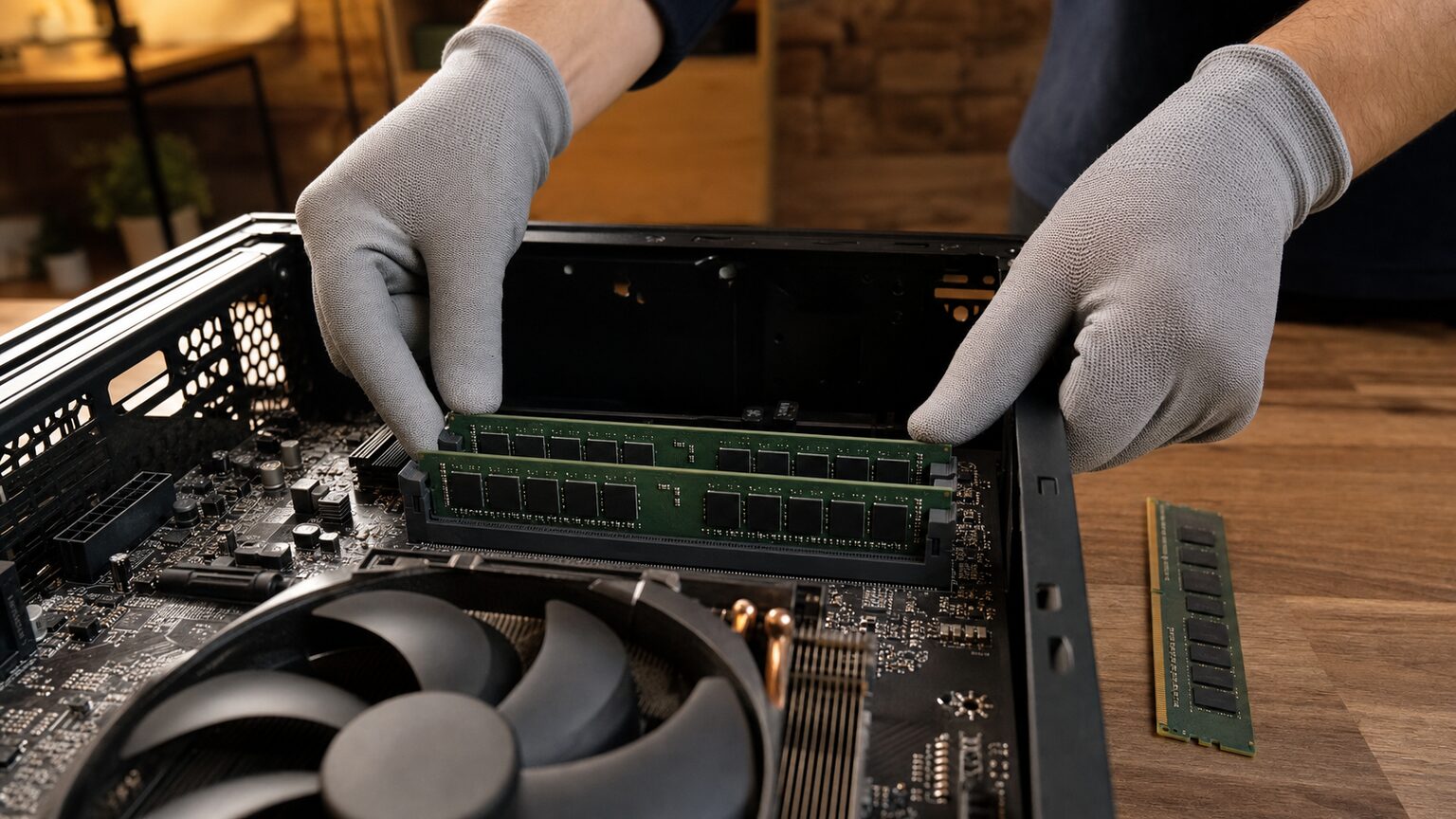
メモリ増設で違う容量を混在させることは、同じDDR世代、適合する形状、機器の対応範囲という条件を満たせば可能な場合があります。ただし、容量違いが同容量2枚と同じ動作になるとは限りません。
空きスロットや公称速度の最大値だけで選ぶと、装着不能、未認識、速度低下、原因を特定しにくい不安定さにつながります。DDR4とDDR5を混在できるという認識も修正が必要です。
費用を抑えるなら既存品との適合を詳細に確認し、構成の確実性を優先するなら同一容量・同一仕様の2枚組を軸にしてください。最終的にはPCやマザーボードの公式仕様に照らし、必要容量と予算に合う方法を選ぶのが現実的です。