
レノボ IdeaPad 330が遅い、固まる、起動だけで長く待たされる――こうした状態は、設定だけの問題とは限りません。古いIdeaPad 320や330では、ストレージ、メモリ、常駐アプリ、経年変化を分けて考える必要があります。
結論からいえば、レノボ IdeaPad 330が遅いときは、タスクマネージャーで負荷を確認し、空き容量と自動起動アプリを整理するのが先です。それでもHDDの使用率が高止まりするなら、SSD交換か買い替えを検討します。
原因を確認せず初期化やメモリ増設へ進むと、時間と費用をかけても体感速度がほとんど変わらないことがあります。Windows 11への移行も、対応状況や部品構成を確かめないまま進めると、不安定さを増やしかねません。
この記事では、IdeaPad 330のスペックを確認する方法、クリーンアップ、Lenovo Vantageの扱い、SSD・メモリ増設の判断順を整理します。延命と買い替えの境界も、用途別に見極められます。
- 最初にCPU・メモリ・ディスク負荷を確認
- HDD搭載機はSSD化の効果を見極める
- 増設前に型番と対応条件を照合する
- 延命費用と買い替え後の快適性を比較
IdeaPad 330の遅さを切り分ける判断軸
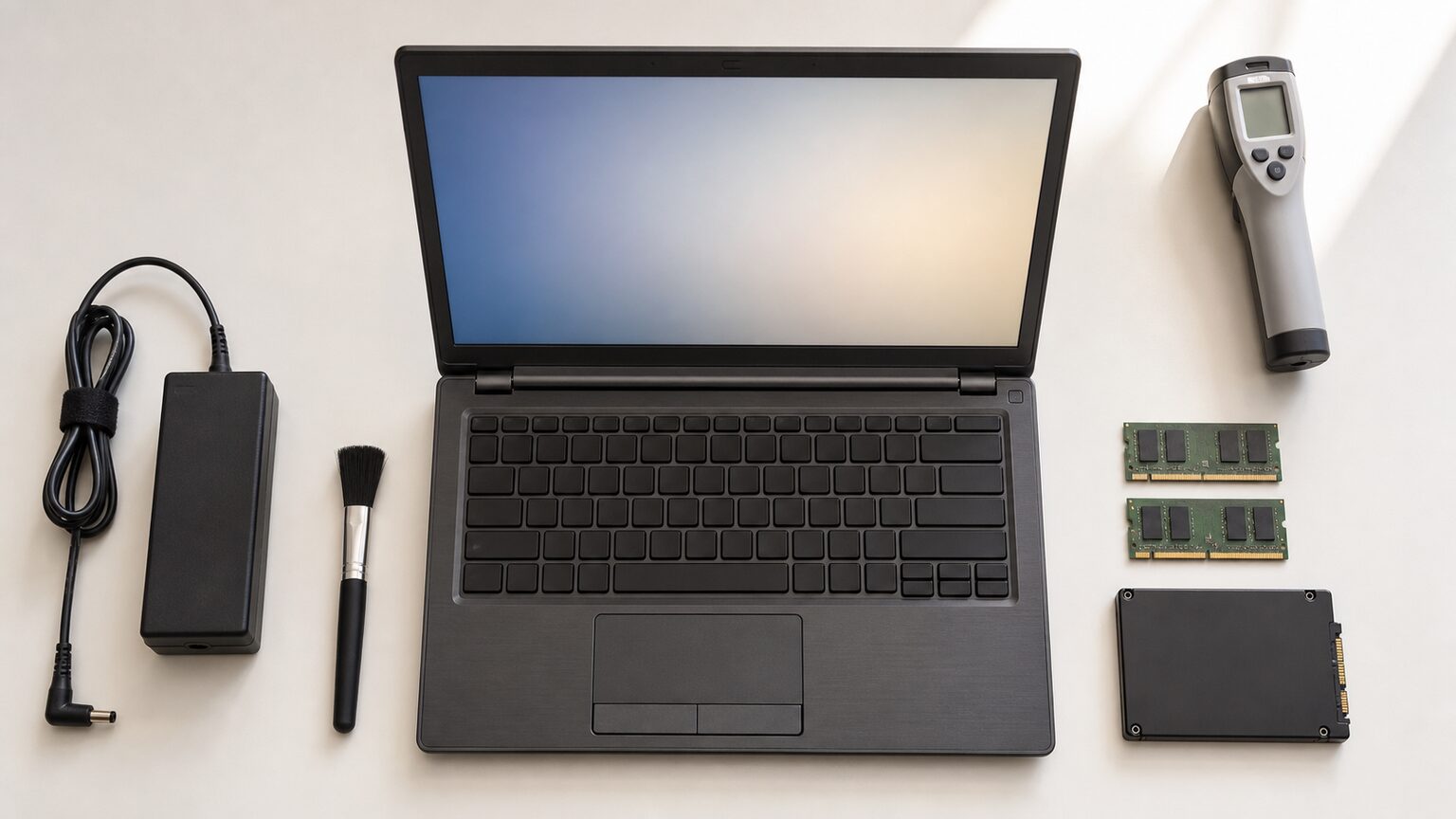
レノボ IdeaPad 330の動作改善は、不要ファイルの削除から試し、次に自動起動アプリ、メモリ不足、HDDの負荷を順番に確認するのが基本です。最初から初期化や部品交換を選ぶ必要はありません。
同じ製品名でも構成は一つではないため、底面ラベル、Windowsのシステム情報、取扱説明書などで正確な型番を確認します。原因と構成が分かれば、設定変更、増設、買い替えのどれが妥当か判断しやすくなります。
- 遅さの原因を負荷から切り分ける
- HDDと少ないメモリが待ち時間を生む理由
- 効果が薄い対処と古い認識への注意
- クリーンアップから初期化までの順序
- SSD交換・増設・買い替えの境界
1. 遅さの原因を負荷から切り分ける
最初に行うべきことは、タスクマネージャーでCPU、メモリ、ディスクのどれが継続的に高いかを確認することです。起動直後だけ重いのか、ブラウザーを開いたときに重いのかも分けて観察します。
CPUが高ければ更新処理や常駐アプリ、メモリが高ければ同時に開くアプリやタブの多さ、ディスクが高ければHDDやバックグラウンド処理が候補です。新しいPCでも、初回更新や同期が続く間は一時的に遅くなる場合があります。
確認時は不要なアプリを閉じ、再起動後に数分待ってから普段の作業を再現します。レノボのPCが遅いという現象だけで故障と決めず、どの資源が、いつ、何によって消費されるかを特定することが改善の出発点です。
2. HDDと少ないメモリが待ち時間を生む理由
IdeaPad 330やIdeaPad 320で体感速度を左右しやすいのは、ストレージ方式とメモリ容量です。提供された81DE02NMJPの構成はHDD 1TB・メモリ4GBであり、複数処理を重ねる用途では待ち時間が生じやすい組み合わせです。
メモリが足りない状態ではストレージを補助的に使う処理が増え、HDD搭載機では反応の遅さが目立つ可能性があります。ただし、最大容量だけを追っても、CPU負荷やストレージの遅さが主因なら十分な改善にはつながりません。
最低ラインは、軽い作業に必要な空き容量を保ち、不要な常駐処理を減らすことです。複数タブや文書作成を快適に行いたい場合は、SSDと余裕のあるメモリを備えた構成を推奨ラインとして考えると、判断が明確になります。
ディスク領域が不足すると、システムのパフォーマンスが低下する可能性があります。
この引用から確認できるのは、空き領域の不足が性能低下につながる可能性です。空き容量を増やすだけで、HDDの速度や少ないメモリなど、別の要因まで解消されるとは限りません。
3. 効果が薄い対処と古い認識への注意
避けたいのは、遅さの原因を調べずに最適化アプリを追加したり、いきなり初期化したりする方法です。常駐アプリを増やせばバックグラウンド負荷が増えることがあり、初期化してもHDDやメモリの条件は変わりません。
7年前のパソコンが遅く感じられる理由は、年数そのものではなく、現在のOSやアプリが求める処理量と構成の差にあります。古いPCは一律に使用不能、新しいPCは必ず高速という理解も正確ではありません。
Windows 11が遅い場合も、OS名だけを原因にせず、更新、空き容量、自動起動、メモリ、ストレージを確認します。IdeaPad 330へのWindows 11導入は、個別型番の対応状況と必要条件を公式情報で照合し、非対応なら無理な移行を避けるのが安全です。
4. クリーンアップから初期化までの順序
改善は、再起動、Windows Updateの完了、不要ファイルの整理、自動起動アプリの見直しという順で進めます。Microsoftの確認済み情報でも、起動時に実行されるアプリは起動時間やバックグラウンド使用量に影響する可能性があります。
Lenovo Vantageは、レノボ製PCの管理に使うアプリですが、必要性は利用する機能によって異なります。名称だけを見て削除せず、使用している更新・設定機能を確認し、不要な自動起動だけを見直す方法が穏当です。
初期化は、設定整理や修復で改善せず、データを退避できる場合の後段の選択肢です。実行前には取扱説明書や公式サポートで該当型番の手順を確認し、個人ファイル、ライセンス、回復手段、周辺機器の設定を確保します。
5. SSD交換・増設・買い替えの境界
SSD交換やメモリ増設は、正確な型番に対応する部品と作業方法を確認でき、CPU性能が用途を満たす場合に検討します。HDDが主なボトルネックならSSD化は有力ですが、すべての遅さを解決する保証はありません。
増設前には、空きスロット、対応規格、容量上限、分解の難易度、保証への影響を取扱説明書などで照合します。交換後のOS移行やデータ復元まで含めて費用と時間を計算し、部品価格だけで判断しないことが重要です。
買い替えの目安は、修理や増設を重ねても必要なアプリを快適に動かせない、Windows 11の条件を満たせない、安定性に不安が残る場合です。延命後の性能と、16GBメモリ・SSD搭載機へ移行した場合の余裕を比較します。
【厳選10アイテム】IdeaPad 330の延命と買い替えを見極める候補
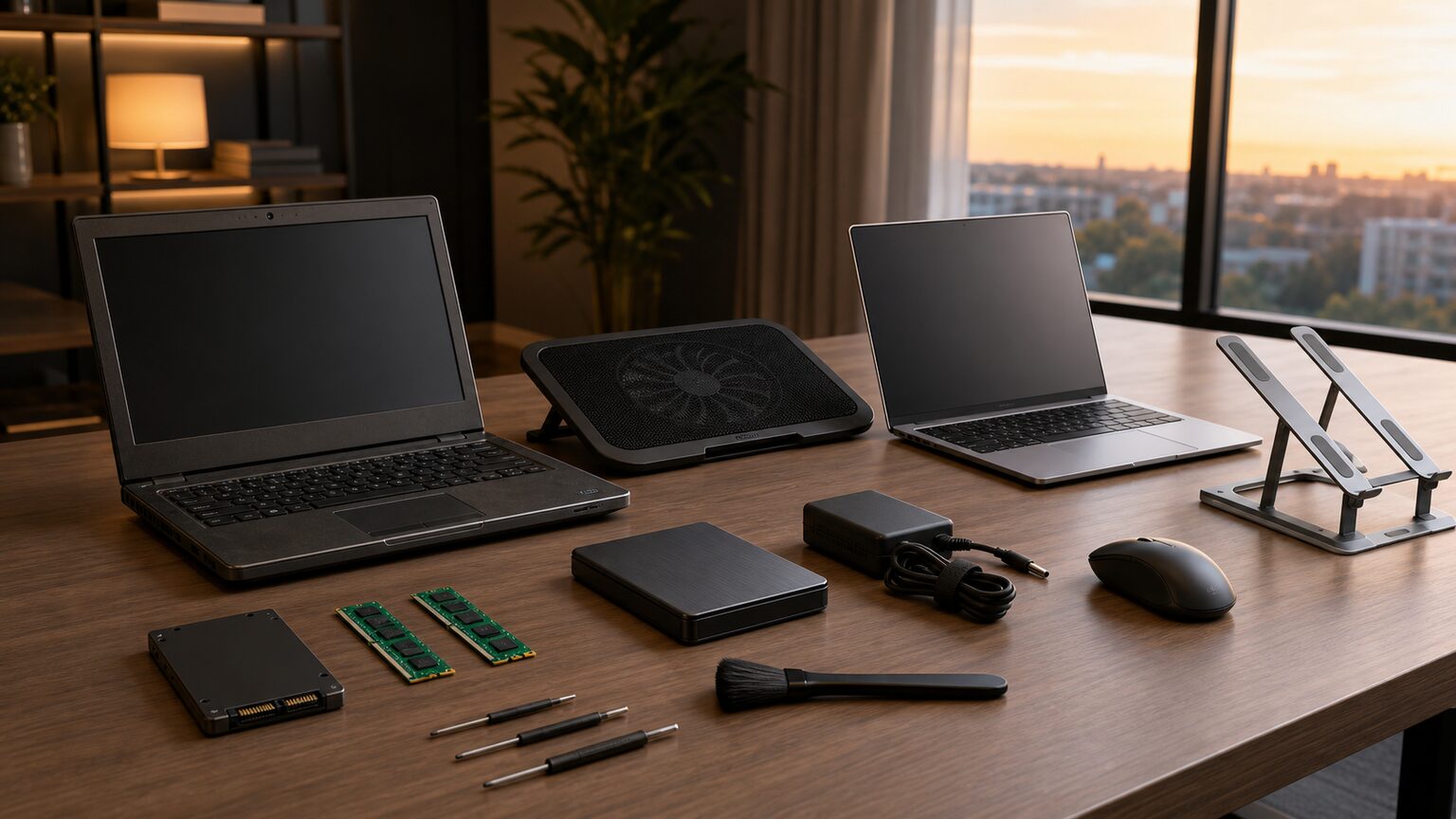
レノボ IdeaPad 330が遅い場合、比較対象は旧機種そのもの、取り回しやすい整備済みThinkPad、余裕を見込める現行IdeaPadに分けられます。改善費用と用途を先に決めると、必要以上の性能へ流されにくくなります。
各候補を処理余力、メモリ、保存速度、携帯性、価格適性の5項目で整理しました。点数は掲載情報を用途別に見比べるための目安であり、実測性能や個体状態を保証するものではありません。
整備済みThinkPad日常作業に必要なメモリとSSDを抑えた費用で確保したい人向けです。
現行IdeaPad Slim 3新しい構成と16GBメモリを軸に、余裕を持って移行したい人向けです。
IdeaPad 330現在のHDD・4GB構成と買い替え候補の差を確認したい人向けです。
IdeaPad Slim 3 83RR00C0JP
★★★★★
Microsoft 365搭載構成
メモリ 4.8
保存速度 4.8
携帯性 4.4
価格適性 4.1
IdeaPad Slim 3 83K7011PJP
★★★★★
AMD採用の15.3型構成
メモリ 4.8
保存速度 4.8
携帯性 4.4
価格適性 4.6
1. レノボ ThinkPad E14s Gen2
ThinkPad E14s Gen2は、IdeaPad 330から費用を抑えて移行しつつ、16GBメモリとSSDを確保したい人に向く整備済み品です。14インチを希望する場合にも検討しやすい位置づけです。
掲載構成はRyzen 5、16GBメモリ、256GB SSD、Windows 11で、日常作業に必要な余裕を重視できます。HDD・4GB構成からの移行先として、保存容量より反応性を優先する考え方に合います。
256GBで足りるかを先に見積もり、整備状態、バッテリー、保証、Officeの提供条件を確認してください。製品名に含まれる仕様と実際の販売内容が一致するかも購入時に照合が必要です。
- メリット:16GBメモリとSSDを備えた実用構成
- デメリット:整備状態と256GBの容量確認が必要
2. LENOVO ThinkPad L15 Gen4
ThinkPad L15 Gen4は、画面の広さと端子構成を重視し、机上で作業する時間が長い人向けです。IdeaPad 330から大きく環境を変えず、15インチ級を維持したい場合に適します。
掲載情報では第13世代Core i5、16GB、512GB SSD、15.6インチFHD、Windows 11 Proを備えます。複数アプリや保存容量に余裕を求める場合、旧機種の延命より明確な更新を図りやすい構成です。
整備済み品であるため、外観、バッテリー、保証範囲の確認は欠かせません。携帯性より画面と拡張性に軸を置く候補なので、実際の設置スペースや持ち運ぶ頻度も判断材料にします。
- メリット:16GB・512GBと15.6型画面の組み合わせ
- デメリット:携帯性と整備済み品の状態確認が必要
3. Lenovo ThinkPad L13
ThinkPad L13は、15.6インチのIdeaPad 330より小さなPCへ移行し、持ち運びや机上の省スペース性を高めたい人向けです。軽作業中心で予算を抑える場合の候補になります。
掲載構成はCore i5-10210U、8GBメモリ、256GB SSD、Windows 11 Proです。HDD搭載機からSSD搭載機へ移る選択肢として分かりやすく、Web閲覧や文書作成を中心とする用途に合わせやすい構成です。
8GBで将来の用途まで足りるか、13インチの表示領域が作業に合うかを確認してください。整備状態やバッテリーに加え、メモリの変更可否についても必要なら販売情報を照合します。
- メリット:13型とSSDによる取り回しやすい構成
- デメリット:8GBメモリと画面サイズの適性確認が必要
4. レノボ ThinkPad T480S
ThinkPad T480Sは、整備済み品でもメモリと保存容量に余裕を持たせたい人向けです。14型のため、15.6型より設置しやすい仕事用PCを探す場合にも候補となります。
掲載情報では第8世代Core i5-8350U、16GBメモリ、512GB SSD、Windows 11を備えます。複数ファイルを保存しながら一般的な事務作業を行うなら、256GB SSDの候補より容量面の余裕があります。
CPU世代が新しい候補ではない点と、整備済み品の個体状態を踏まえて価格を比べます。Windows 11、Office、液晶、端子などの記載内容も、販売ページ上の保証条件と併せて確認してください。
- メリット:16GBメモリと512GB SSDを掲載
- デメリット:世代と整備状態を価格に照らして判断
5. Lenovo IdeaPad Slim 3 83RR00BXJP
IdeaPad Slim 3 83RR00BXJPは、IdeaPad 330と同系統の使い勝手を保ちながら、新しいWindows 11機へ移りたい人向けです。15.3インチの画面と16GBメモリを備えた新品候補です。
掲載構成はCore 5 320、16GBメモリ、512GB SSDで、旧HDD・4GB構成との差を作りやすくなっています。文書作成、Web会議、複数タブなど、日常的な並行作業へ余裕を持たせたい場合に合います。
Microsoft 365は試用版との記載なので、継続利用に必要な条件を確認してください。バッテリー駆動時間は利用状況で変わるため、数値だけでなく、重量や端子を含めて持ち出し方に合うか判断します。
- メリット:16GB・512GBの現行IdeaPad構成
- デメリット:Microsoft 365試用後の扱いを要確認
6. Lenovo IdeaPad Slim 3 83RR00C1JP
IdeaPad Slim 3 83RR00C1JPは、日常用途に加えて複数処理への余裕も重視する人向けです。IdeaPad 330を部品交換して使い続ける場合との性能差を明確にしたいときに検討できます。
掲載情報ではCore 7 350、16GBメモリ、512GB SSD、Windows 11を備えます。同シリーズのCore 5構成より処理余力を重視する一方、用途が軽ければ性能差に費用をかける必要性は下がります。
Microsoft 365は試用版のため、Officeを長期利用する人は別構成との総費用を比較してください。最大性能だけで選ばず、普段のアプリ、画面サイズ、端子、携帯頻度に見合うかを確認します。
- メリット:処理余力を重視できる16GB構成
- デメリット:軽作業だけなら性能を持て余す可能性
7. Lenovo IdeaPad Slim 3 83RR00C0JP
IdeaPad Slim 3 83RR00C0JPは、PCの更新とMicrosoft 365の利用環境をまとめて整えたい人向けです。本体構成は83RR00C1JPに近いため、ソフトウェア条件が主な比較点になります。
掲載情報ではCore 7 350、16GBメモリ、512GB SSDに、Microsoft 365 Personalの24か月版を組み合わせています。文書作成を継続する予定があるなら、試用版モデルとの価格差を利用期間で判断できます。
24か月後の継続条件やアカウント設定などは、購入前に販売ページで確認してください。Officeが不要な人には費用面の利点が小さくなるため、本体性能と付帯ソフトを分けて評価します。
- メリット:本体更新とMicrosoft 365をまとめやすい
- デメリット:Office不要なら構成の利点が薄くなる
8. Lenovo IdeaPad Slim 3 83K7011PJP
IdeaPad Slim 3 83K7011PJPは、AMD構成を含めて15インチ級の現行IdeaPadを比較したい人向けです。IdeaPad 330に近い画面サイズを維持しながら、SSDと16GBメモリへ移行できます。
掲載構成はRyzen 5 150、16GBメモリ、512GB SSD、Windows 11です。バッテリー駆動時間17.4時間、重量1.59kgとの記載があり、家庭内移動と外出の両方を想定する際の比較材料になります。
公称バッテリー時間は使い方によって変わるため、それだけで選ばないことが重要です。Microsoft 365は試用版との記載なので、必要なソフト、端子、保証を含めた総額を確認します。
- メリット:16GB・512GBのAMD搭載15.3型
- デメリット:公称駆動時間と実使用には差が出る可能性
9. レノボ・ジャパン IdeaPad 330 81DE02NMJP
IdeaPad 330 81DE02NMJPは、買い替え候補というより、現在使っているPCの構成を照合するために確認したいモデルです。掲載仕様はCeleron、15.6インチ、HDD 1TB、メモリ4GBです。
該当型番を使用しているなら、HDDと4GBメモリが遅さの判断材料になります。ただし、実際の負荷を確認せず、この構成だけで原因を断定することはできません。
中古で同型機を追加購入するより、SSD交換などの延命費用と、16GB・SSD搭載機への移行費用を比較するのが現実的です。交換可否や対応部品は、正確な型番の取扱説明書と公式情報で確認してください。
- メリット:HDD 1TBによる保存容量を掲載
- デメリット:HDD・4GB構成は速度面の確認が必要
10. Lenovo IdeaPad Slim 3 83K9003KJP
IdeaPad Slim 3 83K9003KJPは、処理余力だけでなく携帯性も改善したい人向けです。14インチ、重量1.39kgとの掲載情報があり、旧15.6インチ機から小型化したい場合に適します。
掲載構成はRyzen 5 8640HS、16GBメモリ、512GB SSD、Windows 11で、Microsoft 365 Personalの24か月版も含まれます。複数作業と持ち運びの両立を検討しやすい構成です。
14インチの表示領域が作業に十分か、必要な端子を備えるかを購入前に確認してください。Officeの利用期間、バッテリーの公称値、価格差まで含め、15.3インチ候補と比較する必要があります。
- メリット:14型・16GB・512GBの持ち運びやすい構成
- デメリット:画面サイズとOffice条件の確認が必要
結論:レノボ IdeaPad 330の遅さは原因確認から解決

レノボ IdeaPad 330が遅いときの答えは、CPU、メモリ、ディスクの負荷を確認し、空き容量と自動起動を整理することです。HDDや少ないメモリが主因なら、SSD交換・増設・買い替えを比較します。
原因を見ずに初期化したり、対応状況を確認せずWindows 11へ移行したりすると、手間をかけても改善しない可能性があります。古いPCだから遅い、新しいPCなら必ず速いという認識も、適切な判断を妨げます。
正確な型番、実際の負荷、必要な用途、延命費用の四点をそろえれば、現時点の選択肢を絞れます。軽作業なら整備と延命、安定性や長期利用を重視するなら16GBメモリとSSDを備えた候補を軸に最終判断してください。