PC版『モンスターハンター:ワールド』を遊んでいて、画面にはABXYが表示されるのに、手元のコントローラーには○×△□が並んでいる。そんなときは、画面表示と実際の操作、コントローラーの入力方式を分けると整理しやすくなります。
ゲーム内で変更できるのは決定ボタンの入れ替えなど一部の設定です。攻撃や回避を含めたボタン配置の変更には、Steam側のコントローラー設定を利用します。対応するコントローラーが手元にあるなら、設定を整えるだけで遊びやすくなる場合もあります。
カプコンの公式案内を踏まえ、XInputとDirectInputの違い、Steamでの変更方法、有線・無線の使い分けを説明します。後半では操作配置や接続方法に個性のある機器を比較します。
この記事のポイント
- ゲーム内で変更できる範囲は、決定ボタンの入れ替えなど一部に限られます
- ゲームパッド全体の再配置にはSteamクライアント側の設定を使います
- DUALSHOCK 4の使用時も画面がXInput配置で表示される場合があります
- 入力方式・物理配置・接続方法・対応OSが使用環境との適合条件です
PC版モンハン ワールドのボタン配置を確認・変更する手順
ゲーム内で変更できる操作は一部に限られる
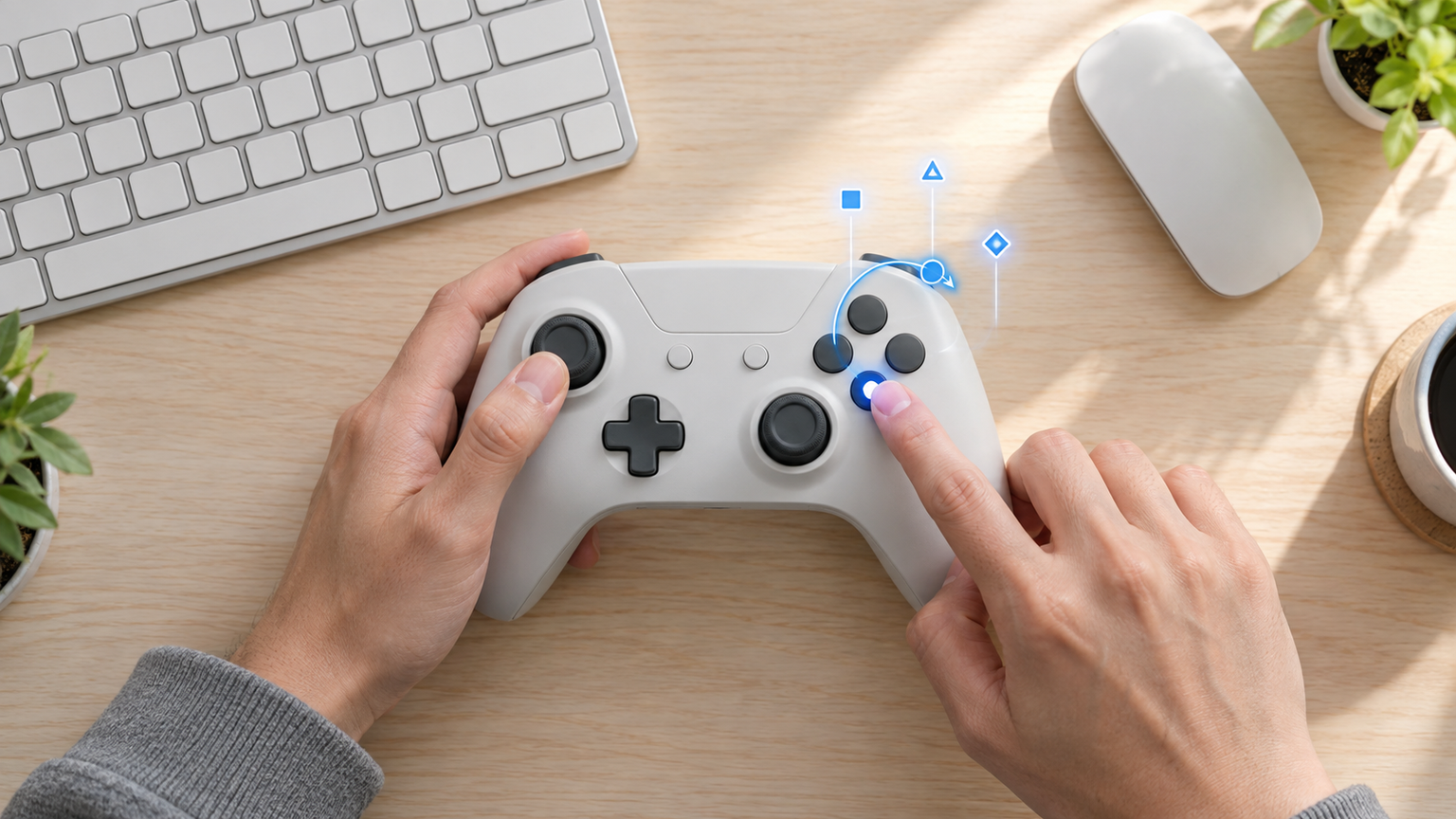
ゲーム画面に出る案内と手元の物理ボタンが違って見えても、入力方式が一致していれば操作を整理できます。 PC/Steam版には、ゲームパッドの全操作をゲーム内で個別に割り当て直す仕組みはありません。カプコンの公式FAQでは、決定ボタンをXからOへ、またはAからBへ切り替えるといった一部の変更が案内されています。
攻撃や回避を含むゲームパッド全体の配置には、Steamクライアント側の再配置機能を使います。決定・キャンセルだけを入れ替える場合と操作全体を組み替える場合では設定場所が異なるため、変更したい範囲を分けると手順が明確になります。
画面の表示と手元の物理ボタンを区別する
ABXYと○×△□は表示の体系が違うため、同じ操作でも手元の位置で覚えることが役立ちます。 PC/Steam版はXInputとPS4系DirectInputの両方に対応していますが、DUALSHOCK 4の使用時も、画面上のボタン案内がXInput配置になる場合があります。手元に○×△□の物理ボタンがあっても、画面にはABXYが表示される可能性があります。
表示だけが異なっている場合は、コントローラーの故障とは限りません。画面の入力記号、押す物理ボタンの位置、実行される操作を順に対応させると、表示と実操作の関係を把握できます。
武器ごとの初期操作を網羅した一覧は、ゲームの操作案内だけからは確認できません。武器固有の操作は、ゲーム内の操作案内と現在のSteam割り当てを併せることで把握できます。
Steamでゲームパッド全体を再配置する
攻撃や回避を使いやすい配置へ整える作業は、ゲーム本体ではなくSteam側で進めます。 カプコンの公式FAQでは、ゲームパッドの再配置をSteamクライアントから行えると案内しています。Steamライブラリで『モンスターハンター:ワールド』のコントローラー設定を開き、変更する入力に出力先のボタンを対応させます。
Steamの画面構成や項目名は、利用環境によって異なる可能性があります。設定後はメニューとゲーム中の操作をそれぞれ試すと、同じ入力がSteamとコントローラー本体の両方で重複して入れ替わっていないか判別できます。
DUALSHOCK 4が反応しないときの設定項目
接続されないときは、入力方式とSteam側の設定を分けて見ていくと原因を探しやすくなります。 公式FAQでは、一部のDUALSHOCK 4利用者に向けて、Big Picture Modeのコントローラー設定でPS4 Configuration Supportを有効にし、コントローラーを再接続する手順を案内しています。また、外部のコントローラー再配置アプリは干渉する可能性があり、起動前に無効化するよう示されています。
PlayStationの公式案内では、Windows PCとの接続にDUALSHOCK 4 USBワイヤレスアダプターまたは対応するMicro-USBケーブルを使用します。Bluetooth接続ではタッチパッド、振動、モーションセンサー、ヘッドホンジャックなどが利用できない場合があり、使える機能は接続方法によって異なります。
入力方式と接続条件から適合性を見分ける
スティック配置や接続方法の好みは、長く遊ぶゲームほど手元の使いやすさに関わります。 PC/Steam版に対応する主な機器は、Xbox系のXInput機器とPS4系DirectInput機器です。現在のコントローラーが対応方式として認識されていれば、Steam側の割り当て調整だけで目的を満たせる可能性があります。
機器ごとの差は、XInput対応の有無、Xbox系またはPS系の物理配置、有線・Bluetooth・2.4GHzレシーバーという接続方法、対応するWindowsの版に表れます。ボタン再配置では、Steam側に加えて製品本体や公式アプリで割り当てられる範囲も比較材料になります。
ボタンとコントロールは完全にプログラム可能で、キーボードやマウスのコマンドを模倣することもできます。
入力環境の違いが分かる製品・関連用品10選
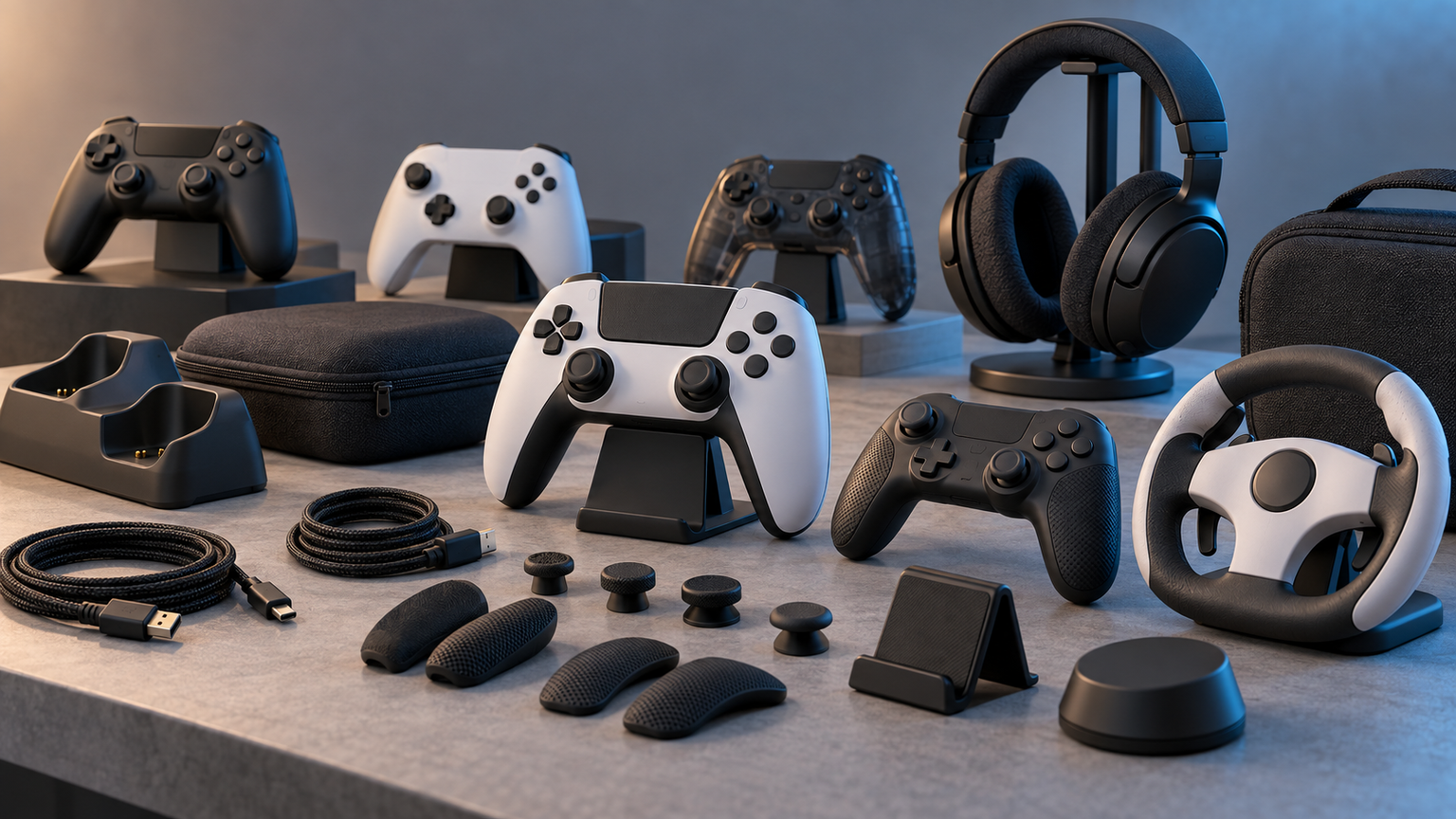
ここで扱うのはPC版『モンスターハンター:ワールド』ではなく、対応する入力環境を構成する任意のコントローラーです。所有している対応機器とSteamの設定で目的を満たせる環境では、新しい機器は不要です。
各製品は、XInput/DirectInputなどの入力方式、手元の物理配置、USB・Bluetooth・2.4GHzレシーバーなどの接続方法、ボタン再配置機能、対応OSで比較できます。本体と周辺用品では役割が異なるため、接続先、端子、OS、付属品が利用環境に合うことが適合条件になります。
表は左右にスクロールできます。掲載評価は当サイト独自の基準によるもので、Amazonのカスタマーレビュー評価とは異なります。
| 製品名 | 製品画像 | 総合評価当サイト | 主な特徴 | 項目別評価スコア | ||||
|---|---|---|---|---|---|---|---|---|
| 入力方式 | ボタン配置 | 接続方式 | 割り当て機能 | 対応環境 | ||||
 |
4.80/ 5.00 | USB有線でXInput/DirectInputを切り替え可能 | 4.9 | 4.5 | 4.6 | 4.9 | 4.4 | |
 |
4.68/ 5.00 | PS系の物理配置とDirectInput環境に対応 | 4.7 | 4.9 | 4.2 | 4.3 | 4.6 | |
 |
4.62/ 5.00 | Xbox系配置でBluetoothとUSB-Cを利用可能 | 4.8 | 4.8 | 4.7 | 4.6 | 4.8 | |
 |
4.45/ 5.00 | XInput対応で3段階の連射機能を搭載 | 4.7 | 4.3 | 4.5 | 3.8 | 4.2 | |
| 4.38/ 5.00 | PS系配置で入力方式の切り替えと振動に対応 | 4.7 | 4.7 | 4.1 | 4.2 | 4.1 | ||
 |
4.30/ 5.00 | PS系配置で入力方式を切り替え可能、振動なし | 4.7 | 4.6 | 4.1 | 4.0 | 4.0 | |
| 4.24/ 5.00 | PS系配置で2.4GHz無線と有線を使い分け可能 | 4.6 | 4.6 | 4.7 | 3.9 | 3.9 | ||
| 4.18/ 5.00 | Windows 11のXInputと本体での割り当てに対応 | 4.6 | 4.0 | 4.5 | 4.8 | 3.8 | ||
| 4.10/ 5.00 | Xbox系配置で2.4GHz無線と有線を使い分け可能 | 4.6 | 4.5 | 4.7 | 3.8 | 3.9 | ||
 |
3.96/ 5.00 | Windows 10向けのBluetooth/アダプター接続 | 4.5 | 4.5 | 4.6 | 3.5 | 3.6 | |


用品を追加するだけで、認識不良や配置の問題が解消するとは限りません。Steamの設定、入力方式、競合する再配置アプリの有無によって、原因を切り分けられます。
第1位総合評価トップ【有線で入力方式を切替】Logicool G F310r
PCでゲームを遊ぶとき、接続がシンプルな有線コントローラーを使いたい人にF310rは向いています。F310はメーカー公式情報で両入力方式への対応が示されており、PC版に対応するXInput環境を構成できます。
6フィートのUSBケーブルでPCに接続でき、ボタンとコントロールのプログラムにも対応しています。無線環境を用意せず、入力方式や割り当てを調整できる構成です。
DirectInputモードではソフトウェアのインストールが必要です。XInput/DirectInputの切り替えはPCとの相性を考えるうえで大切です。
- 活用しやすい場面
- PCでゲームを遊ぶとき、接続がシンプルな有線コントローラーを使いたい人にF310rは向いています。
- 主な特徴
- XInput/DirectInputの切り替えと割り当て機能に対応
- 利用時の条件
- USB端子、入力モード、必要ソフトウェア、型番
- 特徴:USB有線で2種類の入力方式を切り替えられる
- 注意点:DirectInputではソフトウェアが必要
- 活用場面:USB有線でXInputを利用するとき
- 接続の違い:無線対応のXbox系候補とは接続方法が異なる
第2位有力候補【PS系配置で操作できる】ソニー DUALSHOCK 4 CUH-ZCT2J
PlayStationで慣れ親しんだ○×△□の配置でモンハンを遊ぶなら、DUALSHOCK 4が使い慣れた手元の感覚につながります。ゲーム画面の案内がXInput配置になる場合もあるため、表示記号と手元のボタン位置を対応させて使う製品です。
商品情報には、Bluetooth通信、USBケーブル通信、Micro B端子が示されています。Windows PCには、PlayStation公式案内に沿って対応Micro-USBケーブルまたはDUALSHOCK 4 USBワイヤレスアダプターで接続します。
Bluetooth接続では、タッチパッド、振動、モーションセンサー、ヘッドホンジャックなどを利用できない場合があります。型番CUH-ZCT2J、必要な接続用品、Steam側のPS4 Configuration Supportが利用条件に関わります。Steamでの表示と物理ボタンの位置は別々に確認すると理解しやすくなります。
- 活用しやすい場面
- PlayStationで慣れ親しんだ○×△□の配置でモンハンを遊ぶなら、DUALSHOCK 4が使い慣れた手元の感覚につながります。
- 主な特徴
- 純正DUALSHOCK 4の配置とPCへの接続方法が明示されている
- 利用時の条件
- Micro-USBケーブルまたは専用アダプター、機能制限
- 特徴:○×△□のPS系物理配置
- 注意点:画面表示はXInput配置になる場合がある
- 活用場面:使い慣れたPS系配置で操作するとき
- 仕様の違い:Xbox系候補とは表記、配置、接続端子が異なる
第3位注目候補【無線とUSB-Cを使い分け】Xbox ワイヤレス コントローラー
机から少し離れた場所でゲームを楽しみ、必要に応じてUSB-Cでもつなぎたい人にはXboxコントローラーがなじみます。PC版が対応するXbox系XInput環境を、接続場所や通信環境に合わせて構成できる関連用品です。
約2.7mのUSB-Cケーブルが付属し、Bluetooth接続と有線接続を使い分けられます。Windows 10/11ではXboxアクセサリ アプリによるボタンマッピングも案内されており、物理配置を変えずに割り当てを調整できます。
Xboxアクセサリ アプリでマッピングする際は、互換性のあるUSB-Cケーブルが必要です。「Xbox ワイヤレス コントローラー + USB-C ケーブル」という商品名、約2.7mのUSB-Cケーブルの同梱、Windows 10/11への対応、Bluetooth環境が利用条件に含まれます。Bluetoothと有線接続は利用環境に応じて使い分けられます。
- 活用しやすい場面
- 机から少し離れた場所でゲームを楽しみ、必要に応じてUSB-Cでもつなぎたい人にはXboxコントローラーがなじみます。
- 主な特徴
- Windows 10/11に対応し、BluetoothとUSB-Cで接続できる
- 利用時の条件
- OS、Bluetooth、付属ケーブル、販売型番
- 特徴:BluetoothとUSB-C有線を使い分けられる
- 注意点:マッピング時は対応するケーブル条件がある
- 活用場面:Xbox系表示と物理配置をそろえて操作するとき
- 接続の違い:F310rより接続方法の選択肢が多い
第4位
【3段階の連射に対応】ホリ EDGE301 HPC-057
PCで連射操作を使うタイトルも楽しみたいなら、EDGE301の3段階連射が独自の機能になります。方向キー、11ボタン、左右アナログトリガー、左右アナログスティックのXInput対応が記載されています。接続方式は資料で確認できないため、有線とは断定できません。
十字型方向キーに加え、5回/秒、12回/秒、20回/秒を切り替えられる3段階の連射・連射ホールド機能を備えます。XInput環境で本体の連射機能を使う場面に対応し、振動機能対応ゲームで利用できることも商品情報に記載されています。
本体側で自由にボタンを再割り当てられるかは確認できないため、操作全体の再配置にはSteam側の機能を利用します。連射機能の使い方は遊ぶゲームの仕様やルールに従う必要があります。
- 主な用途
- PCで連射操作を使うタイトルも楽しみたいなら、EDGE301の3段階連射が独自の機能になります。
- 機能の特徴
- XInput対応と3段階で切り替えられる連射機能
- 利用条件
- 対応OS、接続環境、再配置方法、モデル番号
- 強み:XInput対応と3段階の連射機能
- 注意点:本体側で再配置できるかは未確認
- 活用場面:XInput対応環境で連射機能を使う操作
- 比較ポイント:F310rとは入力方式を切り替える条件が異なる
第5位
【PS系配置と振動に対応】エレコム JC-GP30SVBK
PS系のスティック配置を好みつつ、XInputでPCゲームを使う場面にはエレコムのゲームパッドが合います。純正DUALSHOCK 4とは異なる製品で、画面上のXInput表示と手元のPS系スティック配置を区別して操作できます。
背面のスライドスイッチで入力方式を切り替えられます。13ボタンに加え、振動、メカニカルトリガー、スティックカスタマイズへの対応も記載されており、振動を搭載しないJC-GP20SBKとの違いが明確です。
モンハン ワールドでの個別動作は商品資料に記載されていません。対応OS、PCの接続端子、振動やカスタマイズの利用条件、商品モデル番号JC-GP30SVBKが適合条件になります。Windows側の入力認識がXInputかどうかを基準にできます。
- 主な用途
- PS系のスティック配置を好みつつ、XInputでPCゲームを使う場面にはエレコムのゲームパッドが合います。
- 機能の特徴
- PS系配置でXInput/DirectInputを切り替え可能
- 利用条件
- 対応OS、USB端子、振動・調整機能の条件
- 強み:PS系配置のまま入力方式を切り替えられる
- 注意点:ゲーム固有の動作を保証する製品ではない
- 活用場面:PS系のスティック位置で振動も利用する操作
- 比較ポイント:JC-GP20SBKとは異なり振動に対応
第6位
【振動なしのPS系有線】エレコム JC-GP20SBK
PCでゲームをするとき、ボタンの割り当てを細かく使い分けたい人にはカスタマイズ機能が魅力です。純正DUALSHOCK 4とは異なり、振動を使わず、物理配置と入力方式を基準に操作環境を整えられます。
13ボタンを備え、背面のスライドスイッチで入力方式を切り替えられます。振動モーターを搭載しない仕様のため、振動に対応するJC-GP30SVBKとの違いが分かりやすいモデルです。
振動フィードバックと無線接続には対応しません。ボタン割り当てはゲーム側と製品側の設定が重ならないようにするのがポイントです。
- 主な用途
- PCでゲームをするとき、ボタンの割り当てを細かく使い分けたい人にはカスタマイズ機能が魅力です。
- 機能の特徴
- 入力方式の切り替えに対応し、振動は非搭載
- 利用条件
- 振動の要否、対応OS、USB端子、型番
- 強み:PS系配置とXInput/DirectInputの切り替え
- 注意点:振動モーターは搭載していない
- 活用場面:振動を使わず有線で操作する環境
- 比較ポイント:JC-GP30SVBKとの主な違いは振動の有無
第7位
【PS系配置で無線・有線】エレコム JC-GP40SBK
机の上を無線にしてすっきり保ちたい人には、レシーバーやBluetoothを使うモデルが候補になります。純正DUALSHOCK 4とは異なる製品で、PS系のスティック位置を保ちながら、2.4GHz無線と有線を使い分けられます。
13ボタンを備えた充電式モデルです。2.4GHzワイヤレスの通信距離は最大約10mと記載され、付属USBケーブルによる有線接続にも対応しているため、PCとの距離やデスクの配線に応じて接続方法を使い分けられます。
通信距離は周囲の状況によって短くなる場合があります。Bluetooth対応は確認できず、無線接続には製品所定の方式を使用します。初回接続と通常の使い方は、付属レシーバーの有無にも関係します。
- 主な用途
- 机の上を無線にしてすっきり保ちたい人には、レシーバーやBluetoothを使うモデルが候補になります。
- 主な特徴
- PS系配置と無線・有線の両接続に対応した充電式
- 利用条件
- 対応OS、同梱品、USB端子、充電条件
- 特徴:PS系配置のまま無線と有線を使い分けられる
- 注意点:Bluetooth対応は確認できない
- 活用場面:ケーブルを外し、PS系配置で操作するとき
- 比較ポイント:JC-GP40XBKとはスティック配置が異なる
第8位
【背面ボタンを割り当て】アクラス ワイヤレスコントローラーターボ EX Switch2/Switch/PC
いつものゲームに合わせてボタン入力を変えたい人なら、公式アプリによる設定機能にも注目です。Steam側に加えてコントローラー本体でも割り当てを変更でき、操作ごとに物理ボタンの役割を整えられます。
AボタンをBボタンとして認識させる割り当て変更に対応し、役割を設定できる背面ボタンも備えています。ゲーム内の変更範囲を超えて、手元のコントローラー側で操作を組み替えられる点が特徴です。
PCで確認できる対応環境はWindows 11です。専用2.4GHzレシーバーを使用するため、PC側にはUSB端子が必要で、割り当て可能な範囲にも条件があります。Switchでの使用は、USBレシーバーを接続したTVモードに限られます。利用するアプリとファームウェアの条件が機能の範囲を決めます。
- 活用しやすい場面
- いつものゲームに合わせてボタン入力を変えたい人なら、公式アプリによる設定機能にも注目です。
- 主な特徴
- XInput認識に対応し、本体でボタンを割り当てられる
- 利用条件
- Windows 11、USB端子、割り当て範囲、型番SASP-0753
- 特徴:本体側のボタン割り当てと背面ボタンに対応
- 注意点:Windows 11以外のPC対応は未確認
- 活用場面:Steam外でも物理ボタンの役割を変えるとき
- 比較ポイント:他候補を上回る操作性までは確認できない
第9位
【Xbox系配置で無線と有線】エレコム JC-GP40XBK
コントローラーの持ち方や接続方法を変えて遊びたい人には、別の形状のモデルという選択肢があります。画面上のXInput案内に近い物理配置のまま、2.4GHz無線と有線を使い分けられます。
13ボタンを備えた充電式モデルで、2.4GHzワイヤレスの通信距離は最大約10mと記載されています。付属USBケーブルを使った有線接続にも対応します。同系列のJC-GP40SBKと接続方式は共通ですが、物理配置が異なります。
通信距離は周囲の状況によって短くなる場合があります。Bluetooth対応は確認できないため、利用できる無線方式は区別が必要です。対応OS、同梱品、充電条件、型番JC-GP40XBKが主な利用条件です。端子と持ち手の形が普段のゲームスタイルとの接点です。
- 活用しやすい場面
- コントローラーの持ち方や接続方法を変えて遊びたい人には、別の形状のモデルという選択肢があります。
- 主な特徴
- Xbox系配置と無線・有線の両接続に対応した充電式
- 利用条件
- 対応OS、同梱品、USB端子、充電条件
- 特徴:Xbox系配置のまま無線と有線を使い分けられる
- 注意点:Bluetooth対応は確認できない
- 活用場面:XInput表示に近い物理配置で無線操作するとき
- 比較ポイント:JC-GP40SBKとはスティック配置が異なる
第10位
【無線接続を使い分け】マイクロソフト Xbox コントローラー Wireless Adapter for Windows10 4N7-00008
ゲーム中の操作を手元に合わせたいときは、端子・物理配置・入力方式の組み合わせに意味があります。Bluetooth搭載PCではBluetooth、Bluetooth非対応PCでは付属Wireless Adapterを使って接続できます。物理的なボタン配置は資料で確認できないため、配置を比較する根拠にはできません。
Windows 10では、PCのBluetooth対応状況に応じてBluetoothまたは付属アダプターを接続手段にできます。Bluetooth機能のないWindows 10 PCでも付属アダプターを利用でき、無線環境を構成できます。
Windows 11への対応、ボタンマッピングの条件、モンハン ワールドでの個別動作は確認できません。Windows 7/8.1では有線接続に限られ、接続用ケーブルは付属しません。PC版『モンハン ワールド』の設定と対応入力方式の両方を軸にすると扱いやすくなります。
- 活用しやすい場面
- ゲーム中の操作を手元に合わせたいときは、端子・物理配置・入力方式の組み合わせに意味があります。
- 主な特徴
- Bluetooth搭載PCと付属アダプターを使うPCの接続条件が明確
- 利用条件
- Windowsの版、付属アダプター、有線ケーブル、型番
- 強み:Bluetooth非対応PCでも付属アダプターで接続できる
- 注意点:Windows 11への対応と再配置機能は未確認
- 活用場面:Windows 10でBluetoothまたは付属アダプターを使い分ける環境
- 比較ポイント:USB-Cケーブル付属モデルとは対応OSと接続条件が異なる
操作環境に合わせて整えるボタン配置
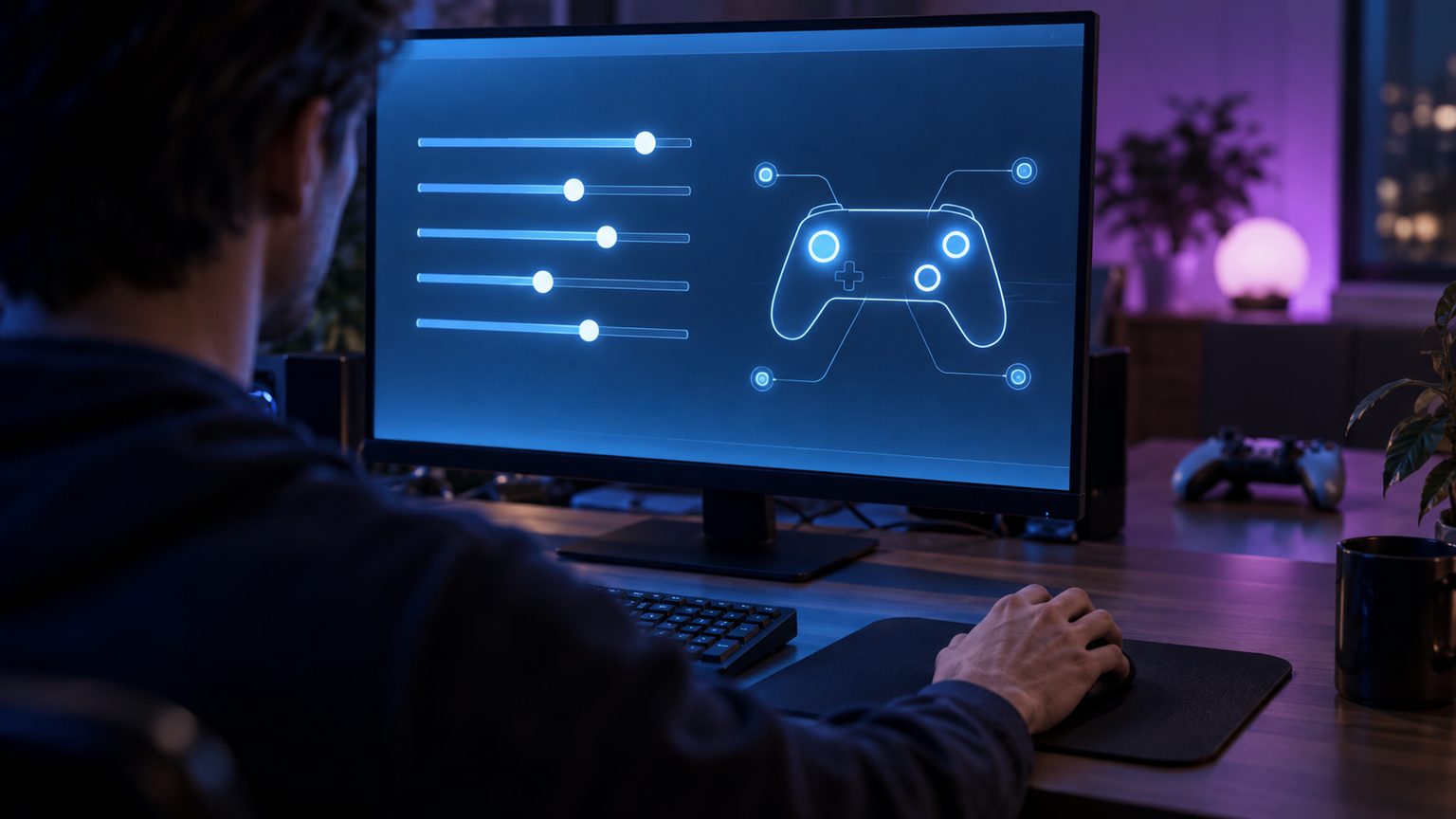
PC版モンハン ワールドでは、変更する範囲によって設定場所が異なります。決定ボタンの入れ替えなど一部はゲーム内、ゲームパッド全体の再配置はSteam側で扱う仕組みです。DUALSHOCK 4では、PS4 Configuration Supportの設定と再接続が動作に関係します。
画面のABXY表示と手元の○×△□が異なっていても、表示方式の違いに由来する場合があります。現在のコントローラーがXInputまたは対応するPS4系DirectInputとして動作していれば、割り当ての調整だけで操作環境が整う可能性があります。
有線環境ではUSB端子と入力方式、無線環境ではBluetoothまたは専用レシーバーが接続の要点です。PS系は画面表示と物理ボタンの違い、Xbox系は対応Windowsとの組み合わせによって、同じゲームでも手元の操作感や配線の構成が変わります。 画面に表示される記号と手元の操作がつながると、ゲーム中の動きが分かりやすくなります。Steamの設定と入力方式を知ることは、今あるコントローラーを使いこなす第一歩です。