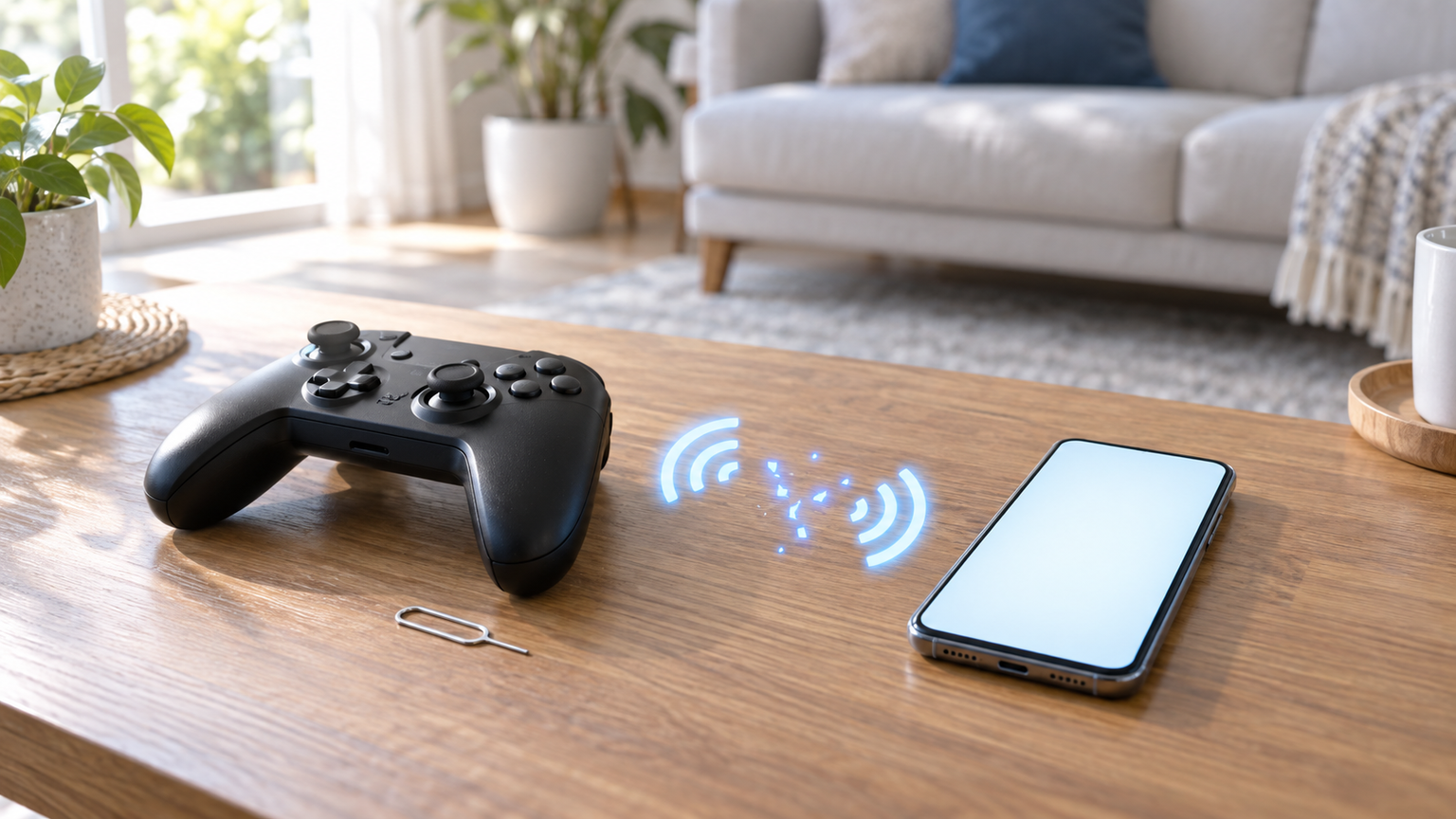
iPhoneでコントローラー対応ゲームを遊びたいとき、使い慣れたPS4のDUALSHOCK 4がそのまま使えると便利です。画面上のタッチ操作から、手元のボタンやスティックを使う遊び方へ変えられます。
DUALSHOCK 4はiOS 13以降のiPhoneとBluetoothで接続できます。接続できなくなった場合でも、登録を解除してペアリングし直すことで復旧する場合があり、新しい機器を用意する前にできることがあります。
ライトバーの点滅、SHAREとPSボタンの操作、iPhoneのBluetooth設定、アプリ側のコントローラー対応を順に整理します。USBケーブルや変換アダプターは、有線接続が必要な場合の関連用品として紹介します。
この記事のポイント
- DUALSHOCK 4のBluetooth接続にはiOS 13以降が必要
- SHAREボタンとPSボタンでペアリングモードにする
- 登録済みでつながらない場合は登録解除後に再設定する
- 接続後の無反応はゲームやアプリの対応状況も確認する
PS4コントローラーをiPhoneに接続できないときの対処法
最初にiOSとコントローラーの種類を確認する
お気に入りのゲームを物理ボタンで操作したい場合、最初にコントローラーとiOSの対応を確認すると手順が見えてきます。 PlayStationの案内では、純正DUALSHOCK 4はiOS 13以降でBluetooth接続とUSB接続に対応しています。最初にiPhoneのiOSバージョンと、手元の製品がDUALSHOCK 4であることを確認してください。
「PS4対応」と表示された第三者製コントローラーでも、iPhoneへの対応は別条件です。DUALSHOCK 4向けの手順をそのまま適用できるとは限らないため、製造元が案内する対応OSとペアリング方法を確認する必要があります。
正しい操作でBluetoothペアリングをやり直す
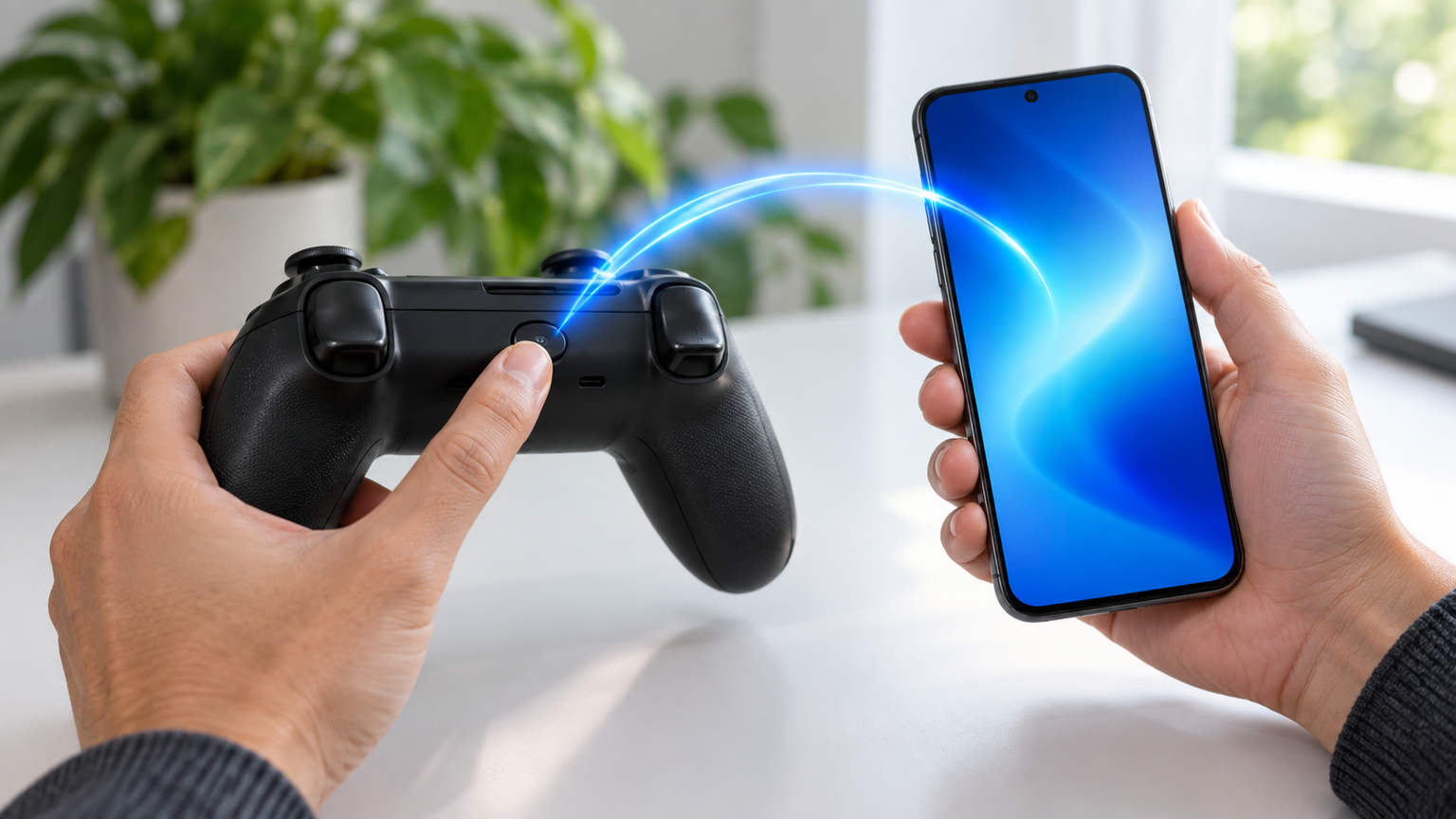
SHAREとPSボタンの組み合わせは、Bluetoothで接続するための大切な操作です。 コントローラーのライトバーが点灯している場合は、消灯するまでPSボタンを長押しします。USBケーブルがつながっている場合は外し、コントローラーがほかの機器へ接続された状態をいったん解除します。
SHAREボタンを押しながら、ライトバーが点滅するまでPSボタンを押し続けます。
引用元:ワイヤレスコントローラー(DUALSHOCK 4)をPC / Mac / Android / iOSデバイスとペアリングする方法
ライトバーが点滅したら、iPhoneでBluetoothを有効にし、近くのデバイス一覧からDUALSHOCK 4を選びます。ペアリングが完了すると、ライトバーは点滅後に点灯します。
登録済みなのにつながらない場合は登録を解除する
以前別の機器につないでいたコントローラーは、接続情報を作り直すと整理しやすくなります。 iPhoneにコントローラー名が残っているのに接続できない場合は、Bluetooth設定で対象のコントローラーを開き、「このデバイスの登録を解除」を選んでから再ペアリングします。古い登録を残したまま操作を繰り返すより、接続情報を作り直したほうが切り分けやすくなります。
ペアリング自体は完了しているものの接続されない場合、AppleはコントローラーのPSボタンを押して離す方法も案内しています。あわせて、iPhoneとコントローラーに利用可能なソフトウェア更新がないか確認してください。
ほかのBluetooth機器を多数接続している場合は、不要な機器の接続を減らしてから再試行すると、無線干渉による問題を切り分けやすくなります。
接続できてもアプリが反応しない場合を切り分ける
Bluetoothがつながっていても、アプリがコントローラー操作を受け付けるとは限りません。 Bluetooth設定で接続済みと表示されても、すべてのゲームやアプリをDUALSHOCK 4で操作できるわけではありません。PlayStationは、DUALSHOCK 4に対応するゲームやアプリで使用できると案内しています。
特定のアプリだけ反応しない場合は、そのアプリのコントローラー対応状況を確認してください。また、iPhoneへのBluetooth接続では、タッチパッド、振動機能、モーションセンサー、ヘッドホンジャックの音声接続などを利用できない場合があります。
購入前にBluetooth再設定・故障診断・有線接続の順で判断する
有線接続が必要な環境では、充電専用ではなくデータ通信に対応するケーブルが必要です。 接続不良だけを理由に、すぐコントローラーを買い替える必要はありません。まずBluetoothの再設定を行い、それでも接続できなければ、PlayStationの故障診断を利用して本体の状態を確認しましょう。
Appleは、データ転送と充電に対応するUSBケーブルでDUALSHOCK 4をApple製デバイスへ直接接続する方法も案内しています。有線接続を選ぶ場合は、DUALSHOCK 4側のMicro-USB端子だけでなく、iPhone側の端子、アダプタの端子方向、データ通信対応をすべて確認してください。
充電専用ケーブルではデータ接続ができません。USB-A-Micro-Bケーブルを使う場合、iPhone側にはUSB-A入力を備えた適合アダプタが必要です。
用途に合わせて選びたい製品・関連用品10選
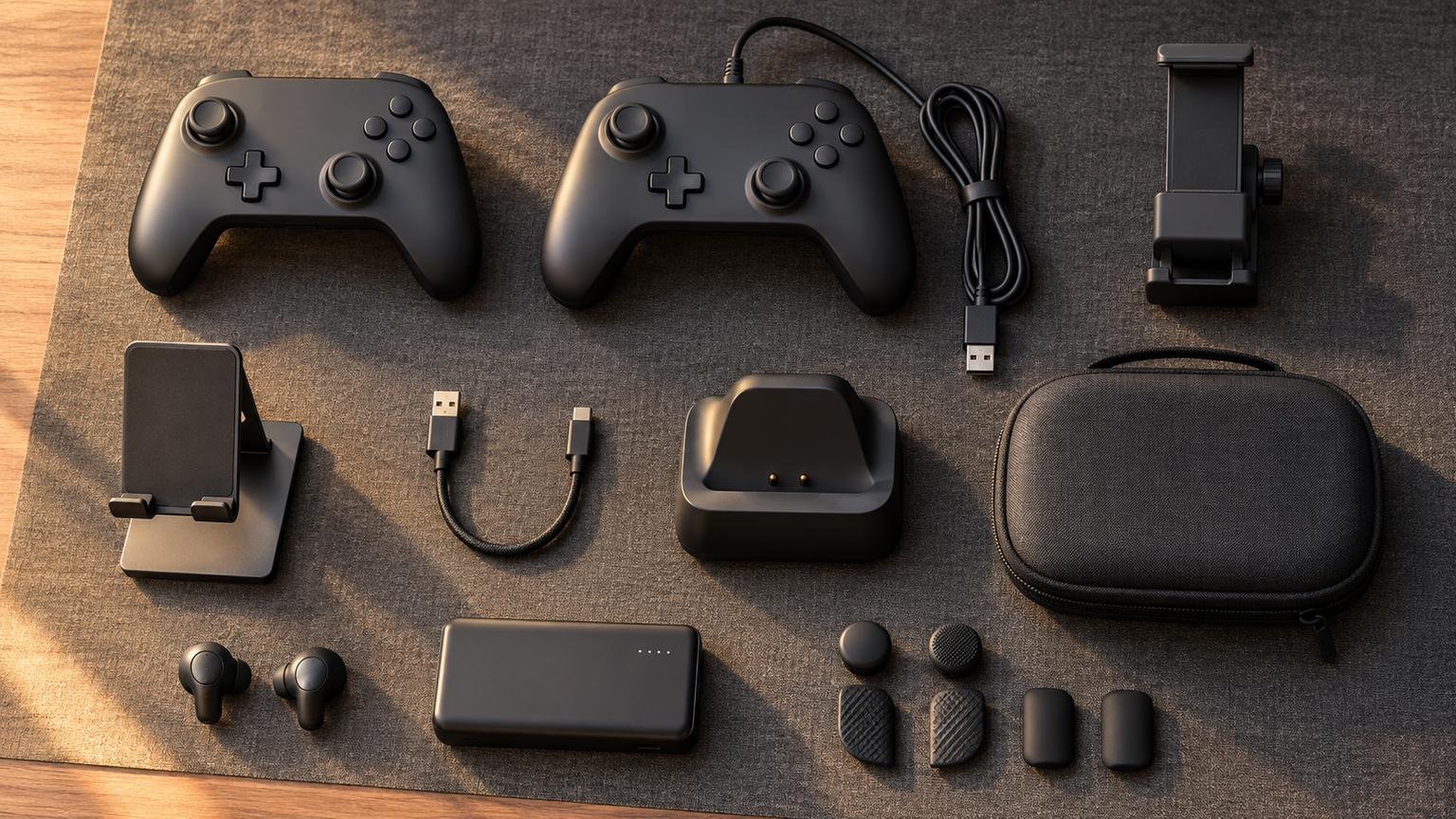
ここでは、故障診断後の交換候補となる純正DUALSHOCK 4を先に掲載し、続いて有線接続で使うデータケーブルと端子変換アダプタを紹介します。本体と関連用品では役割が異なります。接続先の機種や規格、寸法を確認し、必要なものだけを選んでください。
本体、ケーブル、アダプタでは役割が異なります。ケーブルは端子構成、長さ、データ通信対応を、アダプタは端子の方向、データ通信対応、対象となるiPhoneを確認して選んでください。
左右にスクロールして比較できます。評価は当サイト独自のもので、Amazonのカスタマーレビュー評価ではありません。
| 商品 | 商品画像 | 総合評価当サイト | ポイント | 詳細評価スコア | ||||
|---|---|---|---|---|---|---|---|---|
| 用途適合 | 端子確認 | データ通信 | 取り回し | 条件明確性 | ||||
 |
4.80/ 5.00 | 本体候補:故障診断後に交換を検討する純正DUALSHOCK 4 | 4.9 | 4.7 | 4.8 | 4.4 | 4.8 | |
 |
4.62/ 5.00 | USB-A-Micro-B、1.0mのUSB 2.0認証ケーブル | 4.6 | 4.9 | 4.8 | 4.3 | 4.7 | |
 |
4.55/ 5.00 | USB-C搭載iPhoneとUSB-Aケーブルをつなぐアダプタ | 4.5 | 4.8 | 4.8 | 4.4 | 4.7 | |
| 4.46/ 5.00 | DUALSHOCK 4をワイヤードで使える2.0mケーブル | 4.7 | 4.6 | 4.4 | 4.7 | 3.9 | ||
 |
4.34/ 5.00 | DUALSHOCK 4対応表記のある1.8mデータケーブル | 4.6 | 4.2 | 4.6 | 4.5 | 3.8 | |
 |
4.27/ 5.00 | USB-A-Micro-B構成の1mデータ対応ケーブル | 4.6 | 4.5 | 4.6 | 4.2 | 3.5 | |
 |
4.20/ 5.00 | USB 2.0データ転送に対応する1.8mケーブル | 4.5 | 4.1 | 4.6 | 4.5 | 3.3 | |
 |
4.14/ 5.00 | PS4を含むMicro USB機器向けの汎用1mケーブル | 4.2 | 4.3 | 4.6 | 4.2 | 3.4 | |
 |
4.08/ 5.00 | 2mのナイロン編組みMicro USBデータケーブル | 4.2 | 4.2 | 4.6 | 4.7 | 2.7 | |
 |
3.96/ 5.00 | Lightning搭載iPhone用のUSB-A接続アダプタ | 4.1 | 4.5 | 4.5 | 4.0 | 2.7 | |

第1位総合評価トップ【純正品】ワイヤレスコントローラー (DUALSHOCK 4) ジェット・ブラック (CUH-ZCT2J)
手元のDUALSHOCK 4が故障している場合でも、PS系の配置に慣れているなら純正モデルには使いやすさがあります。商品モデル番号はCUH-ZCT2Jで、Bluetooth通信に加えてUSBケーブルによる通信にも対応しています。
iOS 13以降のiPhoneへBluetoothで接続し、DUALSHOCK 4対応のゲームやPS Remote Playを使う場面に合います。USB端子はMicro Bなので、USB接続を選ぶ場合もケーブル側の端子を判断しやすい製品です。
新品を購入しただけで既存の接続問題が解消するとは限りません。故障診断を経て本体交換が必要なときに、純正型番と保証が比較の基準になります。
- 向いている人
- 手元のDUALSHOCK 4が故障している場合でも、PS系の配置に慣れているなら純正モデルには使いやすさがあります。
- 特徴が生きる場面
- iPhone対応が案内されている純正DUALSHOCK 4であること
- 仕様の確認ポイント
- CUH-ZCT2J、販売元、iOS、利用するアプリの対応状況
- 強み:BluetoothとUSB通信に対応する純正DUALSHOCK 4
- 注意点:購入だけで既存の接続不良が直るとは限らない
- 活用場面:対応ゲームやPS Remote Playでの操作
- 比較ポイント:ほかの9製品は本体ではなくケーブルまたはアダプタ
第2位有力候補エレコム マイクロUSBケーブル microUSB スタンダード 転送・充電 1A出力 1.0m ブラック MPA-AMB10BK
DUALSHOCK 4を手元からiPhoneにつなぐなら、データ通信できるMicro-USBケーブルが接続用品になります。メーカー情報では、型番MPA-AMB10BK、長さ1.0m、USB 2.0規格認証、充電・データ転送対応と案内されています。
DUALSHOCK 4のMicro-USB端子と、USB-A入力を備えたiPhone用アダプタの間をつなぐ構成で使います。1m程度のケーブルで、机上など近い位置にiPhoneとコントローラーを置きたい場合に検討しやすい候補です。
iPhoneへ直接挿せるケーブルではありません。DUALSHOCK 4側のMicro-USBとiPhone側の端子をつなぐ経路が重要です。
- 向いている人
- DUALSHOCK 4を手元からiPhoneにつなぐなら、データ通信できるMicro-USBケーブルが接続用品になります。
- 特徴が生きる場面
- USB 2.0認証と端子構成がメーカー資料で明確
- 仕様の確認ポイント
- USB-A入力アダプタの有無とiPhoneの端子
- 強み:USB-Aオス-Micro-Bオスでデータ転送に対応
- 注意点:iPhone側のアダプタが別途必要
- 活用場面:Bluetooth以外の接続方法を試すとき
- 比較ポイント:2m候補より短い1.0m仕様
第3位注目候補Amazonベーシック USB 3.1 USB-C - USB-A メス アダプターケーブルコンバーター 5Gbps高速 USB-IF認証取得 ノートパソコン タブレット スマートフォン (iPhone 16/15) 用 ブラック
USB-C搭載iPhoneで既存のUSB-Aケーブルを使いたい場面では、端子をつなぐアダプターが役立ちます。端子構成はUSB-Cオス-USB-Aメスで、データ転送に対応しています。
USB-Aオス-Micro-Bオスのデータケーブルを、USB-C搭載iPhoneにつなぐ構成で使います。商品情報ではiPhone 15/16が対応機器として示され、最大5Gbpsのデータ転送に対応するとされています。
Lightning端子のiPhoneには使用できません。iPhone側がUSB-CかLightningかで必要な変換方法は変わります。
- 向いている人
- USB-C搭載iPhoneで既存のUSB-Aケーブルを使いたい場面では、端子をつなぐアダプターが役立ちます。
- 特徴が生きる場面
- USB-Cオス-USB-Aメスでデータ転送に対応
- 仕様の確認ポイント
- iPhoneがUSB-C端子であることとケーブルの端子方向
- 強み:USB-C搭載iPhoneにUSB-A機器を接続できる構成
- 注意点:Lightning端子には適合しない
- 活用場面:USB-C搭載iPhoneで有線接続を試すとき
- 比較ポイント:第10位はLightning端子向け
第4位
【PS4対応】ホリ 充電USBケーブル スマートフォン 2.0m for ワイヤレスコントローラー DUALSHOCK4
ゲームを遊ぶ場所が充電器やPCから離れている場合には、2mのケーブルという長さに意味があります。商品モデル番号はPS4-058で、HORIの資料にも同じ製品名と型番が掲載されています。
商品情報ではUSB 2.0/USB 1.1対応、長さ約2.0mで、DUALSHOCK 4をワイヤードで使えるケーブルと案内されています。iPhoneとコントローラーの距離を取りたい場合に長さが判断材料になります。
iPhoneの端子へ直接つながるとは限りません。購入時にケーブル両端の形状を確認し、iPhone側の端子と合わない場合は、その端子構成に適合するデータ通信対応アダプタを用意してください。長さ2mの取り回しとデータ通信対応が、実際の用途を決めます。
- 向いている人
- ゲームを遊ぶ場所が充電器やPCから離れている場合には、2mのケーブルという長さに意味があります。
- 特徴が生きる場面
- PS4-058として製品名と用途を照合できる
- 仕様の確認ポイント
- iPhone用アダプタと現在の保守・修理対応
- 強み:DUALSHOCK 4をワイヤードで使える2.0mケーブル
- 注意点:iPhone側の変換と現在の保守状況を確認する
- 活用場面:端末から距離を取って有線接続するとき
- 比較ポイント:1m・1.8m候補より長い
第5位
PS4 コントローラー 用 充電 ケーブル 1.8M micro USB 充電 データケーブル 急速充電 高速データ転送 各種 Xbox One/PlayStation4 slim/PS4 Pro等その他機器対応
USBケーブルの長さや端子の向きを調整したいとき、変換用品が机上の接続を助けます。商品情報ではDUALSHOCK 4への接続、USB 2.0/USB 1.0、最大480Mbpsのデータ転送、約1.8mの長さが案内されています。
1mでは短く、2mまでは必要ない環境で長さを選ぶ候補です。Micro-USB側をDUALSHOCK 4へ接続し、反対側の端子形状を販売ページで確認したうえで、その端子とiPhone側の端子に適合するデータ対応アダプタを選んでください。
Bluetooth接続には不要で、ケーブルを追加するだけで接続障害が直るものではありません。変換する端子の向きが接続できるかどうかに直結します。
- 向いている人
- USBケーブルの長さや端子の向きを調整したいとき、変換用品が机上の接続を助けます。
- 特徴が生きる場面
- DUALSHOCK 4とUSBデータ転送への対応表記
- 仕様の確認ポイント
- Micro-USB側以外の端子形状、適合するデータ対応アダプタ、アプリ対応
- 強み:1.8mでUSBデータ転送に対応
- 注意点:iPhoneへ直接接続する構成ではない
- 活用場面:少し距離を取って有線接続するとき
- 比較ポイント:第7位と同じ1.8m帯のデータケーブル
第6位
Micro USB ケーブル PS4 コントローラー ケーブル 充電ケーブル USB-A to Micro B データ転送対応 速度480Mbps 高耐久 断線しにくい 柔軟PVC PS4/PC/Android対応 (1本入り, 100センチメートル)
iPhoneの接続端子に合わせたアダプターは、手持ちのケーブルを生かす用途があります。商品情報ではDualShock 4、充電とデータ通信、最大480Mbps、長さ1mへの対応が示されています。
机上などで余分な長さを抑えたい場合に検討しやすく、柔軟PVCケーブルと記載されています。DUALSHOCK 4側のMicro-USB端子から、USB-A入力を備えたiPhone用アダプタへ接続する用途です。
iPhone側のアダプタは別途必要です。通信対応ケーブルでも接続機器の対応条件が基本になります。
- 向いている人
- iPhoneの接続端子に合わせたアダプターは、手持ちのケーブルを生かす用途があります。
- 特徴が生きる場面
- DualShock 4とデータ通信への対応が明記されている
- 仕様の確認ポイント
- iPhone用アダプタと利用アプリの対応
- 強み:端子構成と1mの長さが明確
- 注意点:iPhone対応アダプタを別途選ぶ必要がある
- 活用場面:近距離で有線接続を試すとき
- 比較ポイント:第2位と同じ1m帯だがUSB認証の記載範囲が異なる
第7位
PS4 コントローラー 用 充電 ケーブル 1.8m micro USB 充電 ケーブル 急速充電 高速データ転送 各種 PlayStation4 slim/PS4 Pro/Xbox One等その他機器対応
コントローラーをPCで充電しながら使う場合にも、通信対応ケーブルの構成が役立ちます。商品情報ではDUALSHOCK 4への接続、USB 2.0規格による最大480Mbpsのデータ転送が案内されています。
端末とコントローラーの間にある程度の距離が必要な環境に向きます。Micro-USB側をDUALSHOCK 4へ接続し、反対側の端子形状を購入時に確認して、その端子とiPhone側の端子に適合するデータ対応アダプタを選んでください。
ケーブルだけでBluetoothのペアリング問題が解消するわけではありません。充電だけでなくデータを送れることが有線接続では大切です。
- 向いている人
- コントローラーをPCで充電しながら使う場合にも、通信対応ケーブルの構成が役立ちます。
- 特徴が生きる場面
- DUALSHOCK 4とUSB 2.0データ転送への対応表記
- 仕様の確認ポイント
- iPhone側の端子、アダプタ、アプリ対応
- 強み:1.8mで最大480Mbpsのデータ転送に対応
- 注意点:有線接続用でありBluetooth用品ではない
- 活用場面:端末から距離を取って接続するとき
- 比較ポイント:1m候補より長く、2m候補よりわずかに短い
第8位
UGREEN Micro USB ケーブル 【Micro USB 18W急速充電 1m 】 Android ケーブル 高速データ転送
Lightning搭載iPhoneとUSB機器を接続したい場合には、対応アダプターの機能が鍵になります。商品情報では長さ1m、USB 2.0、最大480Mbpsのデータ転送、充電とデータ転送の同時利用が案内されています。
短めの汎用ケーブルを、DUALSHOCK 4以外のMicro USB機器でも使いたい場合に候補になります。iPhoneとの有線接続では、購入時にケーブル両端の形状を確認し、実際の端子構成とiPhone側の端子に合うデータ対応アダプタを介して使用します。
商品名にAndroidとありますが、iPhoneへ直接挿せるケーブルではありません。アダプターの端子と対応iOSをそろえることが重要です。
- 向いている人
- Lightning搭載iPhoneとUSB機器を接続したい場合には、対応アダプターの機能が鍵になります。
- 特徴が生きる場面
- PS4対応表記とUSB 2.0データ転送への対応
- 仕様の確認ポイント
- ケーブル両端の形状、適合するデータ対応アダプタ、利用アプリの対応
- 強み:汎用Micro USB機器とデータ転送に対応
- 注意点:iPhoneへ直接は接続できない
- 活用場面:1mの汎用ケーブルを併用したいとき
- 比較ポイント:第9位より短く、外装はPVC
第9位
UGREEN Micro USB ケーブル 急速充電 android ケーブル 高速データ転送 ナイロン編組み 10000回+の曲折テスト Xperia、PS4、Galaxy、Nexus、Sharp、Hujitsu、、カメラ等Android Micro USB対応 2m
ケーブルを毎回抜き差しするのが煩わしい場面では、端子に合う別の構成も比較できます。商品情報ではMicro USB 2.0、最大480Mb/sのデータ転送、ナイロン編組み外装が示されています。
iPhoneとDUALSHOCK 4の間に長さが必要で、2mの汎用ケーブルを使いたい場合に検討できます。購入時にケーブル両端の形状を販売ページで確認し、Micro-USB側をコントローラーへ接続したうえで、反対側の端子とiPhone側の端子に適合するデータ対応アダプタを選んでください。
DUALSHOCK 4専用品ではなく、iPhone側の変換アダプタも付属品としては示されていません。手元にある機器の種類から必要な変換用品が決まります。
- 向いている人
- ケーブルを毎回抜き差しするのが煩わしい場面では、端子に合う別の構成も比較できます。
- 特徴が生きる場面
- PS4コントローラー対応表記とナイロン編組み外装
- 仕様の確認ポイント
- 2mの取り回し、iPhone用アダプタ、端子形状
- 強み:2mでデータ転送に対応する編組みケーブル
- 注意点:iPhone側の変換アダプタが別途必要
- 活用場面:長さを確保して有線接続するとき
- 比較ポイント:第8位の1m仕様より長い
第10位
iphone usb 変換アダプタ【Apple MFi正規認証品・2年間の企業品質保証】lightning - USB3.0 カメラアダプタ 2-in-1 OTGアダプタ +ライトニング PD急速充電 変換 高速データ転送 設定不要 写真/動画/音楽/USB周辺機器接続 iOS/macOSをサポート
使い慣れたコントローラーを複数の機器で利用する環境では、接続先に合うケーブルを整理しておくと便利です。商品情報ではLightning端子、USB 3.0/USB 2.0機器、データ転送、ゲームコントローラーなどのUSB周辺機器への対応が案内されています。
USB-Aオス-Micro-BオスのデータケーブルをLightning搭載iPhoneへ接続するための中継に使います。USB機器使用時の給電に使うLightning端子も備えた2-in-1構成です。
USB-C搭載iPhoneには適合せず、Bluetooth接続にも不要です。Bluetooth接続で目的を満たせる場合は、用品を増やす必要はありません。
- 向いている人
- 使い慣れたコントローラーを複数の機器で利用する環境では、接続先に合うケーブルを整理しておくと便利です。
- 特徴が生きる場面
- USB周辺機器とデータ通信に対応する端子構成
- 仕様の確認ポイント
- Lightning端子、販売元、認証・保証条件、ケーブルのデータ対応
- 強み:Lightning搭載iPhoneとUSB-A機器を接続できる構成
- 注意点:USB-C搭載iPhoneには適合しない
- 活用場面:Lightning搭載機で有線接続を試すとき
- 比較ポイント:第3位はUSB-C端子向け
接続方法を切り分けて必要なものだけ選ぶ
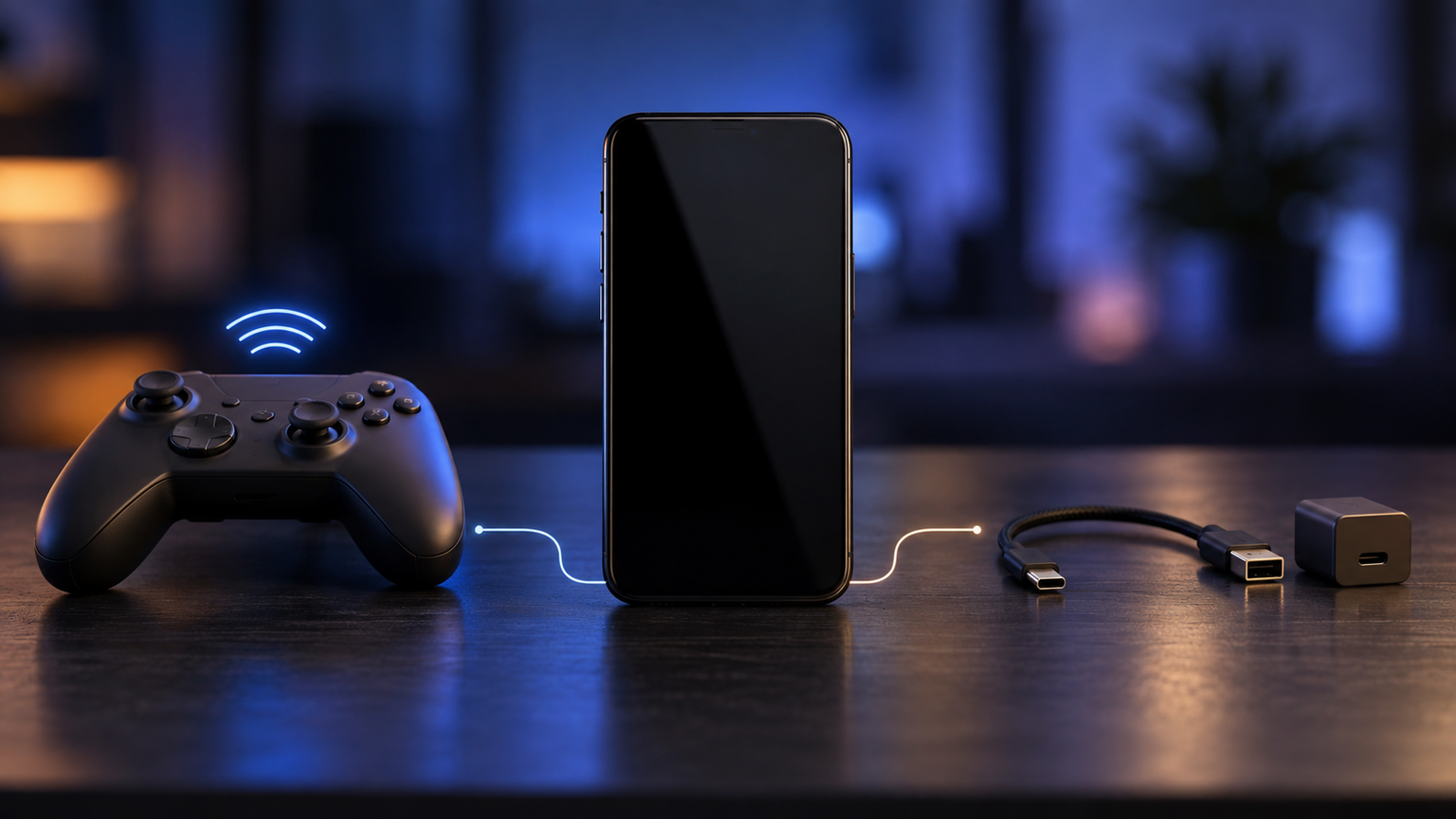
PS4コントローラーをiPhoneに接続できない場合は、iOS 13以降であることを確認し、コントローラーの電源を切ってUSBケーブルを外してから、SHAREボタンとPSボタンでペアリングモードにします。登録済みでつながらなければ、iPhone側の登録を解除して再設定してください。
Bluetoothでは接続済みなのに操作できない場合は、ゲームやアプリのDUALSHOCK 4対応を確認します。再設定後も接続できず、故障診断で本体に問題があると判断された場合に限り、第1位の純正DUALSHOCK 4が交換候補になります。
有線接続を選ぶなら、充電専用ではないMicro-USBデータケーブルに加え、iPhoneがUSB-CかLightningかに合うアダプタが必要です。端子を実機で確かめ、ケーブルとアダプタを一続きの構成として確認してから選びましょう。
Bluetoothで再接続できた場合、ケーブルやアダプタを追加購入する必要はありません。まず無料で試せる再ペアリングと登録解除を済ませ、必要性が明確になってから関連用品を検討してください。 慣れたコントローラーでiPhoneのゲームを操作する。Bluetoothの接続方法が分かれば、手元の機器を生かして遊べる場面も増えます。