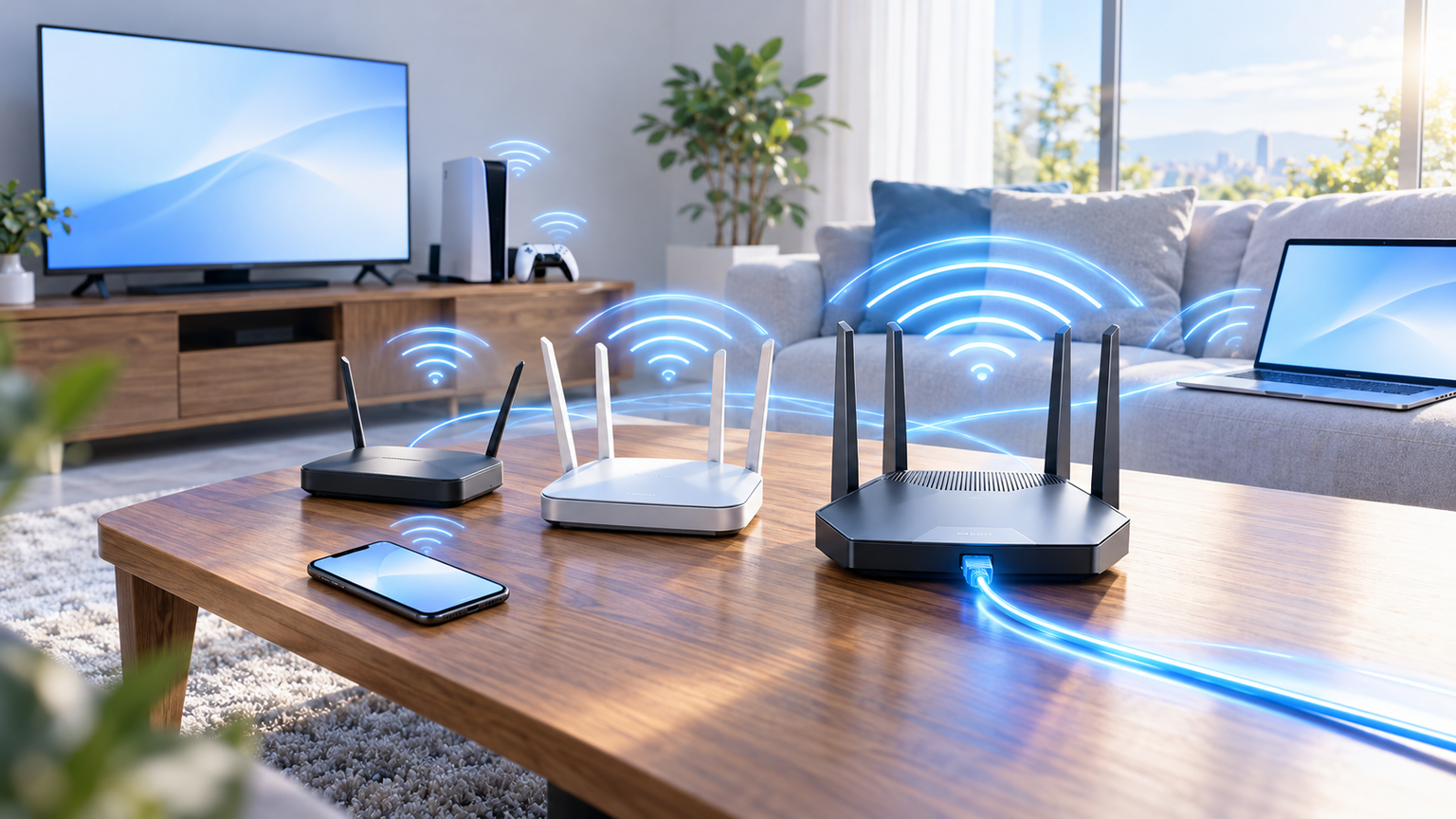
動画を見ている家族の隣でオンライン会議に参加する。寝室ではスマートフォン、書斎ではパソコン、リビングではテレビをネットにつなぐ。ルーターの性能差は、そんな家の使い方に表れます。Wi-Fiの世代だけでなく、端末の対応規格、回線速度、有線ポート、電波を届けたい範囲を一緒に見ると、必要な一台の特徴が明確になります。
Wi-Fi 7はMLOなどの機能を持ちますが、スマートフォンやPCも対応して初めて活用できます。新しい規格の表示があるだけで、家中の接続速度が同じように上がるわけではありません。Wi-Fi 6の環境が日々の動画視聴や仕事を十分に支えているなら、世代更新を急ぐ理由はないでしょう。
意外に見落としやすいのが有線接続です。1Gbpsの光回線を契約していても、途中のWAN/LANポートが100Mbps対応なら、そのポートを通る通信は100Mbpsが規格上の上限になります。ゲーム機や据え置きPCをLANケーブルでつなぐ家庭では、無線の最大速度と同じくらいポート仕様が重要です。
比較の軸は、①契約回線、②スマートフォンやPCの規格、③有線ポート、④家の広さ・メッシュ対応、⑤管理機能です。例えば家族の接続を分けたいのか、離れた部屋へ電波を届けたいのか、2.5Gbps以上の有線経路を組みたいのかで候補が変わります。必要な便利さを先に決めると、数字の大きさだけに左右されません。
5GHz帯のWi-Fi規格「11ax、11ac、11n/a、11a」と、2.4GHz帯のWi-Fi規格「11ax、11n/g、11g、11b」は通信の互換性がありません。また、同じ周波数帯同士のWi-Fi規格は互換性がありますが、通信速度は遅い方のWi-Fi規格での通信となります。
たとえば、Wi-Fiルーターが「11ac、11n/a」対応でも子機が「11n/a」対応の場合は通信速度の遅い「11n/a」での通信となります。
この記事のポイント
- Wi-Fiの世代より、家の広さ・回線・端末・有線ポートの組み合わせが大切
- Wi-Fi 7のMLOなどは、ルーターとスマートフォン・PC双方の対応で活きる
- 1Gbps以上の回線では、100Mbpsポートが通信経路の上限になる
- いまのWi-Fi 6で不便がなければ、使い方に合う機能を優先できる
ルーターの性能差を暮らしの使い方で見分ける5つの条件
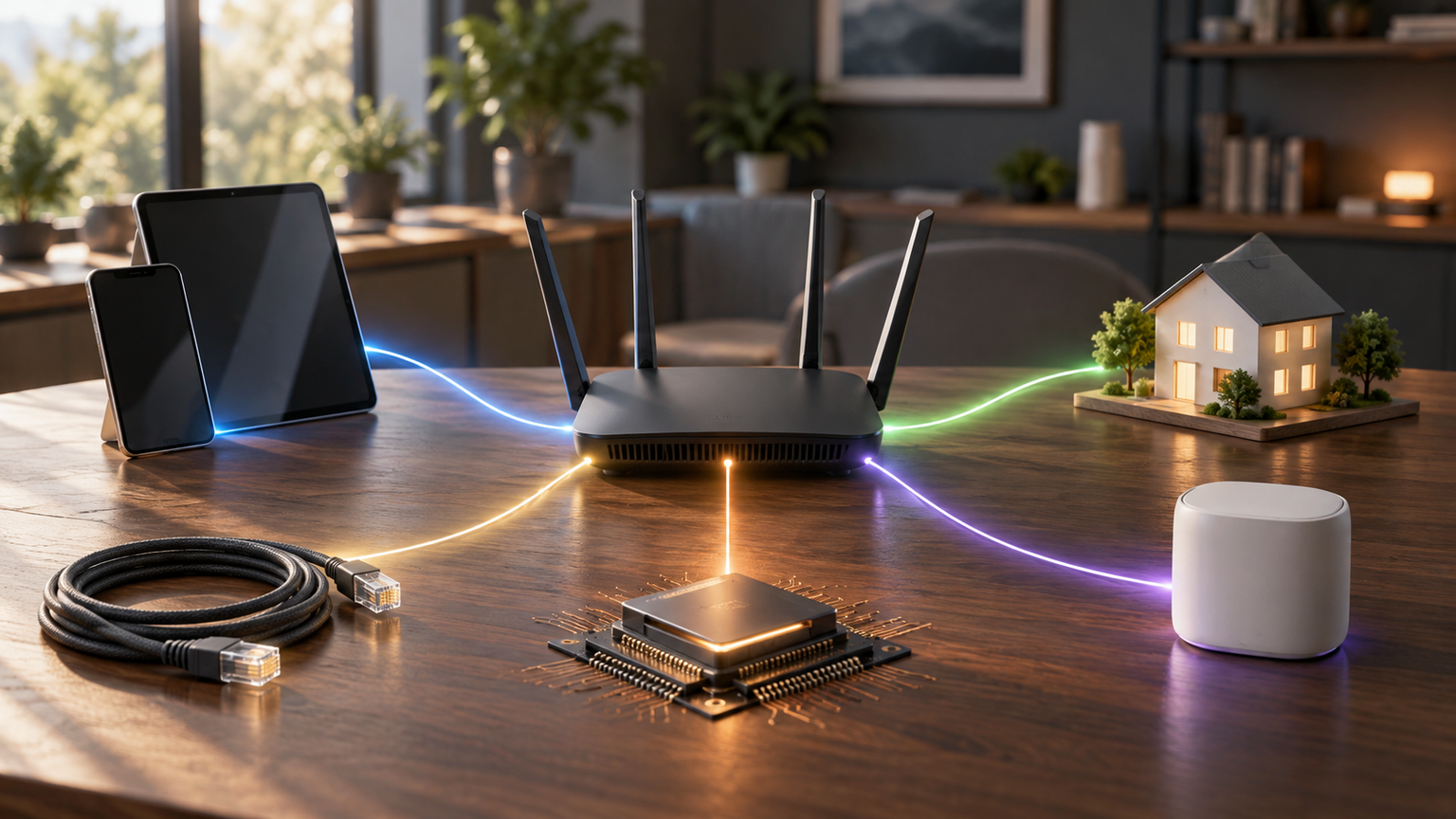
回線と端末の条件が合えばルーターの性能を活かせる
仕事用PCと家族のスマートフォンを同時に使う家では、ルーター単体の最大Mbpsより、回線・端末・接続方法の組み合わせが大切です。どこか一か所が低い条件なら、上位規格のルーターに替えても通信経路の上限はそこに残ります。逆に、使う台数が少なく利用範囲も狭ければ、高価な構成が必要とは限りません。
契約している回線の速度を確認し、端末のWi-Fi規格、ケーブル接続する機器、電波を届けたい部屋を洗い出します。そのうえでWAN/LANポートやメッシュ対応を照合すると、たとえば『リビングから奥の部屋まで』『家族ごとに利用時間を管理する』といった実用的な目的に合う候補が残ります。
Wi-Fi 7の機能は対応端末と組み合わせて活きる
Wi-Fi 7のMLOは、対応する複数の周波数帯を利用する仕組みです。動画配信や大きなファイルの転送を行う端末にとって有用な機能ですが、ルーターだけがWi-Fi 7でも利用できません。端末の対応状況と、製品が扱う2.4GHz・5GHz・6GHzの帯域構成を確認することが、期待する使い方への近道になります。
Wi-Fi 7 は、従来のWi-Fi 6(6E) をベースに、最大通信速度や接続の安定性が向上された無線規格(IEEE802.11be)です。
Wi-Fi 5・6・7は、同じ周波数帯で互換性を持つ場合があります。ただし接続は双方が扱える規格に制限され、すべての端末が最新世代で通信するわけではありません。家庭にWi-Fi 5のテレビやWi-Fi 6のPCが混在するなら、機器をそのまま利用できるかと、Wi-Fi 7固有機能を使う端末があるかを分けて考えられます。
MbpsやGbpsは規格上の最大値です。実際の速度は回線・端末・距離・壁・混雑状況などで変わります。帯域ごとの最大値を足した数字を、スマートフォン1台の実測速度と同一視しないことも大切です。
1Gbps回線を使うなら有線ポートの上限を確かめる
据え置きPCやゲーム機を有線接続するなら、ルーターの有線ポートが家庭の通信を左右します。100Mbpsと1Gbpsでは規格上の上限が10倍異なります。1Gbpsの光回線でも、Archer C50やWN-SX300FR/Eのような100Mbpsポートを経由すると、そこが速度の上限になります。無線の合計値とは別に考える必要があります。
2.5Gbps以上の回線や高速な家庭内LANを使うなら、WANとLANのどちらが何Gbpsに対応しているかまで見ます。10Gbps WAN/LANポートが1基の機種では、その1基をWANかLANのどちらへ割り当てるかで配線が変わります。回線が100Mbpsで足りる家庭には、数字を上げるためだけの交換より、接続範囲や設定のしやすさが役立つ場合もあります。
2.4GHzと5GHzは部屋や端末に応じて使い分ける
壁を隔てた寝室や、キッチンのスマート家電まで電波を届けたい場合は、2.4GHz帯と5GHz帯の特性が参考になります。2.4GHzは障害物を越えて届きやすい一方、利用機器が多く干渉の影響を受ける場合があります。5GHzは比較的高速な接続に向きますが、壁や距離によって届きにくくなることがあります。
同じ『デュアルバンド』でも、帯域別の規格値や接続できる端末は機種によって異なります。WN-SX300FR/Eは2.4GHz帯の単一バンドですが、ほかの候補は2.4GHzと5GHzの両方を扱います。部屋の配置と端末の対応を見ておくと、無線の合算速度よりも暮らしに必要な条件を比較できます。Wi-Fi 7という名称だけで6GHz対応とは判断できません。
家の広さや利用台数に合う機能が無駄を減らす
ルーターを置いた場所から離れると電波が弱い、家族の端末が増えた、有線機器を高速につなぎたい。こうした目的は、それぞれ必要な機能が違います。遠い部屋の電波を補いたいならメッシュ対応を、端末ごとに利用を管理したいならアプリやペアレンタルコントロールを、回線速度を活かしたいなら有線ポートを優先します。
NECやバッファローといったメーカー名だけでは、使い勝手の優劣は決まりません。同じメーカー内でもWi-Fi世代・アンテナ構成・メッシュ・管理機能は機種ごとに違います。今のルーターで動画や仕事が問題なくできるなら、継続利用も合理的です。必要な改善点が具体的になれば、新しい機種の違いも生活場面に置き換えて比較できます。
Wi-Fiの規格を新しくしても、契約回線や端末が変わらなければ得られる効果は限られます。最初に困っている場所や作業を特定しておくと、メッシュや高速有線など必要な機能だけに着目できます。
回線速度・設置範囲・管理機能で比較するWi-Fiルーター10選
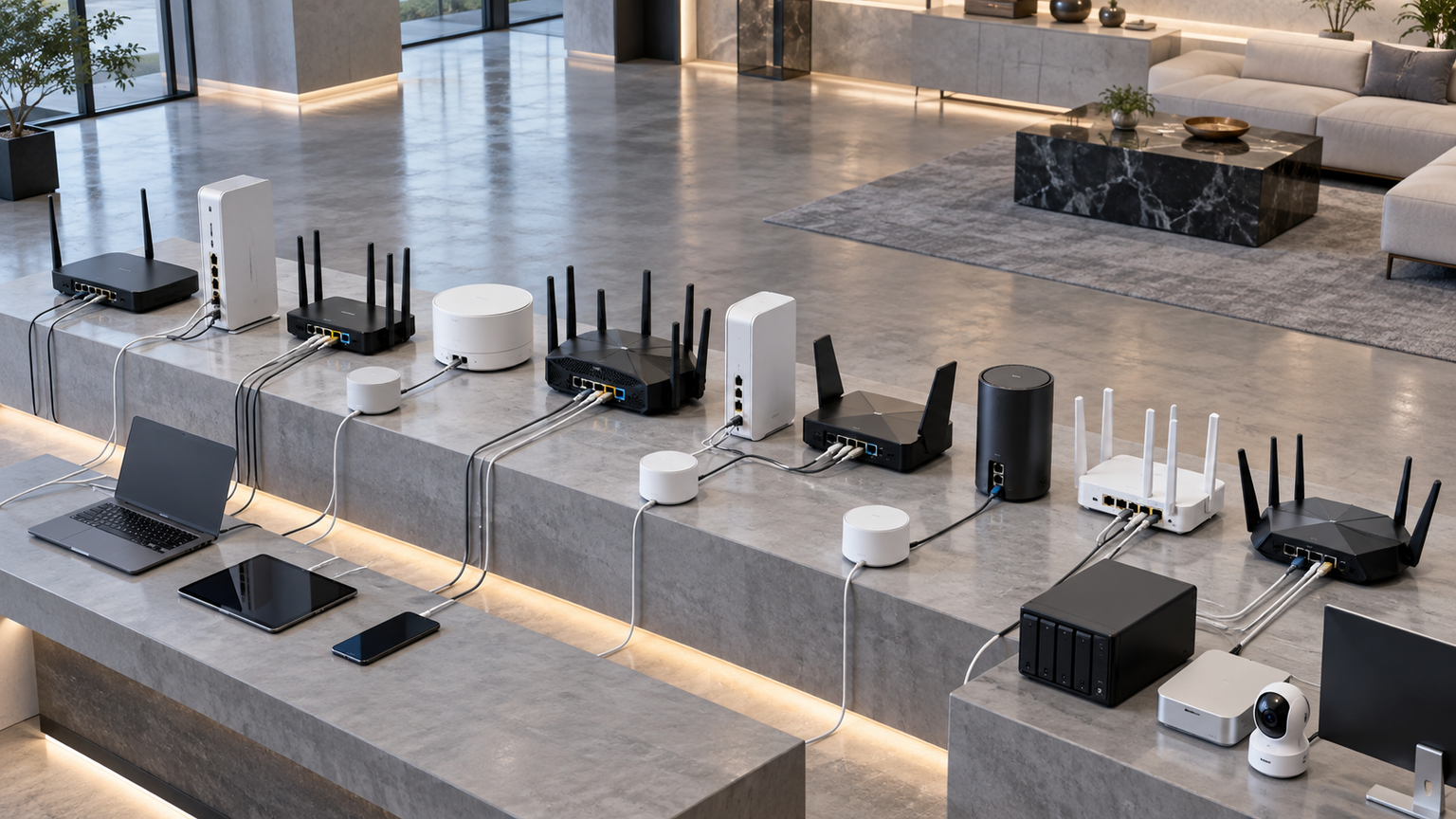
10製品の違いは、世代の新しさだけではありません。家族の端末を管理するエレコム、2.5G有線とAiMeshを備えるASUS、Wi-Fi 6で範囲を拡張するバッファロー、高速有線を組むTP-Linkなど、生活環境と用途で魅力が分かれます。旧世代モデルも、接続する端末や回線が合えば使い道があります。
比較表は無線規格、帯域別速度、有線ポート、拡張性、管理機能を確認する入り口です。当サイトの評価点はAmazonレビューや実測速度を表すものではありません。たとえば広い家なら電波を届ける方法、オンライン会議なら接続の安定性、家庭内の高速転送なら有線経路に注目すると、各製品の違いが分かりやすくなります。
左右にスクロールして比較できます。評価は当サイト独自のもので、Amazonのカスタマーレビュー評価ではありません。
| 商品 | 商品画像 | 総合評価当サイト | ポイント | 詳細評価スコア | ||||
|---|---|---|---|---|---|---|---|---|
| 無線規格 | 通信容量 | 有線性能 | 範囲拡張 | 管理機能 | ||||
 |
4.80/ 5.00 | 家族の端末管理とEasyMeshをWi-Fi 7で。WANは1Gbps対応 | 4.9 | 4.7 | 4.2 | 4.7 | 4.8 | |
 |
4.72/ 5.00 | 2基の2.5G WAN/LANとAiMeshで、有線も無線も拡張しやすい | 4.9 | 4.7 | 4.8 | 4.7 | 4.5 | |
 |
4.60/ 5.00 | Wi-Fi 6・160MHz幅とEasyMeshを手持ちの対応端末で活用 | 4.5 | 4.6 | 4.1 | 4.7 | 4.6 | |
 |
4.52/ 5.00 | Wi-Fi 7を壁掛け設置。MLOとアプリ管理にも対応 | 4.9 | 4.6 | 4.0 | 4.2 | 4.5 | |
 |
4.48/ 5.00 | 10G×1・2.5G×1の兼用ポートで有線構成を組み分ける | 4.9 | 4.9 | 5.0 | 4.6 | 4.0 | |
 |
4.20/ 5.00 | Wi-Fi 5を継続し、WPS対応機器から設定を引き継げる | 3.7 | 3.7 | 4.0 | 4.5 | 4.4 | |
 |
4.02/ 5.00 | 100Mbps以内の回線に。2.4/5GHzとLAN4基を利用 | 3.7 | 3.8 | 3.0 | 4.0 | 4.3 | |
 |
3.82/ 5.00 | 小型11n・2.4GHz単一バンド。接続4台程度の目安 | 3.0 | 3.0 | 3.0 | 3.6 | 4.2 | |
 |
3.76/ 5.00 | Wi-Fi 5で帯域・チャネルの自動選択を活用できる | 3.8 | 4.3 | 3.8 | 3.9 | 4.4 | |
 |
3.68/ 5.00 | 電波の届く範囲をアプリで確認。2.5Gポートも搭載 | 4.9 | 4.7 | 4.6 | 4.2 | 4.8 | |
第1位総合評価トップ【家族のWi-Fi 7を管理しやすく】エレコム WRC-BE36GS-BA EasyMesh対応
動画を見る子ども、リビングのテレビ、在宅勤務のPCが同時につながる家庭では、無線の性能だけでなく管理のしやすさも大切です。エレコム WRC-BE36GS-BAはWi-Fi 7のデュアルバンド機で、家族向けの『こどもネットタイマー3』や接続を分けるセキュリティWi-Fiを備えます。端末の使い方を家庭内で整理したい場面に特徴があります。
5GHz最大2882Mbps・2.4GHz最大688Mbpsの規格値を持ち、対応端末ならMLOを利用できます。EasyMesh対応機器を組み合わせると、離れた部屋へ無線環境を拡張する構成も取れます。家族の利用管理と電波の届く範囲を、必要に応じて整えられる点が単なる高速化とは違う価値です。
INTERNETポートは1Gbps対応なので、2.5Gbps以上のWAN接続を使う予定なら別候補が適します。MLOやWPA3を活用する場合も端末側の対応が必要です。WRC-BE36GS-BAという型番と、IPv6(IPoE)対応サービス、管理機能の設定条件を確認すると、家庭で使える機能を見極められます。
- 向いている人
- 子どもの利用時間や来客用接続を管理し、必要なら別室へWi-Fiを広げたい家庭
- 選ぶ理由
- Wi-Fi 7・EasyMeshに加え、こどもネットタイマー3とセキュリティWi-Fiを利用できる
- 購入前の確認
- MLO対応端末、1GbpsのINTERNETポート、IPv6サービスとの適合
- 強み:Wi-Fi 7とEasyMeshを、家族向けの利用管理機能と合わせて使える
- 注意点:INTERNETポートは1Gbpsで、MLOなどには端末の対応が必要
- 活用場面:家族ごとの端末利用や来客用Wi-Fiを管理する家庭
- 比較ポイント:2.5G有線が必要ならASUSやTP-Link BE450との違いが重要
第2位有力候補【2.5G有線とAiMeshで家を広くつなぐ】ASUS RT-BE3600J Pro Wi-Fi 7
家の中で仕事用PC、ゲーム機、スマート家電を分けてつなぎたいなら、ASUS RT-BE3600J Proが魅力を発揮します。Wi-Fi 7に対応するだけでなく、2.5GbpsのWAN/LANポートを2基備えるため、有線回線や別室へのネットワークを高速な構成にする余地があります。特に、有線経路と無線の範囲拡張を一緒に考える家庭向きです。
AiMesh対応機器を追加すれば、家の間取りに合わせてWi-Fiエリアを広げられます。Smart Home MasterではIoT機器、子ども用、VPN用など用途別のネットワークを管理できます。仕事の端末と家族のスマート家電を分けたい場合、複数の接続を一台の設定画面から整理できるのが便利です。
2.5Gポートの効果は、契約回線や接続するNAS・PC・ケーブルが対応しているかで変わります。Wi-Fi 7の機能も対応端末が前提です。RT-BE3600J Proは同名シリーズの色違いなどもあるため、ポート構成・販売型番・管理機能の利用条件が比較の目印になります。
- 向いている人
- 2.5Gの有線回線と、仕事用・IoT用を分ける家庭内ネットワークを作りたい人
- 選ぶ理由
- 2基の2.5G WAN/LANにAiMeshと用途別ネットワーク管理を組み合わせられる
- 購入前の確認
- 2.5G対応の回線・PC・ケーブル、AiMesh機器、正確な販売型番
- 強み:2基の2.5G WAN/LANとAiMeshで有線・無線の拡張に対応
- 注意点:2.5Gの能力は回線と接続機器の対応で変わる
- 活用場面:別室への有線バックホールや用途別SSIDを組む家庭
- 比較ポイント:1Gbps回線で足りるならエレコムの家族管理機能も候補
第3位注目候補【Wi-Fi 6のまま通信範囲を広げる】バッファロー WSR-3000AX4L/N EasyMesh
家族の端末が主にWi-Fi 6で、リビングから奥の部屋へ電波を届けたいなら、バッファロー WSR-3000AX4L/Nが候補になります。Wi-Fi 7への変更を前提にせず、160MHz幅とEasyMeshを備えたWi-Fi 6環境を組みたい場合に実用的です。動画視聴や在宅勤務など、普段の接続範囲を整える目的に合います。
5GHz帯の最大2401Mbpsは160MHz幅での規格値です。対応する端末と設定が必要ですが、必要条件がそろえば広い帯域幅を活用できます。EasyMesh対応機器を使った範囲拡張や、AirStationアプリからの接続状態確認・ファームウェア更新もできるため、利用場所が増えたときも管理しやすい構成です。
160MHz幅に非対応のスマートフォンやPCでは、その帯域幅を使えません。メッシュ機器の対応型番と、有線WAN/LANの上限も確認が必要です。WSR-3000AX4L/Nという型番を基準にすると、Wi-Fi 6で十分な家庭とWi-Fi 7機能を必要とする家庭の違いを整理できます。
- 向いている人
- Wi-Fi 6の端末を使い、離れた部屋にも電波を届ける構成を整えたい家庭
- 選ぶ理由
- 160MHz幅のWi-Fi 6とEasyMesh、AirStationアプリを利用できる
- 購入前の確認
- 端末の160MHz対応、メッシュ機器の型番、有線ポートの上限
- 強み:Wi-Fi 6・160MHz幅とEasyMeshを組み合わせられる
- 注意点:160MHz幅は端末側も対応しなければ利用できない
- 活用場面:Wi-Fi 6端末を使い続け、部屋をまたいで接続範囲を広げる
- 比較ポイント:MLOが必要ならバッファローのWi-Fi 7モデルと比べる
第4位
【壁掛けできるコンパクトWi-Fi 7】バッファロー WSR3600BE4P/NBK
デスクやテレビ台の空きスペースが少なくてもWi-Fi 7を使いたいなら、バッファロー WSR3600BE4P/NBKが候補です。コンパクトな筐体は据え置きと壁掛けに対応し、置き場所の選択肢があります。見える場所に大きな機器を増やしたくない家庭でも、部屋のレイアウトに合わせて設置しやすい点が特徴です。
Wi-Fi 7のデュアルバンド機で、対応端末と組み合わせるMLOには2バンド同時モードと切り替えモードが案内されています。AirStationアプリから初期設定や接続状態の確認、ファームウェア更新を行えるため、PCを開かずに管理したい場面にも合います。無線機能と設置自由度の両方を重視する人に向きます。
MLOを使うには端末側の対応が必要で、デュアルバンド機なので6GHz帯の利用を想定する構成とは異なります。有線ポートの速度と設置場所の配線条件も重要です。WSR3600BE4P/NBKの型番・設置方法・端末の対応機能を合わせると、選択理由が明確になります。
- 向いている人
- テレビ周辺や机の限られた場所へWi-Fi 7機を設置したい家庭
- 選ぶ理由
- 据え置きと壁掛けの両方に対応し、MLOやアプリ管理も使える
- 購入前の確認
- MLO対応端末、デュアルバンドの帯域構成、有線ポートと置き場所
- 強み:コンパクトなWi-Fi 7機を壁掛けにも設置できる
- 注意点:MLOは対応端末が前提で、6GHz帯の利用はできない構成
- 活用場面:テレビ台や書斎の限られた場所にWi-Fi 7機を置く
- 比較ポイント:EasyMeshや家族向け機能ならエレコム機の仕様も確認
第5位
【10G・2.5Gの有線経路を組める】TP-Link Archer BE450 Wi-Fi 7(Amazon.co.jp限定)
高速な光回線やNASなどの有線機器を含めてネットワークを組むなら、TP-Link Archer BE450は有力な候補です。Wi-Fi 7だけでなく10Gbps WAN/LANを1基、2.5Gbps WAN/LANを1基備え、一般的な1Gbpsポートの機種より配線構成の選択肢が広がります。回線と家庭内の有線接続を分けて設計したい場面に特徴があります。
5GHz最大5764Mbps、2.4GHz最大1376Mbpsという規格値に加え、1Gbps LANポートを3基備えています。Wi-Fi 7対応端末に無線接続を提供しながら、ゲーム機や据え置きPCは有線にするなど、使い方に合わせて機器をつなげられます。EasyMesh対応機器との組み合わせによる範囲拡張も候補です。
10GポートはWAN/LAN兼用で1基のため、同じ1基をWANとLANで同時使用することはできません。例えば10G回線へ接続する場合、ほかの有線端末の速度は残るポートの上限で考える必要があります。Archer BE450のポート割り当てと回線・ケーブル・接続機器の対応をそろえることが重要です。
- 向いている人
- 高速なWANやNASを使い、複数のPC・ゲーム機を有線でもつなぎたい人
- 選ぶ理由
- 10G×1・2.5G×1・1G×3の有線ポートとWi-Fi 7を組み合わせられる
- 購入前の確認
- 10G兼用ポートのWAN/LAN割り当て、回線・ケーブル・接続先の対応
- 強み:10G・2.5G・1Gのポートを接続先に応じて使い分けられる
- 注意点:10G WAN/LANは1基なので、WANとLANで同時に使えない
- 活用場面:高速回線と据え置きPC、ゲーム機、NASを有線で組み合わせる
- 比較ポイント:2.5Gの2経路で足りるならASUSの構成も選択肢
第6位
【Wi-Fi 5環境の設定移行を支える】NEC Aterm AM-AG1200HS4
Wi-Fi 5の機器を中心に使い、無線設定を大きく変えずにルーターを置き換えたい家庭には、NEC Aterm AM-AG1200HS4の使い道があります。5GHz帯の最大867Mbpsは規格値ですが、メール、調べもの、動画視聴などで現在の環境が足りているなら、新しい世代を必須にする理由はありません。
WPS対応機器からWi-Fi設定を引き継ぐ機能があり、対応条件が合えば接続し直す手間を減らせます。IPv6対応や中継機としての利用が案内されている点も、今ある通信環境を活かしたい場合の特徴です。AM-AG1200HS4はPA-WG1200HS4と同等の商品として扱われています。
Wi-Fi 6・7の機能を利用する製品ではなく、WPSによる設定引き継ぎも接続元の機器などに条件があります。IPv6の接続方式は契約サービスとの適合確認が必要です。販売ページでAM-AG1200HS4の型番と現在の販売条件を確認すると、旧世代機を継続する価値を判断しやすくなります。
- 向いている人
- Wi-Fi 5の端末を継続利用し、対応機器の設定移行の手間を減らしたい人
- 選ぶ理由
- WPSによる設定引き継ぎ、IPv6対応、中継機としての利用を検討できる
- 購入前の確認
- AM-AG1200HS4の型番、WPS互換性、契約中のIPv6接続方式
- 強み:Wi-Fi 5環境でWPS設定引き継ぎや中継機利用を検討できる
- 注意点:Wi-Fi 6・7の機能は利用できず、設定移行には条件がある
- 活用場面:手持ちのWi-Fi 5端末を継続し、対応機器の設定を移す
- 比較ポイント:帯域の自動選択が必要ならNEC WG2600HP3と比べる
第7位
【100Mbps回線で使うWi-Fi 5】TP-Link Archer C50 AC1200
マンションの100Mbps回線や、限られた数の端末をつなぐ用途なら、TP-Link Archer C50のようなWi-Fi 5機でも役割があります。2.4GHzと5GHzのデュアルバンドに対応し、スマートフォンは無線、据え置き機器は有線という基本的な構成を組めます。最新規格を求めない環境で、必要条件をはっきりさせやすい製品です。
5GHz最大867Mbps・2.4GHz最大300Mbpsの無線規格値を持ち、WANを1基、LANを4基備えます。Tetherアプリで設定できるため、ブラウザーの管理画面だけに頼らずに接続を整えられます。ただしWAN・LANはいずれも10/100Mbps対応なので、無線の合計値を有線回線の速度と同じようには使えません。
1Gbps光回線を有線で活かしたい家庭では、100Mbpsポートが明確な制約になります。回線が100Mbps以内で、端末数と電波範囲も足りる場合に限り、この構成を活用できます。同じArcher C50でもハードウェアバージョンがあるため、販売型番・ポート仕様・保証条件を照合しておくと確実です。
- 向いている人
- 100Mbps以内の回線で、無線と複数の有線機器を接続したい人
- 選ぶ理由
- 2.4/5GHzのWi-Fi 5とLAN4基、Tetherアプリによる管理を利用できる
- 購入前の確認
- WAN・LANが100Mbps上限であること、ハードウェア版、保証条件
- 強み:Wi-Fi 5デュアルバンドと4基のLAN、アプリ設定を利用可能
- 注意点:WAN・LANの有線速度はいずれも100Mbps上限
- 活用場面:100Mbps回線で少数の有線・無線端末をつなぐ
- 比較ポイント:1Gbps回線なら有線ポートが1Gbps以上の機種が必要
第8位
【小型で2.4GHzの少数端末に】アイ・オー・データ WN-SX300FR/E 11n 300Mbps
ワンルームでスマートフォンや小型のネット機器を数台つなぐ程度なら、アイ・オー・データ WN-SX300FR/Eの小さな筐体が設置しやすさにつながります。2.4GHz帯の11n、最大300Mbpsという規格値で、メーカーの接続台数の目安は4台です。大きな機器を置く場所を取りたくない環境に適した構成です。
幅125×奥行33×高さ125mmの省スペースな本体に、100Mbps対応のLANポートを4基備えます。IPv6(IPoE)にも対応しており、対応する回線サービスと組み合わせたシンプルな設置を考えられます。5GHz帯に対応しないため、使う端末が2.4GHzで接続できるかが前提になります。
Wi-Fi 5・6・7や1Gbps有線を必要とする家庭には向きません。またメーカーの製品情報では生産終了品として案内されているため、新品の販売状況や保証条件は現行の販売ページの確認が必要です。WN-SX300FR/Eという型番、設置寸法、接続予定台数が判断の目印になります。
- 向いている人
- ワンルームなどで数台の2.4GHz対応機器を省スペースでつなぐ人
- 選ぶ理由
- 小型筐体に11n・300Mbps規格値と4基の有線LANを備える
- 購入前の確認
- 2.4GHz単一帯域、100Mbps有線、接続台数と新品の販売状況
- 強み:狭い設置場所に収まりやすい小型の2.4GHz対応ルーター
- 注意点:11n単一帯域・100Mbps有線で、生産終了品の販売状況にも注意
- 活用場面:数台の機器をつなぐワンルームなどの小規模環境
- 比較ポイント:5GHz帯を使うならWi-Fi 5以上のデュアルバンド機と比較
第9位
【Wi-Fi 5で帯域を自動選択】NEC Aterm PA-WG2600HP3 4ストリーム
複数のWi-Fi 5端末を使い、家の中でつながる帯域を自動調整したい場合は、NEC Aterm WG2600HP3が候補になります。4ストリームに対応し、5GHz帯の規格値は最大1733Mbpsです。最新世代への更新よりも、手持ち端末の接続先を整理したい家庭に特徴が合います。
バンドステアリングは対応端末を適切な周波数帯へ誘導し、オートチャネルセレクトは周囲の状況に合わせてチャネルを選ぶ機能です。利用環境によって効果は変わりますが、家族が接続先を手動で切り替える回数を減らしたい場合に役立ちます。ワイドレンジアンテナPLUSも案内されています。
最大1733Mbpsは実効速度ではなく、Wi-Fi 6・7の機能も利用できません。機種の世代や端末の対応、有線ポートの仕様を確かめたうえで、バンドステアリングなどの管理機能が今の環境に必要かを考えると、旧世代モデルの価値が明確になります。型番はPA-WG2600HP3です。
- 向いている人
- Wi-Fi 5端末の接続先を自動調整し、家族で帯域を使い分けたい人
- 選ぶ理由
- 4ストリームとバンドステアリング、オートチャネルセレクトを活用できる
- 購入前の確認
- PA-WG2600HP3の型番、端末との互換性、有線接続の上限
- 強み:バンドステアリングとチャネル自動選択でWi-Fi 5接続を管理
- 注意点:Wi-Fi 6・7固有の機能は利用できない
- 活用場面:家族のWi-Fi 5端末を帯域を意識せず使いたい家庭
- 比較ポイント:基本的なWi-Fi 5とWPS移行で足りるならAM-AG1200HS4
第10位
【電波範囲をアプリで見える化】HUAWEI WiFi BE3 Wi-Fi 7
寝室の隅でWi-Fiが弱い、リビングで動画が途切れるなど、場所ごとの電波状況を把握したい家庭にはHUAWEI WiFi BE3が合います。HUAWEI AI LifeアプリでWi-Fiのカバレッジマップを表示できるため、感覚だけに頼らずルーターの置き場所を見直す手掛かりになります。
最大3.6GbpsのデュアルバンドWi-Fi 7に対応し、2.5Gbps WAN/LANポートを1基備えます。アプリから接続機器や利用状況を管理し、子どものネット利用時間やゲスト接続を設定できることも特徴です。無線の新しい規格と、設置後の診断・家族向け管理を一緒に使いたい場面に向きます。
規格値がそのまま家中で出るわけではなく、MLOを利用するにはルーター側の有効化と端末の対応が必要です。HUAWEI AI Lifeアプリの利用条件、回線のIPv6接続方式、2.5Gポートの接続先を合わせて確認すると、必要な管理機能と速度条件を見極めやすくなります。
- 向いている人
- 部屋ごとの電波状況を可視化しながらルーターの設置を整えたい家庭
- 選ぶ理由
- AI Lifeのカバレッジマップと端末管理、Wi-Fi 7、2.5Gポートを利用できる
- 購入前の確認
- アプリの利用条件、MLOの設定、回線のIPv6方式、2.5Gの接続先
- 強み:電波範囲の可視化と家族の端末管理をアプリで行える
- 注意点:MLOには対応端末と設定が必要で、実効速度は環境次第
- 活用場面:電波の弱い部屋を見つけ、設置と利用管理を整える
- 比較ポイント:2.5Gの接続先を増やすならASUSの2基構成と比較
結論:必要な速度と使い方が合うルーターの価値
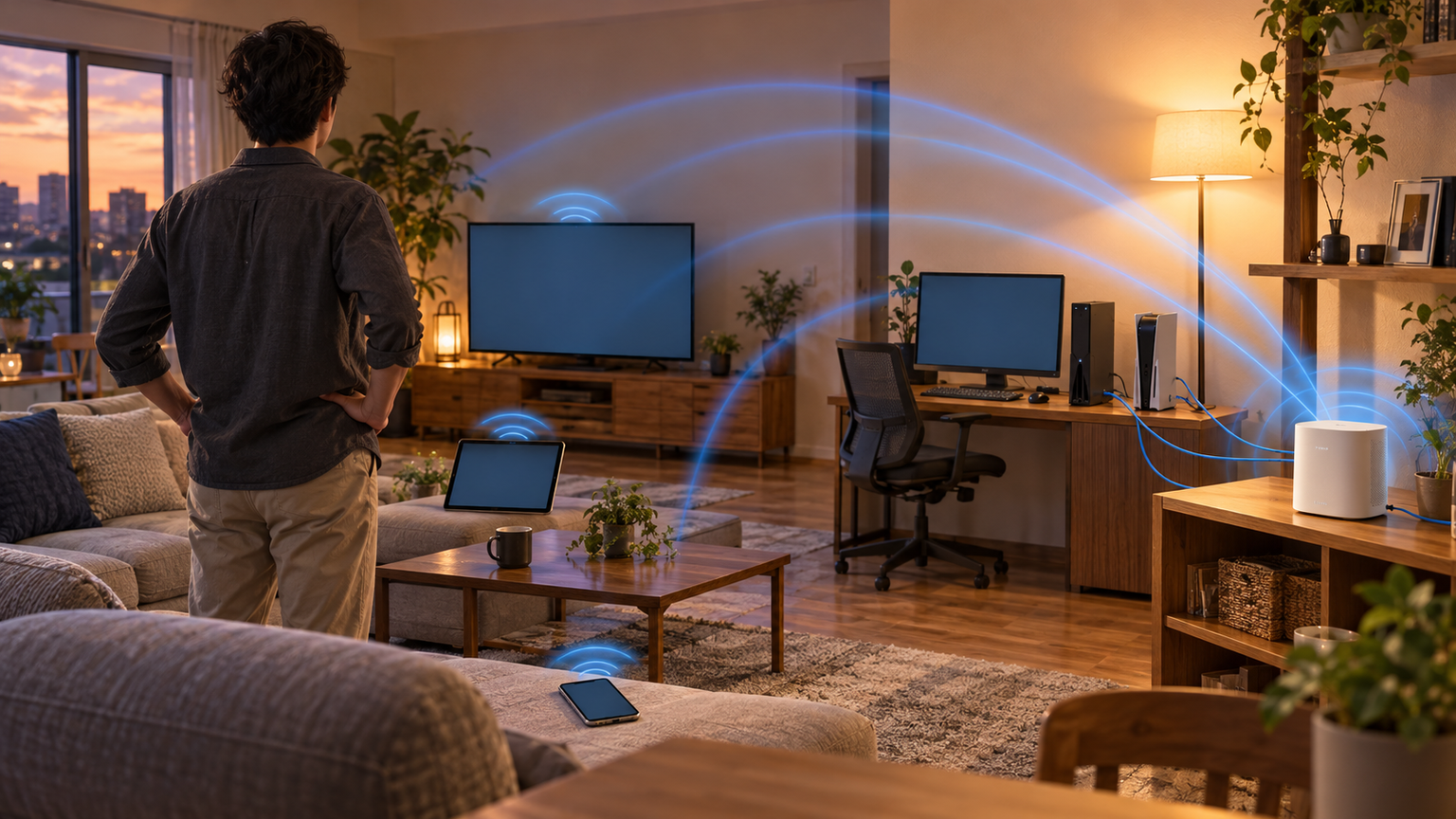
ルーターの性能差が日常に表れるのは、家族が同時につながる時間、在宅勤務中の接続、別の部屋で動画を見る場面などです。Wi-Fi 7の規格値が高いだけで、すべての家庭が同じ体験を得られるわけではありません。回線・端末・有線ポート・設置範囲の条件をそろえて初めて、その機種ならではの機能を活かせます。
家族の利用管理ならエレコム、2.5G有線とAiMeshの両立ならASUS、Wi-Fi 6の端末を中心にEasyMeshで範囲を広げるならバッファロー WSR-3000AX4L/Nに、それぞれ異なる良さがあります。高速な有線経路が必要な家庭にはArcher BE450、電波の届き方をアプリで見たい家庭にはHUAWEI WiFi BE3が別の価値を提供します。
Wi-Fi 5や11nでも、端末数が少なく回線や設置場所の条件が合えば利用できます。一方、1Gbps以上の回線へ100Mbpsポートの機種を組み合わせると、機能を十分に活かせません。普段の通信が安定しているなら今の機器を活用し、必要な場所や作業に合う性能を見直していくことが、納得のいく家庭内ネットワークにつながります。