ゲームの攻略情報を横に開きながらプレイする。オンライン会議の資料を片方に映し、もう一方でメモを取る。デュアルディスプレイなら、ウィンドウを何度も重ね直さず、作業や趣味に合う画面の使い方ができます。ただし、2画面にしてから動きが重く感じられる場合は、何が変わったのかを切り分けることが大切です。
「デュアルディスプレイにするとFPSは下がるのか」という疑問に、一律の低下率で答えることはできません。ゲームのFPS、動画のカクつき、画面のちらつき、リフレッシュレートの設定、消費電力は別の問題です。1画面と2画面でゲーム場面や起動アプリをそろえれば、原因を探す手掛かりが増えます。
確認する軸は、表示モード、各画面の解像度とHz、PC・GPUの同時出力上限、端子・ケーブル・ドックの4つです。設定で解決できるなら機器を増やす必要はありません。第二画面そのものが必要な場合も、用途と接続条件を整理しておくと、ゲーム用モニターと作業用モニターの違いを活かしやすくなります。
この記事のポイント
- 2画面化による一律のFPS低下はなく、条件をそろえれば原因が見えやすくなる
- FPS・画面のカクつき・接続不良を別々に調べ、対処を絞る
- 拡張表示なら、ゲーム画面と資料用画面に異なる表示設定を使える
- PC・GPUの出力上限に合う場合だけ、追加モニターやケーブルを検討する
デュアルディスプレイの性能低下を切り分ける5つの手順
FPS・表示不良・操作感を分けて調べると原因が絞れる
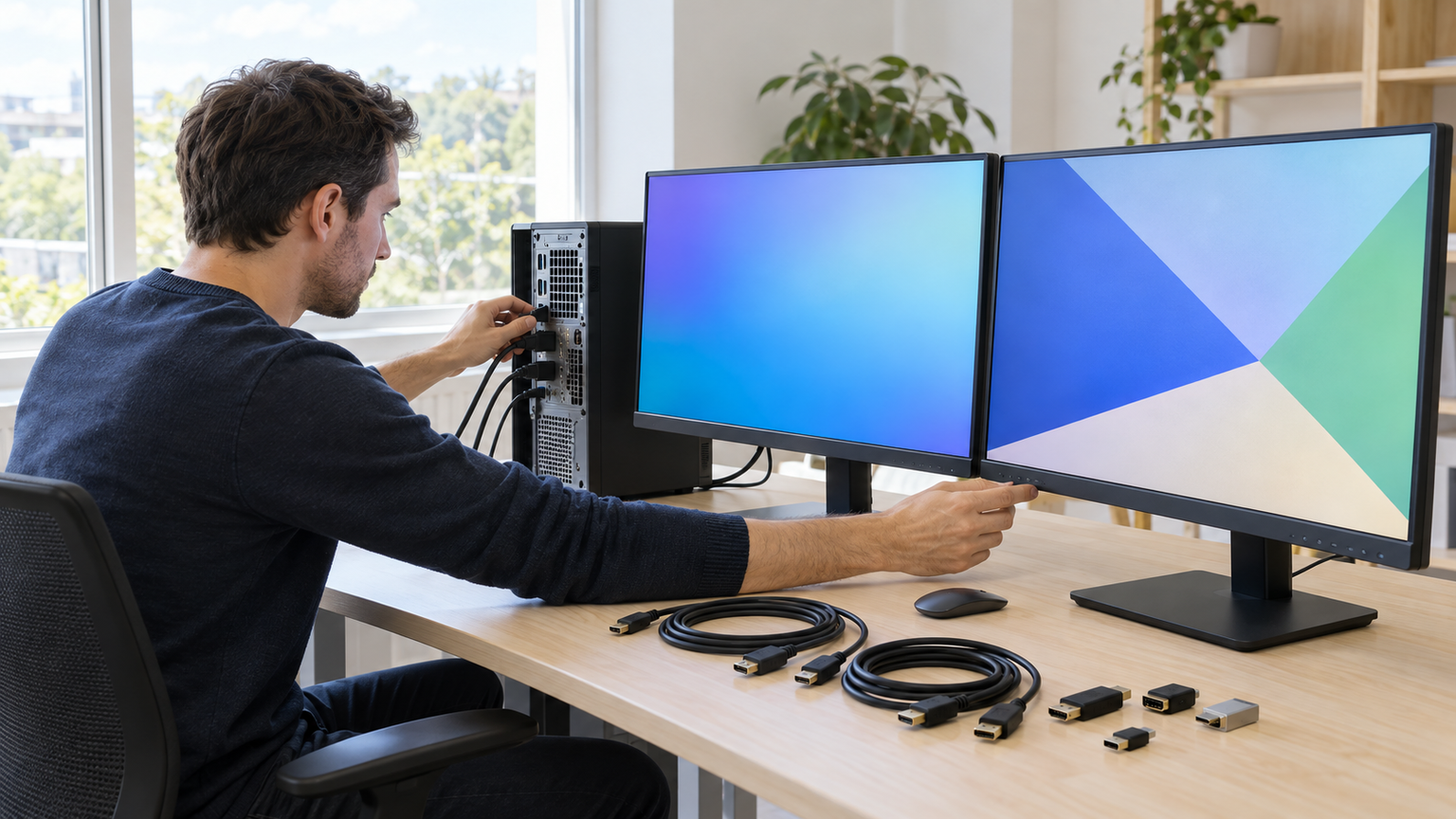
ゲームの画面だけがカクつくのか、マウス操作が鈍いのか、動画が止まるのか。同じ「重い」でも、調べる場所は変わります。FPSはゲームの描画性能、リフレッシュレートはモニターの画面更新回数です。両者を分けて考えると、設定変更で済む問題かどうかが見えてきます。
まず1画面の状態で、同じゲーム場面・画質設定・起動アプリを使ってFPSを記録します。次に2画面へ戻し、第二画面に何も表示しない状態、動画を再生した状態を順に比べます。後者だけで変化するなら、画面数に加えて動画再生やブラウザーの処理も関係している可能性があります。
NVIDIAが説明している特定のOpenGL向けマルチディスプレイ設定にも、単一画面と性能が異なる例があります。ただし、それをすべてのゲームへ当てはめることはできません。発生する場面と数値を残しておくと、ドライバーの変更や接続の見直しでも効果を比較しやすくなります。
拡張表示ならゲームと資料で画面設定を使い分けられる
ゲームをメイン画面に置き、攻略ページやチャットを隣に広げるなら、デスクトップを横に広げる「拡張表示」が適しています。両方に同じ内容を映す「複製表示」とは異なり、画面ごとの解像度やリフレッシュレートを設定できるため、役割に応じた構成を組めます。
例えばメイン画面を高リフレッシュレート、第二画面を一般的な作業用の設定にしておけば、文書の表示にまで同じHzを求める必要はありません。Windows 11では「設定」から「システム」→「ディスプレイ」→「ディスプレイの詳細設定」を開き、調整したい画面を選択します。
複製表示で選択肢が少なくなる場合は、双方のモニターが共通して扱える表示条件を確認します。AMDも、複製時は共通条件を使い、拡張時は個々の解像度・リフレッシュレートを設定できると案内しています。思いどおりの設定にならないときは、まず表示モードの違いを見直すと整理しやすくなります。
リフレッシュレートは滑らかさと消費電力で使い分ける
画面を1秒間に何回更新するかを示すのがリフレッシュレートです。メイン画面で動きの速いゲームを楽しむときは高Hzが役立ちますが、資料やメールを表示する第二画面には同じ上限が必須とは限りません。画面ごとの役割が違えば、設定も分けて考えられます。
リフレッシュ レートを高くすると、ディスプレイの動きがスムーズになりますが、消費電力も大きくなります。
ノートPCでは、電源から離れて作業する時間も考慮したいところです。Microsoftの案内どおり、高Hzには滑らかさと消費電力の両面があります。外部画面のHzを個別に調整できれば、ゲーム画面の表示条件を活かしながら、資料用画面には用途に合った設定を使えます。
映像が途切れるときはケーブルからGPUまで順に調べる
会議中に外部画面が消えたり、動画の再生中だけちらついたりする場合は、ゲームのFPSとは別に接続経路を確認します。Microsoftは、ドックやアダプターの競合、接続不良、映像出力ポートなどを切り分け項目として挙げています。まずケーブルを挿し直し、別のケーブルや端子で症状が変わるかを見ると原因へ近づけます。
デスクトップPCの映像端子には、マザーボード側とグラフィックボード側が並んでいる場合があります。どちらへ接続する構成なのかを確かめ、GPUの利用状況と照らし合わせましょう。ノートPCのUSB-Cは、充電やデータ転送には対応していても映像出力に非対応の端子があります。
複製用のHDMI分配器では、独立して作業できる拡張画面を増やせません。ドックや映像変換アダプターを使う場合も、PCの型番、映像出力方式、同時表示可能数、各出力の上限が前提です。接続の流れを一つずつ確認すると、機器を追加する前に試せる対処が分かります。
モニター追加前にPC・GPUの同時表示能力を確かめる
第二画面で資料やチャットを常時表示したいなら、画面を1枚増やす価値があります。ただし、追加後に希望の解像度やHzで使えるかは、PC・GPUが何台のディスプレイを同時出力できるかによって変わります。モニターだけが高い数値に対応していても、それをそのまま利用できるわけではありません。
まずPCまたはGPUの型番から同時表示数を調べ、次にHDMI・DisplayPortなどの端子ごとに出力条件を確認します。画面の検出に問題があるなら、ドライバーやドックの制限も切り分けの対象です。いま使っている機器で目的を満たせる場合は、設定を整えるだけで2画面の作業環境を維持できます。
新しいモニターが必要なら、ゲームを映すのか、資料を並べるのか、動画を流すのかで優先条件が違います。解像度・Hz・設置寸法を決め、最後に出力端子とケーブル長を合わせる。この順序なら、FHD高HzとQHDの広い表示領域といった製品の個性を、実際の使い方に結びつけられます。
作業用画面と配線条件で比較するモニター・HDMIケーブル8選
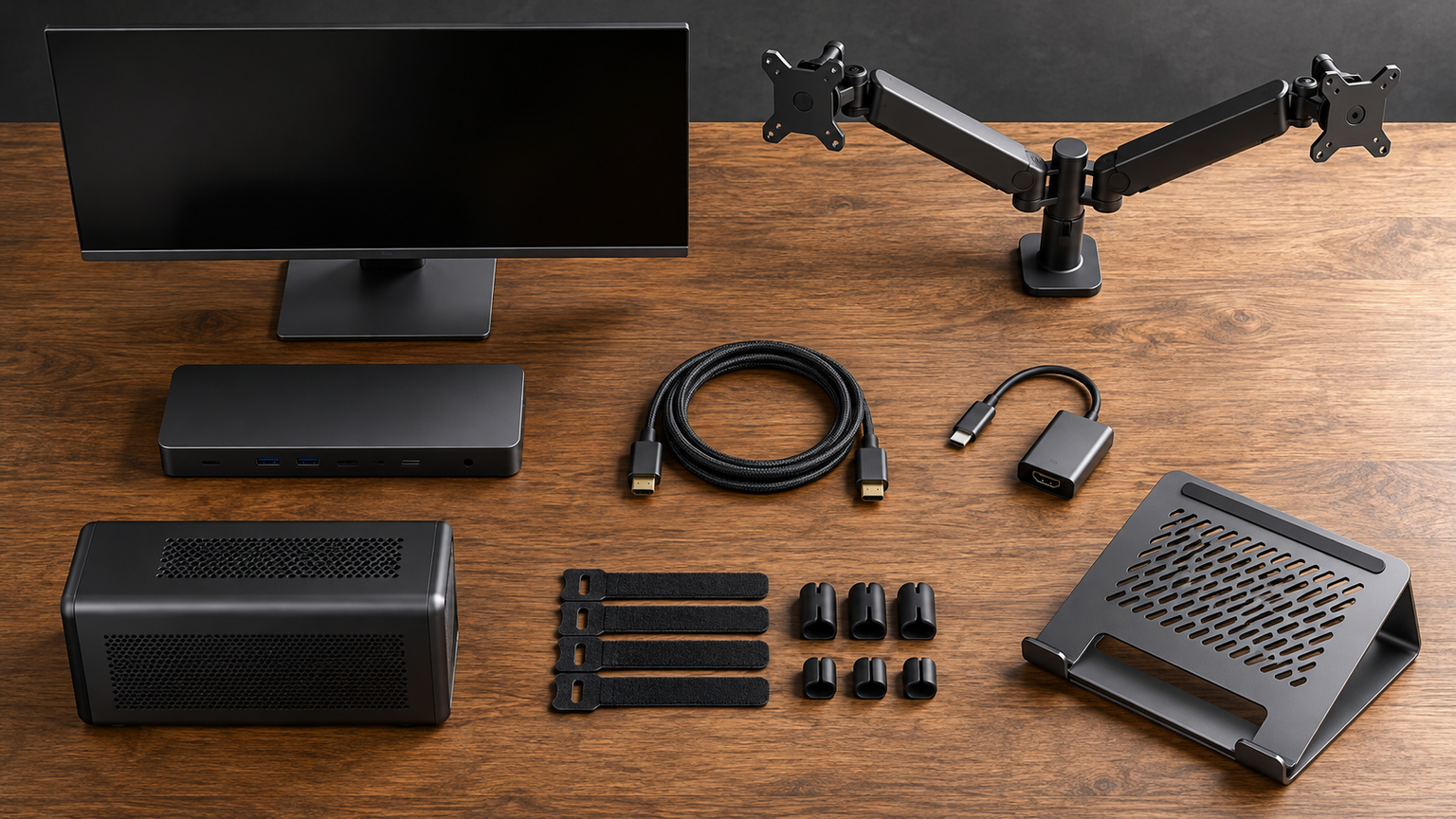
第二画面の候補は、FHD・180Hzのゲーミングモニター2製品、FHD・100Hzの作業向け1製品、表示領域の広い27型QHDを1製品。ケーブルは短い50cm、机上で使いやすい1.8m、離れた機器向けの3m・4mを取り上げます。画面の役割と配線距離が違えば、優先すべき仕様も変わります。
比較表の評価は当サイト独自のもので、Amazonレビューの平均点や実測FPSではありません。とくにモニターとケーブルを同じ性能順位として捉えるものではなく、ゲームの表示条件、資料の見やすさ、端子の組み合わせ、必要な長さを分けて比較するために使えます。
左右にスクロールして比較できます。評価は当サイト独自のもので、Amazonのカスタマーレビュー評価ではありません。
| 商品 | 商品画像 | 総合評価当サイト | ポイント | 詳細評価スコア | ||||
|---|---|---|---|---|---|---|---|---|
| 用途適合 | 表示条件 | 接続条件 | 設置適合 | 確認容易性 | ||||
 |
4.80/ 5.00 | ゲーム画面をFHD・最大180Hzに。HDMIとDPの選択肢も確保 | 4.8 | 4.8 | 4.7 | 4.3 | 4.6 | |
 |
4.55/ 5.00 | 資料や動画のサブ画面に。HDMIならFHD・最大100Hz | 4.6 | 4.3 | 4.4 | 4.6 | 4.7 | |
 |
4.50/ 5.00 | FHD・180Hzのゲーム画面を追加。HDMI・DPの2入力に対応 | 4.7 | 4.8 | 4.7 | 4.2 | 4.4 | |
 |
4.45/ 5.00 | 27型QHDに資料を並べられる。DP 180Hz/HDMI 144Hz | 4.7 | 4.9 | 4.6 | 4.0 | 4.5 | |
 |
4.35/ 5.00 | PCと画面が3m離れる構成に。48GbpsのHDMI表示条件向け | 4.3 | 4.9 | 4.8 | 4.2 | 4.6 | |
 |
4.25/ 5.00 | 机上を白い1.8mで接続。対応機器で4K・60Hzまで | 4.3 | 4.4 | 4.7 | 4.6 | 4.5 | |
 |
4.15/ 5.00 | 離れた画面まで4mで接続。4K・60Hz対応のHDMIケーブル | 4.2 | 4.4 | 4.6 | 4.7 | 4.3 | |
 |
4.05/ 5.00 | 50cmで届く近接配置なら、ケーブルの余長を抑えられる | 4.1 | 4.4 | 4.6 | 4.8 | 4.2 | |
第1位総合評価トップ【FHD・180Hzでゲーム用画面を増設】AOC 24G42E/11 23.8型ゲーミングモニター
ゲーム中の視点移動を高いリフレッシュレートで表示したいなら、AOC 24G42E/11が候補になります。23.8型のフルHD画面は、ゲームを映すメインモニターにも、配信画面や攻略情報を別に置く2画面構成にも組み合わせやすいサイズです。最大180Hzを活かすには、ゲームの描画FPSとPC側の映像出力が対応する必要があります。
Fast IPSパネルとAdaptive Sync、HDR10を備え、HDMI 2.0とDisplayPort 1.4のどちらでもFHD・最大180Hzを利用する仕様です。HDMIとDisplayPortのケーブルが付属するため、空いている出力端子に合わせて接続方法を考えられます。端子を選び分けられる点が、この製品の実用的な強みです。
内蔵スピーカーはなく、スタンドを含む寸法は幅540.0×高さ424.3×奥行193.9mmです。音声の出力先と机の奥行きも合わせて考えると、設置後の使い方が具体的になります。型番は24G42E/11で、販売構成や保証条件は販売ページの表記と照合できます。
- 向いている人
- ゲームを高Hzで表示しながら、もう一画面へチャットや攻略情報を置きたい人
- 選ぶ理由
- HDMIとDisplayPortのどちらでもFHD・最大180Hzを利用でき、付属ケーブルもある
- 購入前の確認
- GPUの同時出力上限、スピーカーの代替手段、幅540mmの設置スペース
- 強み:FHD・最大180Hzの映像入力をHDMI・DPから選べる
- 注意点:180Hzを使えるかはPC側の同時出力とゲームの描画条件次第
- 活用場面:ゲーム画面を高Hzにし、横で攻略情報を表示する2画面構成
- 比較ポイント:PHILIPSの23.8型180Hz製品と寸法・保証で比較
第2位有力候補【資料用の第二画面を100Hzで】KTC H24V27 24型 FHDモニター
オンライン会議の資料を横に置いたり、動画を流しながら文書をまとめたりする第二画面には、FHD・24型のKTC H24V27が合います。HDMIなら最大100Hzに対応するため、一般的な60Hz画面より高い更新回数を選べる構成です。180Hzのゲーム用画面ほどの条件を求めない用途で、必要な仕様を整理しやすい製品です。
1920×1080のVAパネルを採用し、HDMIケーブルが付属します。スタンドのチルト調整に加えてVESAマウントにも対応するため、机上で使う場合もモニターアームを利用する場合も設置方法を検討できます。第二画面に資料を置けば、メイン画面での作業スペースを空けやすくなります。
注意したいのは、VGAでは1080p・最大75Hzという別の上限になることです。古いPCの端子を活用する場合も、100Hzを使いたい場合も、どの入力につなぐかが先に決まります。販売ページではH24V27の型番、付属品、保証・販売条件が確認の目印になります。
- 向いている人
- 会議資料やブラウザーを第二画面へ置き、メイン画面を作業に集中させたい人
- 選ぶ理由
- HDMIでFHD・100Hzに対応し、チルト調整やVESA設置にも対応する
- 購入前の確認
- H24V27の型番、HDMIとVGAの異なるHz上限、PCの出力端子
- 強み:HDMIでFHD・100Hz、VESA設置とチルト調整にも対応
- 注意点:VGA利用時は最大75Hzとなり、HDMIの条件とは異なる
- 活用場面:会議資料やチャットを第二画面へ常時表示する机上作業
- 比較ポイント:ゲーム用180Hzより、必要な端子と設置方法を重視
第3位注目候補【FHD・180Hzと2系統の映像入力】PHILIPS EVNIA 24M2N3200L/11
ゲームと普段のPC作業で同じ机を使うなら、PHILIPS EVNIA 24M2N3200L/11の23.8型FHD画面が候補です。対応するPCから最大180Hzを出力できれば、ゲーム中の動きを高い更新回数で表示できます。チャットや攻略情報を別画面に残す使い方でも、コンパクトな画面サイズを活かせます。
Fast IPS、Adaptive Sync、HDR10に対応し、HDMI 2.0とDisplayPort 1.4を備えます。両入力でFHD・最大180Hzという条件が示され、HDMI・DisplayPortケーブルも付属します。AOC製品と主要な表示条件が近いため、設置寸法や保証範囲といった周辺条件が比較の決め手になります。
本体にスピーカーはなく、スタンド込みの寸法は幅540×高さ433×奥行195mmです。机の高さや音声の出力方法も含めると、設置後の環境を考えやすくなります。同じEVNIAシリーズにも別型番があるため、24M2N3200L/11の仕様と販売条件を確認する意味があります。
- 向いている人
- 平日は仕事用、休日はゲーム用にもなる23.8型の画面を増やしたい人
- 選ぶ理由
- HDMI・DPの両方でFHD・最大180Hzを扱い、入力の選択肢がある
- 購入前の確認
- 24M2N3200L/11の型番、音声出力方法、設置寸法、保証範囲
- 強み:23.8型FHD・180HzとHDMI/DisplayPortの両入力
- 注意点:内蔵スピーカーがないため、音声出力を別に用意する
- 活用場面:普段のPC作業とゲームの表示を一台で使い分ける
- 比較ポイント:AOC 24G42E/11との高さ・保証・販売構成の差
第4位
【QHDで作業領域を広げる27型】PHILIPS EVNIA 27M2N3500NL/11
表計算シートと調べもののブラウザーを並べたり、編集ソフトのパネルを広く配置したりするなら、27型QHDのPHILIPS EVNIA 27M2N3500NL/11が活きます。2560×1440の表示領域はFHDより画素数が多く、ウィンドウを同時に配置する余地を広げられます。文字の大きさはWindowsの表示倍率で調整できます。
DisplayPort 1.4が1基、HDMI 2.0が2基あり、QHDでの最大リフレッシュレートはDPが180Hz、HDMIが144Hzです。PCをDPで使い、別の機器をHDMIにつなぐなど、入力ごとに役割を決める構成に向きます。ゲーム用の高Hzだけでなく、作業領域の広さを重視する人にとってFHD候補との違いが明確です。
スタンド込みのサイズは幅615×高さ463×奥行196mm、重量4.34kgです。23.8型から大きくする場合は、隣の画面との間隔や机の幅も確認したいところです。QHD高Hzを利用できるPC・GPUかを確かめ、販売ページでは27M2N3500NL/11の端子構成と条件を照合できます。
- 向いている人
- 表計算や編集ソフトのウィンドウを広く並べ、ゲームも楽しみたい人
- 選ぶ理由
- 27型QHDで表示領域を広く取り、HDMIとDPを機器ごとに使い分けられる
- 購入前の確認
- PCのQHD同時出力能力、DP 180Hz/HDMI 144Hz、幅615mmの余裕
- 強み:27型QHDで複数ウィンドウを配置する面積を確保できる
- 注意点:DP最大180Hzに対しHDMIはQHD・最大144Hz
- 活用場面:編集ソフトと資料を並べ、必要なときはゲームにも使う
- 比較ポイント:FHDの23.8型より幅広な机と高い出力能力が必要
第5位
【4K高リフレッシュレート機器を3mで接続】Stouchi Ultra High Speed HDMI 48Gbpsケーブル 3m
PC本体を机の脇に置き、少し離れた4Kモニターへ映像を送る構成なら、3mのStouchi HDMIケーブルが選択肢になります。4K・高リフレッシュレートの機器をつなぐには、モニターだけでなくケーブル側も必要な伝送条件に合うことが前提です。既存品の長さや帯域が不足するときに役割が生まれます。
販売仕様にはUltra High Speed HDMI、最大48Gbps、8K・60Hzや4K・120Hz/144Hzなどの表記があります。これは4K・60Hzまでの18Gbps対応ケーブルと比べると、想定する表示条件が異なることを意味します。ただし、ケーブルだけを交換してもPC側の出力上限やゲームのFPSは増えません。
3mの実際の配線経路を測り、端子の周囲に無理な曲げが生じないよう余裕を持たせることも大切です。販売ページに記載されたケーブルの認証表記や、対応する解像度・Hzが接続機器の条件に合うかを確認すると、この製品が必要な構成を判断しやすくなります。
- 向いている人
- PCと4Kモニターが離れ、3mの配線と高いHDMI伝送条件が必要な人
- 選ぶ理由
- 48Gbps表記のUltra High Speed HDMIケーブルで、18Gbps品とは用途が異なる
- 購入前の確認
- 両端のHDMI対応条件、配線経路、製品の認証表示と販売構成
- 強み:3mの取り回しと48Gbpsの高帯域表示条件を想定できる
- 注意点:高Hz出力はPC・GPU・モニターの対応条件にも左右される
- 活用場面:机から離れた4K高HzモニターへHDMI映像を送る
- 比較ポイント:4K・60Hzまでなら18Gbpsケーブルも候補
第6位
【白い1.8mで机上を配線】StarTech.com HDMI2-CABLE-4K60-6FW 4K60Hz
デスクの横に置いたPCやドックから第二画面をつなぐなら、StarTech.com HDMI2-CABLE-4K60-6FWの1.8mという長さが使いやすい場面があります。50cmでは短すぎる一方、4mだと余る配置なら、ケーブルをまとめる量を抑えられます。白い外装は明るい色のデスク周りに合わせたい場合にも違いになります。
Premium High Speed HDMI認証の18Gbpsケーブルで、対応機器間では4K・60Hz、1440p・144Hz、1080p・240Hzまでの条件が示されています。ゲーム用の高いHzが必要な場合も、まず使う解像度と両端の機器の仕様を確かめれば、4K・60Hz用と48Gbpsクラスのどちらが適するかを整理できます。
4K・120Hz以上をHDMIで利用したい構成には、4K・60Hz上限の本製品は一致しません。ドックを使う場合はドック側の映像出力条件も重要です。HDMI2-CABLE-4K60-6FWという型番と1.8m・ホワイトの組み合わせが、長さ違いを見分ける手掛かりになります。
- 向いている人
- 机上のPCやドックからモニターへ、白いケーブルで1.8m配線する人
- 選ぶ理由
- 4K・60Hz対応のPremium High Speed HDMIで、机上に合わせやすい長さ
- 購入前の確認
- HDMI2-CABLE-4K60-6FWの型番、ドックの出力、必要なHz
- 強み:白い外装と1.8mの長さで、机上の配線に合わせやすい
- 注意点:4K・120Hz以上を使う目的には表示条件が合わない
- 活用場面:PC・ドックから手元の4K・60Hz対応画面につなぐ
- 比較ポイント:50cmでは足りず、4mでは長すぎる配置向け
第7位
【離れたモニターまで4mを確保】StarTech.com HDMI2-CABLE-4K60-4M 4K60Hz
モニターを机の反対側に置く、デスクトップPCを机下の離れた場所に設置する。そんな配線には、StarTech.com HDMI2-CABLE-4K60-4Mの4mという長さが役立ちます。短いケーブルを無理に引っ張ったり、途中へ延長用品を足したりせずに接続経路を取れることが、この製品の特徴です。
18GbpsのPremium High Speed HDMIケーブルで、対応する機器間では4K・60Hz、1440p・144Hz、1080p・240Hzが上限として示されています。長さが4mあっても、4K・120Hz向けの48Gbpsケーブルと同じ表示条件になるわけではありません。用途は映像信号の伝送であり、2画面時の描画負荷そのものを解消するものではありません。
配線距離は機器間の直線距離だけでなく、机の裏やケーブル受けを通る経路で考えます。必要な長さが1.8m以内なら同シリーズの短い製品も候補です。販売ページではHDMI2-CABLE-4K60-4Mの型番と4m表記を照合できます。
- 向いている人
- 机下のPCや離れた第二画面まで、延長なしで4mの配線を取りたい人
- 選ぶ理由
- Premium High Speed HDMIの表示条件を保ちつつ、設置距離を確保できる
- 購入前の確認
- HDMI2-CABLE-4K60-4Mの型番、実際の経路、4K・60Hzの上限
- 強み:4K・60Hz対応のHDMI接続を4m先まで取り回せる
- 注意点:配線を短く取れる環境では余った長さの処理が必要
- 活用場面:机下のPCと離れた第二画面を直接つなぐ
- 比較ポイント:同系統の1.8m品で届くなら配線量を抑えられる
第8位
【近接機器を50cmで接続】StarTech.com HDMI 2.0プレミアム認証ケーブル ブラック
ノートPCと外部モニターをすぐ隣に置く、ドックをモニターの背面近くへ固定する。こうした近接配置なら、StarTech.comの50cm HDMIケーブルが机上の余った配線を減らす助けになります。長いケーブルを束ねずに済むことが、ほかの候補とは違うメリットです。
HDMI 2.0のPremium High Speed HDMI認証、最大18Gbps、4K・60Hzという仕様が示され、コネクターはHDMIオス-オスです。対応するPCとディスプレイを直接接続するときに使えます。表示性能を上げるためというより、すでに必要な信号条件を満たしている環境で配線の長さを整える製品です。
50cmは端子が背面を向いている場合や、モニターアームを動かす場合に余裕が足りなくなることがあります。可動範囲と配線の曲がりを含めて実際の距離を確かめると、無理な引っ張りを防げます。設置場所が変わりやすい場合は、1.8mの候補との違いが重要です。
- 向いている人
- 近接するPC・ドックと画面を、余長の少ない短い配線でまとめたい人
- 選ぶ理由
- 50cm・オス-オスの構成で、近くの表示機器との接続を短くできる
- 購入前の確認
- モニターアームの可動範囲、端子の向き、50cmで余裕があるか
- 強み:近接した機器間で余長を抑え、机上をすっきり配線できる
- 注意点:端子の向きやモニター移動により50cmでは短い場合がある
- 活用場面:ドックと近くの表示機器を短距離で接続する
- 比較ポイント:可動範囲が広いなら1.8m品との長さの差を考える
結論:2画面の使い道に合わせて設定と接続を整える
デュアルディスプレイの良さは、必要な情報を横に残せることです。ゲームの攻略情報を開きながらプレイしたり、会議中に資料とメモを別々の画面へ置いたりできます。2画面にして重く感じた場合も、FPS、Hz、表示不良、接続を分けて調べれば、設定だけで対処できる問題が見つかることがあります。
ゲームを高い更新回数で表示したいならAOCとPHILIPSのFHD・180Hzモデル、資料やチャットを置く第二画面ならKTCのFHD・100Hzモデル、ウィンドウを広く並べたいならPHILIPSの27型QHDモデルに、それぞれ違う良さがあります。PC側の同時表示能力が合うことが、どの製品でも前提です。
HDMIケーブルは映像をつなぐ用品であり、ゲームの描画性能を上げるものではありません。3mの高帯域条件ならStouchi、4K・60Hzまでの配線を50cm・1.8m・4mで整えるならStarTech.comという違いがあります。今ある機器で安定して使えるならそのまま活かし、必要になった部分だけ環境に合わせられるのが、無理のない2画面構成です。