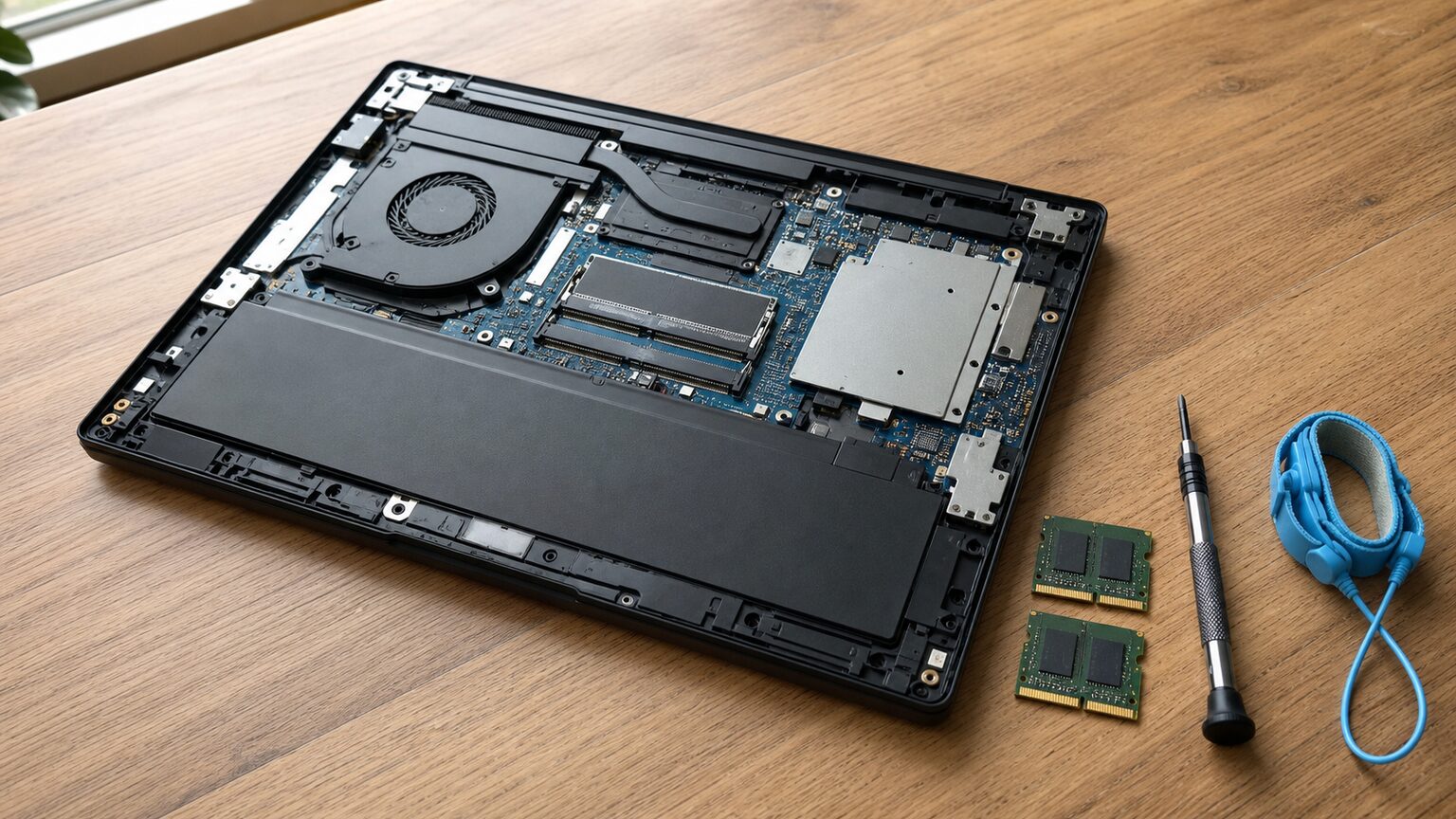
ThinkPad L390の動作が重いとき、メモリを増設すれば改善するのか、どの容量を選べば失敗しないのか迷うものです。特に中古端末は現在の構成が一台ずつ異なるため、型番だけで購入候補を決めるのは安全ではありません。
ThinkPad L390のメモリ増設では、最初に個体の仕様と使用中のスロット数を確認し、その結果に合う容量と構成を選ぶのが結論です。16GBや32GBという希望容量から先に商品を選ばず、現在の搭載量と空きスロットを起点に考えます。
確認を省くと、容量の上限を超える、空きスロットがない、既存メモリとの組み合わせが合わないといった問題が起こり得ます。規格名が同じ商品でも、目的の構成にできるとは限らず、交換や返品の手間につながります。
この記事では、最大メモリ容量の調べ方、16GBと32GBの判断基準、増設できない場合の確認順を整理します。そのうえで、ThinkPad L390用として検討するDDR4 SO-DIMM候補を、単品と2枚組に分けて比較します。
- 最大容量は個体の仕様情報で確認する
- 空きスロットと現在の構成を先に調べる
- 16GBと32GBは用途と負荷で選び分ける
- 購入前に部品情報との適合を照合する
ThinkPad L390のメモリ増設で外せない確認事項
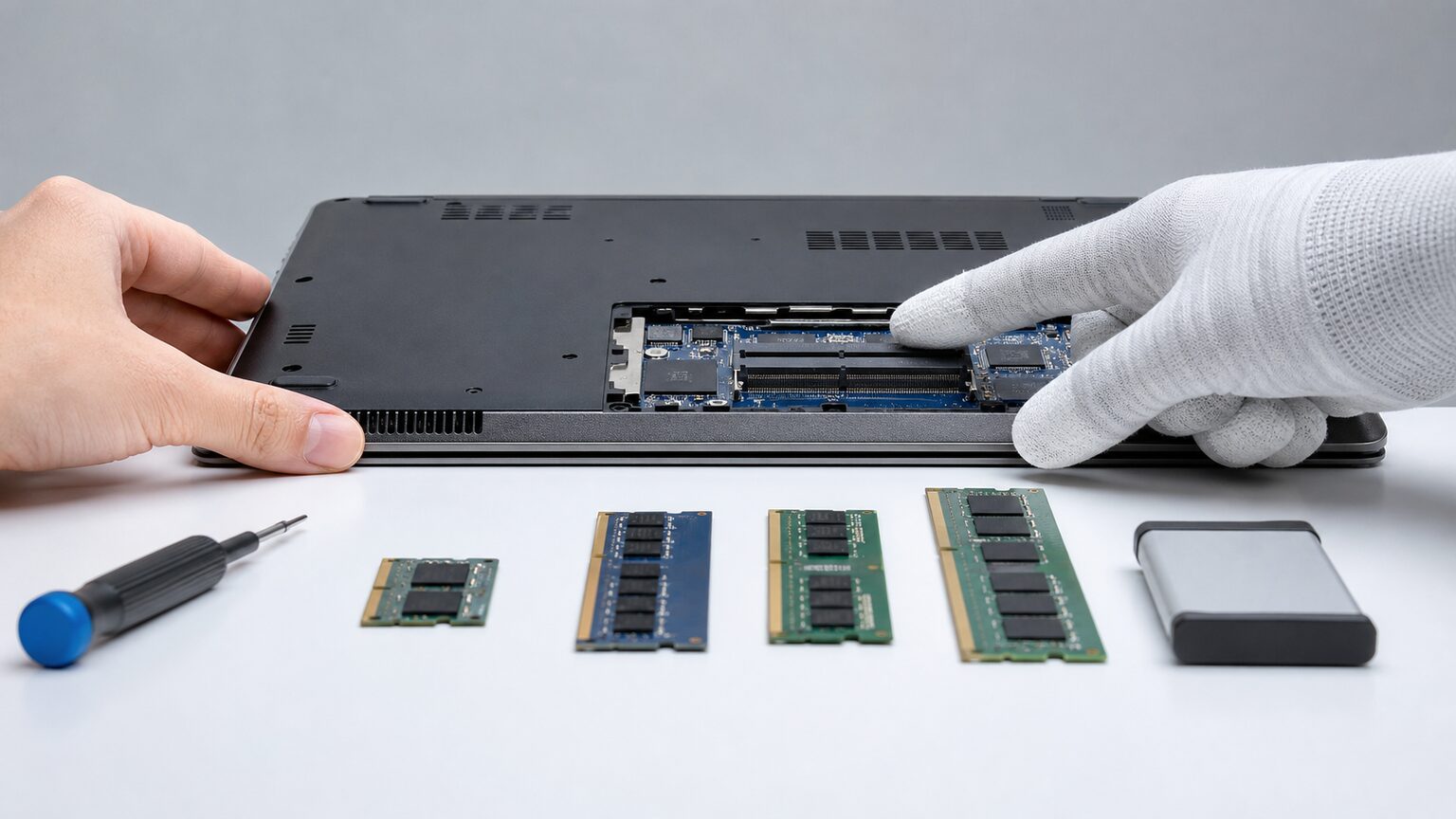
ThinkPad L390のメモリ増設は、端末固有の最大容量、現在の搭載量、使用中のスロット数を確認してから進めるのが基本です。検索上の断片的な数値だけで、32GBや64GBへの対応を決めつけることはできません。
必要容量は用途によって変わりますが、容量を増やせるかどうかは先にハードウェア側の条件で決まります。仕様情報と現状を照合し、空きスロットへの追加か、既存メモリを外して入れ替えるかを判断します。
- 最大容量はモデル情報から確かめる
- 増設可否を決めるスロットと部品の確認
- 16GB・32GB・64GBを数字だけで選ばない
- 認識しないときに見直す接続と構成
- 単品追加と2枚組交換の選択基準
1. 最大容量はモデル情報から確かめる
最大メモリ容量は、似た名称のThinkPadや別世代の情報から推測せず、対象端末のモデル情報を使って確認します。Lenovoの案内では、PSREFでモデル名を入力し、「Specifications」タブのメモリ欄から最大RAM情報を調べる手順が示されています。
L380とL390の違い、後継機、発売時期などは機種選びの参考になりますが、手元のL390が対応する容量を直接証明する情報にはなりません。32GBや64GBへ増やしたい場合も、希望する容量ではなく、確認できた上限を基準にしてください。
メモ: メモリのアップグレードには専門知識が必要です。
この引用から確認できるのは、増設作業に知識が必要という注意点です。L390固有の最大容量や、この記事で扱う各メモリの適合性までを示すものではないため、製品情報との個別照合が欠かせません。
2. 増設可否を決めるスロットと部品の確認
増設できるかどうかは、空きスロットの有無と、現在装着されているメモリの構成を確認して判断します。Windowsではタスクマネージャーのメモリ画面にある「Slots used(ソケット)」情報が確認手段として案内されています。
空きがあれば追加を検討できますが、すべて使用中なら、既存メモリをより大きな容量へ入れ替える方法が候補です。ただし、表示されたスロット情報だけでは部品の適合まで確定しないため、Lenovoの部品検索で製品名またはシリアル番号を使って確認します。
メモリが基板に固定された機種や、スロット構成が異なる別モデルの手順をそのまま当てはめるのはNGです。ThinkPad全体を一括して増設可能・不可能と考えず、対象個体の仕様、部品情報、現物の構成という順で照合してください。
3. 16GB・32GB・64GBを数字だけで選ばない
容量は最大値を追うのではなく、普段の作業で不足しているかを見て決めます。一般的な事務作業を中心にするなら16GBを検討の基準にし、多数のアプリやブラウザータブを同時に使うなら32GBの必要性を慎重に見極めます。
現在16GBでも、メモリ使用率に余裕があり、遅さの原因がストレージやCPU側なら、32GBへ増やしても体感が大きく変わらない可能性があります。反対に、使用中に容量が不足しているなら、余裕を増やすことで同時作業を維持しやすくなります。
32GBから64GBへの変更も同じ考え方ですが、まずL390固有の対応上限を確認しなければなりません。最低ラインは現在の不足を解消できる容量、推奨ラインは今後の用途まで含めた余裕とし、未確認の最大容量を目標にしないことが重要です。
4. 認識しないときに見直す接続と構成
増設後にメモリが認識されない場合は、電源を入れ直すだけで解決を待つのではなく、作業を中止して装着状態と構成を見直します。差し込み不足、部品の不適合、既存メモリとの組み合わせなど、複数の要因を切り分ける必要があります。
最初に増設前の容量を記録し、作業後はWindows上の認識容量を確認すると変化を追いやすくなります。問題が起きた際に元の構成へ戻せるよう、取り外した部品の位置や向きも把握し、無理な力で端子へ押し込まないでください。
作業に不安がある場合や、裏蓋の開け方、バッテリーの扱いを判断できない場合は、自力作業を前提にしない選択も必要です。CPU交換、SSD換装、バッテリー交換はメモリ増設とは別作業なので、同時に進めず、それぞれの対応部品と手順を分けて確認します。
5. 単品追加と2枚組交換の選択基準
商品を選ぶ直前の判断は、空きスロットへ1枚追加するのか、既存メモリを外して2枚組へそろえるのかという構成の違いです。現在の部品を残すなら単品、構成を整理して入れ替えるなら同容量2枚組が比較しやすい候補になります。
単品追加では、既存メモリの容量や仕様との組み合わせを確認する必要があります。2枚組は同じ商品で構成をそろえやすい一方、既存部品を使わないため費用が増えやすく、そもそも希望する合計容量をL390が扱えるかも先に確かめなければなりません。
DDR4-3200やCL20などの商品名にある最大値だけで、L390上の動作や優劣を断定することはできません。購入判断では容量、単品かキットか、部品情報との適合、保証条件、販売ページの型番を順に確認し、数値上の速さは最後に比較してください。
【厳選10アイテム】ThinkPad L390の増設構成を組み立てるメモリ候補
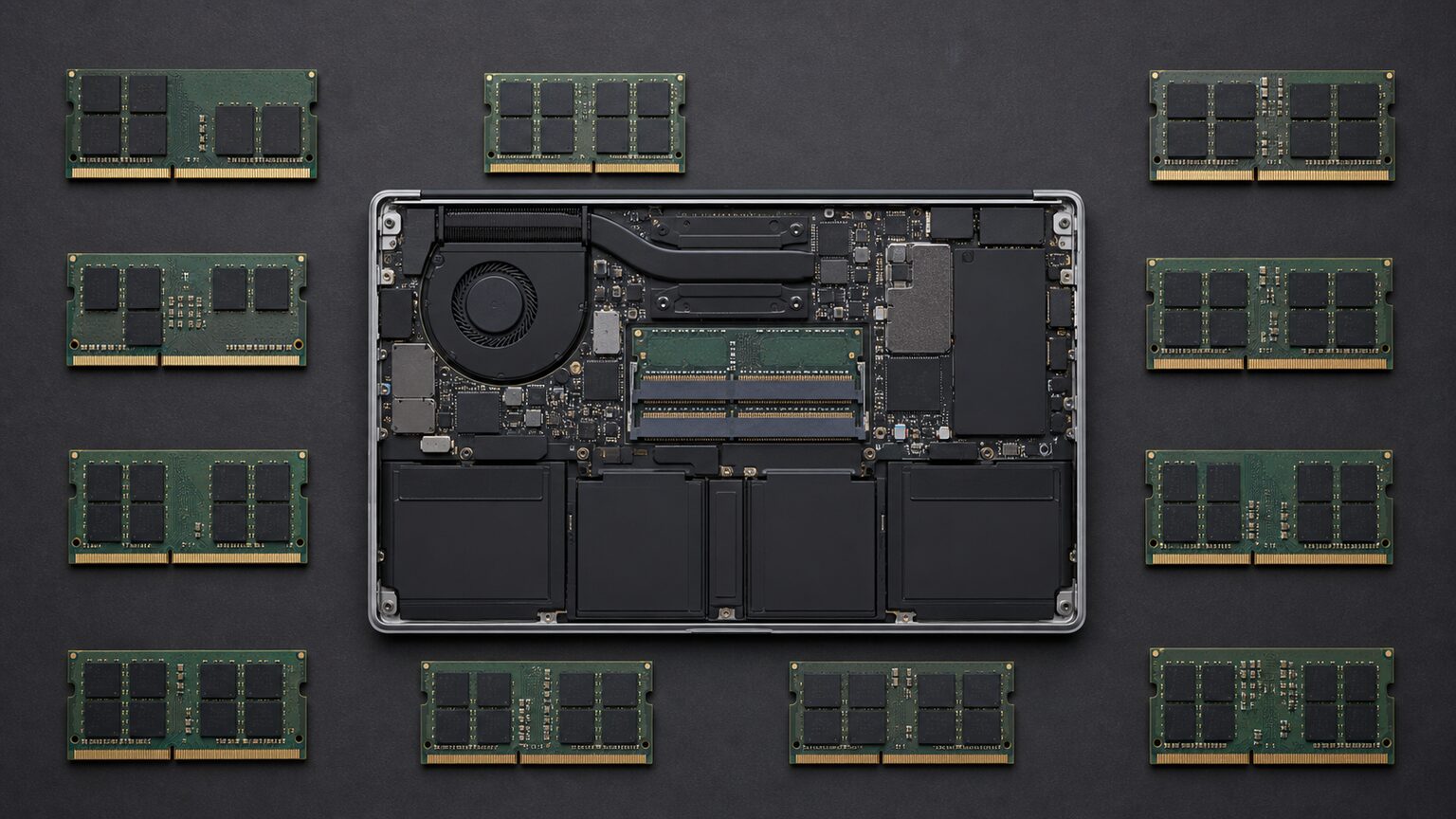
ここからは、ThinkPad L390のメモリ増設候補として提示されたDDR4 SO-DIMMを比較します。空きスロットへの追加なら8GBまたは16GBの単品、既存構成の入れ替えなら16GB×2のキットが主な選択肢です。
比較には、容量、構成の選びやすさ、仕様表示、導入しやすさ、価格判断のしやすさという5指標を用います。スコアは商品名と構成を整理するための目安であり、L390における動作保証や実測性能を表すものではありません。
8GBまたは16GBの単品現在のメモリを残し、空きスロットを利用したい人向けです。
16GB×2の32GBキット既存メモリを入れ替え、同じ商品の2枚で構成したい人向けです。
ブランドと表記を照合容量だけでなく型番や保証条件まで確認したい人向けです。
Crucial 16GB DDR4-3200 SODIMM
★★★★★
16GB単品で追加を検討しやすい
構成 4.8
仕様 4.6
導入 4.7
価格 4.5
Crucial 32GB Kit(16GB×2)DDR4-3200 SODIMM
★★★★★
2枚をそろえて交換しやすい構成
構成 4.9
仕様 4.6
導入 4.4
価格 4.2
Kingston FURY Impact 16GB DDR4-3200 CL20 SODIMM
★★★★☆
CL20表記まで比較できる16GB
構成 4.6
仕様 4.8
導入 4.2
価格 3.9
Kingston FURY Impact 32GB Kit(16GB×2)DDR4-3200 CL20 SODIMM
★★★★☆
CL20表記のある16GB×2キット
構成 4.8
仕様 4.8
導入 4.0
価格 3.6
Transcend 16GB DDR4-3200 SO-DIMM
★★★★☆
標準的な16GB単品の比較候補
構成 4.5
仕様 4.4
導入 4.3
価格 4.1
TEAMGROUP Elite 16GB DDR4-3200 SODIMM
★★★★☆
容量と販売条件を比べやすい単品
構成 4.5
仕様 4.3
導入 4.2
価格 4.2
TEAMGROUP Elite 32GB Kit(16GB×2)DDR4-3200 SODIMM
★★★★☆
32GBへ入れ替えるための2枚組
構成 4.8
仕様 4.3
導入 3.9
価格 3.8
Kingston FURY Impact 8GB DDR4-3200 CL20 SODIMM
★★★★☆
CL20表記のある8GB追加候補
構成 4.5
仕様 4.8
導入 4.1
価格 3.7
1. Crucial Crucial 16GB DDR4-3200 SODIMM
Crucial 16GB DDR4-3200 SODIMMは、空きスロットへ16GBを1枚追加する構成や、既存の1枚を交換する構成を検討している人向けの候補です。
単品なので、必要な枚数だけ選びやすい点が特徴です。現在の搭載量を確認し、16GB追加後の合計容量がL390の上限内に収まる場合に比較しやすくなります。
L390での適合や動作は商品名だけでは断定できません。既存メモリとの組み合わせ、部品型番、販売ページの仕様を確認してから判断してください。
- メリット:16GB単品で追加構成を考えやすい
- デメリット:既存部品との適合確認が必要
2. Crucial Crucial 32GB Kit(16GB×2)DDR4-3200 SODIMM
Crucial 32GB Kit(16GB×2)は、既存メモリを入れ替え、16GBの2枚で合計32GBを構成したい人向けの候補です。
同じ商品を2枚そろえた構成を検討できるため、別々の単品を組み合わせる場合より構成を整理しやすくなります。複数アプリを同時に扱い、現在の容量不足を確認できた場合に検討できます。
32GBを搭載できるかは、L390の対象モデルに関する仕様確認が前提です。空きスロットへの単純追加とは限らず、既存部品の取り外しが必要かも確認してください。
- メリット:16GB×2の構成をまとめて選べる
- デメリット:対応上限と交換方法の確認が必要
3. Crucial Crucial 8GB DDR4-3200 SODIMM
Crucial 8GB DDR4-3200 SODIMMは、現在のメモリを残しながら8GBを追加し、必要十分な容量へ近づけたい人向けの候補です。
大容量キットより小さな単位で構成を調整しやすく、現在8GBの端末で合計16GBを目指す場面などが想定されます。ただし、実際にその構成が成立するかは個体ごとの確認が必要です。
空きスロットがない場合や、既存メモリと組み合わせられない場合は追加できません。将来32GBへ移行する予定なら、8GB追加が遠回りにならないかも考慮してください。
- メリット:容量を小さな単位で増やしやすい
- デメリット:将来の大容量化では交換が生じ得る
4. Kingston Kingston FURY Impact 16GB DDR4-3200 CL20 SODIMM
Kingston FURY Impact 16GB DDR4-3200 CL20 SODIMMは、16GB単品を探しつつ、商品名に示されたCL表記も比較したい人向けです。
容量、DDR4-3200、CL20が商品名から把握できるため、候補同士の表記を照合しやすい立ち位置です。追加または交換のどちらに使うかは、現在の構成を見て決めます。
CL20表記だけでL390上の性能向上を断定することはできません。速度数値を優先する前に、部品の適合性と端末側の対応条件を確認してください。
- メリット:容量とCL表記をまとめて比較できる
- デメリット:表記どおりの動作は端末条件に左右される
5. Kingston Kingston FURY Impact 32GB Kit(16GB×2)DDR4-3200 CL20 SODIMM
Kingston FURY Impact 32GB Kit(16GB×2)は、32GB構成へ入れ替えながら、CL20表記のある2枚組を比較したい人向けです。
同容量の2枚を一度に用意できるため、既存メモリを残さず構成をそろえたい場合に検討しやすい商品です。容量不足が実際に発生しているかを確認したうえで候補に入れます。
L390が32GB構成に対応することや、この部品が適合することは、商品名のみでは確認できません。部品情報と販売ページを照合し、作業難度も含めて判断してください。
- メリット:CL20表記の16GB×2をそろえられる
- デメリット:適合確認をせず速度だけでは選べない
6. Transcend Transcend 16GB DDR4-3200 SO-DIMM
Transcend 16GB DDR4-3200 SO-DIMMは、16GB単品を複数ブランドで比較し、型番や販売条件を含めて候補を絞りたい人向けです。
空きスロットへの追加と、既存部品からの交換の両方を検討できます。現在の構成を記録しておけば、必要な枚数と増設後の合計容量を判断しやすくなります。
同じDDR4 SO-DIMM表記でも、対象端末への適合が自動的に決まるわけではありません。商品ページの詳細とLenovo側の部品情報を照合してください。
- メリット:16GB単品の比較対象に加えやすい
- デメリット:型番単位の適合確認が欠かせない
7. TEAMGROUP TEAMGROUP Elite 16GB DDR4-3200 SODIMM
TEAMGROUP Elite 16GB DDR4-3200 SODIMMは、16GBを1枚単位で検討し、ほかの単品候補と販売条件を比較したい人向けです。
既存のメモリを活用できる構成なら、2枚組を購入する前に検討できます。合計容量だけでなく、空きスロットの有無と現在の部品構成を先に確認してください。
価格だけで選ぶと、適合しない場合の交換負担が大きくなります。型番、保証、返品条件を確認し、端末側の仕様と一致するかを優先してください。
- メリット:必要に応じて1枚単位で検討できる
- デメリット:価格以外の条件も照合する必要がある
8. TEAMGROUP TEAMGROUP Elite 32GB Kit(16GB×2)DDR4-3200 SODIMM
TEAMGROUP Elite 32GB Kit(16GB×2)は、既存の構成を見直し、16GBの2枚で32GBへ入れ替えたい人向けの候補です。
2枚を個別に選ばずに済むため、同一商品のキットとして比較できます。現在16GBで不足が確認でき、多数の処理を並行する場合に容量面を検討しやすい構成です。
32GBへ増やす必要がない使い方では、費用に対する変化が小さい可能性があります。L390側の最大容量と部品の適合を確認し、必要性がある場合に選んでください。
- メリット:16GB×2の構成を一括で検討できる
- デメリット:用途によっては容量を持て余しやすい
9. Kingston Kingston FURY Impact 8GB DDR4-3200 CL20 SODIMM
Kingston FURY Impact 8GB DDR4-3200 CL20 SODIMMは、8GBを追加する小幅な増設を考えながら、CL20という仕様表記も確認したい人向けです。
現在の搭載量が少なく、空きスロットを使って必要容量へ近づける場合に検討できます。大容量化が不要なら、16GB単品や32GBキットとの費用差も判断材料になります。
既存メモリとの混在可否やL390上の動作条件は、商品名だけでは確定しません。将来さらに増やす可能性が高い場合は、最初から構成を入れ替える案とも比較してください。
- メリット:8GB単位で増設案を組み立てられる
- デメリット:後日の増設で再交換になる場合がある
10. KLEVV KLEVV 16GB DDR4-3200 SODIMM
KLEVV 16GB DDR4-3200 SODIMMは、16GB単品の選択肢を広げ、商品型番や販売条件を比較して決めたい人向けです。
空きスロットへ追加できる構成なら、現在の部品を生かしながら容量を増やす候補になります。単品同士を比較する際は、名称が似ていても詳細型番まで確認してください。
L390への対応と既存部品との組み合わせは別途確認が必要です。容量や表示速度だけで結論を出さず、端末情報と販売ページの記載が一致することを確かめてください。
- メリット:16GB単品の比較範囲を広げられる
- デメリット:詳細型番と端末仕様の照合が必要
結論:ThinkPad L390のメモリ増設は現状確認から始める
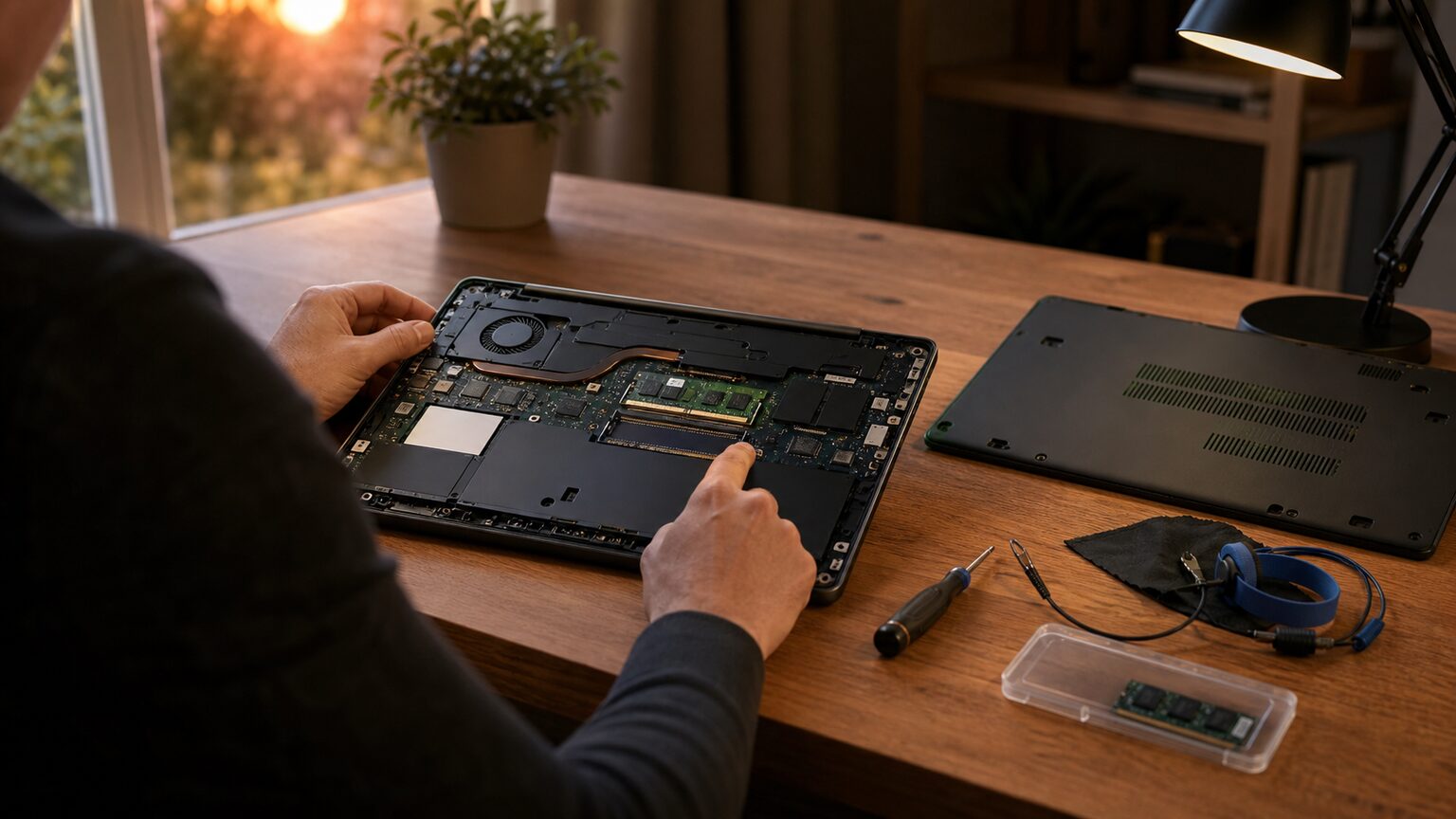
ThinkPad L390のメモリ増設では、PSREFによる最大RAMの確認、タスクマネージャーによる使用中スロットの把握、部品検索による適合確認を先に行うことが答えです。その結果を基に、単品追加か2枚組への交換かを選びます。
別世代のThinkPadや中古端末の事例だけを信じると、上限、空きスロット、既存構成の違いを見落とします。また、16GBから32GB、32GBから64GBと容量だけを増やしても、原因がメモリ不足でなければ期待した変化を得にくい可能性があります。
現在の使用量に不足があるなら16GBまたは32GBを現実的な候補として比較し、対応が確認できない64GBは推測で選ばないことが重要です。最後は手元のL390の仕様、用途、作業難度、販売条件を照合し、必要な容量だけを選んでください。