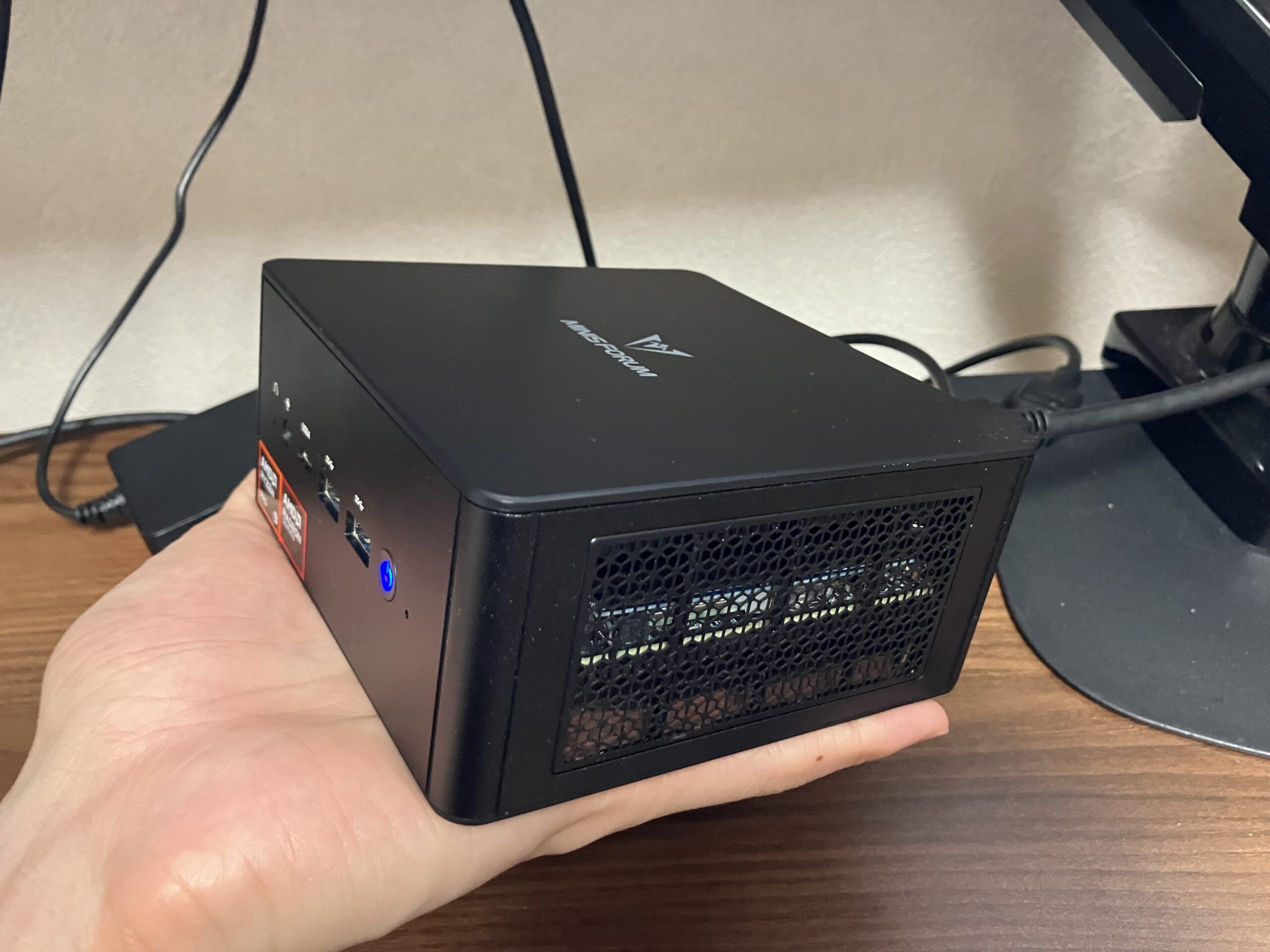
ミニPCを持ち運びたいものの、モニターや電源まで含めると本当に実用的なのか、壊れやすさやメーカーの信頼性に問題はないのか。小ささだけで決めると、移動先で使えない構成になりかねません。
結論として、ミニPCの持ち運びは、設置先に画面と電源がある用途なら有効です。一方、移動中もすぐ作業したい場合はノートPCが適しており、ミニPCのモバイル化には本体以外の携行品まで含めた判断が必要です。
本体サイズや最大性能だけを優先すると、ACアダプター、持ち運び用モニター、ケーブル、キーボードによって荷物が増えます。給電条件や端子を確かめずに選べば、予定していたType-C給電や映像出力が成立しないこともあります。
この記事では、ミニPCを持ち運ぶ際の最低条件、ノートPCとの使い分け、寿命や安全性の考え方、避けたい製品の特徴を整理します。そのうえで、性能、携帯性、接続性、保守性、価格の5軸から候補を比較します。
- 常設先に画面と電源があれば運用しやすい
- 移動中の作業にはノートPCが合理的
- 本体より給電・端子・携行品を先に確認
- 保証は購入店と対象条件まで確認する
ミニPCを安全に持ち運ぶための判断基準
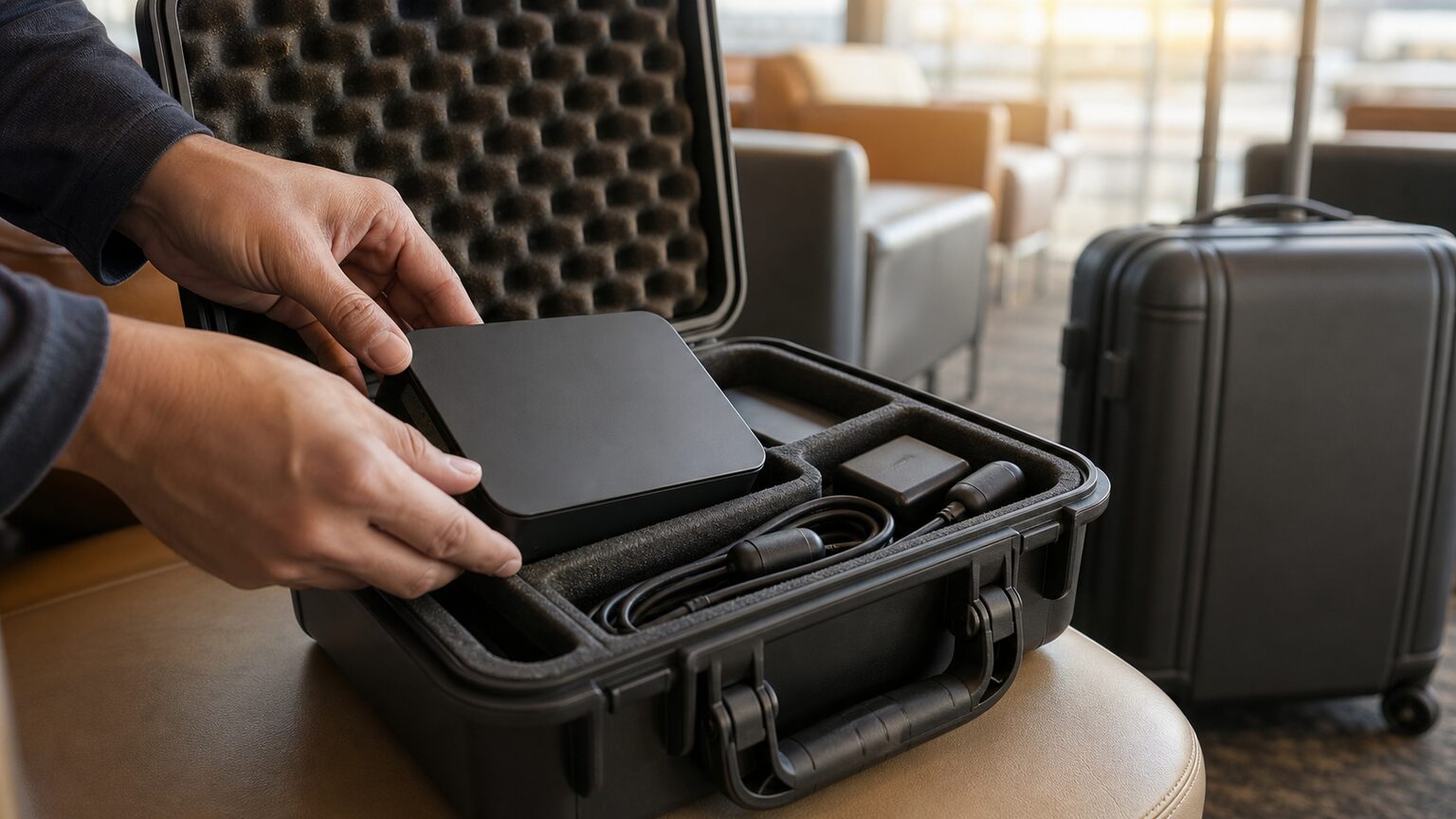
ミニPCの持ち運びは、本体が小さいという理由だけでは成立しません。利用場所、画面、入力機器、給電方法を一つの構成として考え、移動先で不足するものを事前に洗い出すことが結論です。
持ち運びやすさの最低ラインは、必要な周辺機器を無理なく収納でき、毎回同じ接続を再現できることです。推奨ラインでは、端子の相性、保護ケース、購入後の保証窓口まで確認します。
- 持ち運びが実用的になる利用環境
- ノートPCとミニPCの合理的な使い分け
- 安さや小ささだけで選ぶ失敗
- 寿命・故障・安全性を見極める確認項目
- 購入前に固めたい電源と拡張の条件
1. 持ち運びが実用的になる利用環境
ミニPCの持ち運びが実用的なのは、自宅と職場など、移動先にモニター、電源、キーボードを用意できる場合です。本体と必要最小限のケーブルだけを運べるため、小型という利点を生かしやすくなります。
持ち運び用モニターも携行するなら、画面の映像入力、必要な給電、スタンドの安定性を確認します。ミニPC側のUSB-C端子が、映像出力と本体への給電の両方に対応するとは限らないため、端子の形だけで判断できません。
外出先を頻繁に変える場合は、本体、電源、画面、入力機器、ケーブルを実際に並べ、総重量と設営手順を確認するのが確実です。ケースには衝撃対策だけでなく、端子へ荷重をかけずに収納できる余裕も必要です。
2. ノートPCとミニPCの合理的な使い分け
移動中や短時間の空き時間にも作業するなら、画面、キーボード、バッテリーを一体化したノートPCが適しています。ミニPCは、到着後に据え置き環境を組み立て、高い設置自由度を得たい人に向く選択です。
ミニPCをノートパソコン化するには、持ち運び用モニター、入力機器、電源を追加する必要があります。結果として荷物や接続箇所が増えるため、本体価格だけを比較してノートPCより有利だと判断するのは早計です。
判断方法は、作業開始までの時間と利用場所に画面がある割合を考えることです。毎回異なる場所で使うなら一体型を、二つ以上の固定拠点を行き来するならミニPCを優先すると、用途とのずれを抑えられます。
3. 安さや小ささだけで選ぶ失敗
避けたいのは、価格と本体寸法だけを見て、搭載メモリ、保存容量、端子、冷却、保証窓口を確認せずに選ぶことです。安価に見えても、周辺機器や容量不足への対処で追加費用が発生する可能性があります。
ミニPCが安く見える理由の一つは、画面、キーボード、バッテリーなどを本体に含まない構成にあります。ただし、製品ごとの価格理由は同じではないため、安さを直ちに品質や安全性の低さと結び付けることも適切ではありません。
最大クロック、最大容量、最大解像度といった表記だけでは、普段の快適さや携帯性を判断できません。必要なソフト、同時に開く作業量、接続する画面数を先に決め、それを満たす構成を最低ラインとして選びます。
4. 寿命・故障・安全性を見極める確認項目
ミニPCの寿命を一律に何年と決めることはできず、温度、使用時間、ストレージ、清掃状態、必要性能の変化によって実用期間は異なります。10年動作したPCでも、安全性や現在の用途への適合は個別確認が必要です。
小型だから壊れやすい、中華ブランドだから危険という一括りではなく、販売者、保証条件、更新情報、問い合わせ先を確認します。吸排気口を塞がない設置と、持ち運び前に電源を切って十分に冷ます運用も重要です。
保証はブランド名だけでなく購入経路によって条件が変わります。MINISFORUM日本公式ストアについては、対象となる注文時期の保証期間が公式ページで案内されています。
2026年3月9日以降、Minisforum日本公式オンラインストアで製品を購入いただいたお客様は、従来の2年保証が1年間追加となり、36ヵ月(3年)の長期保証をご提供させていただきます。
この案内は日本公式オンラインストアから直接購入した商品に関する内容です。Amazonなど別の販売店で購入する場合は同じ条件を前提にせず、販売ページと販売者が示す保証窓口を購入前に確認してください。
5. 購入前に固めたい電源と拡張の条件
商品選びに入る前に、利用ソフト、画面数、映像端子、ネット接続、給電方法、保存容量を確定します。持ち運びでは性能の最大値よりも、移動先のモニターと電源で同じ環境を再現できることが重要です。
SSD交換を想定する場合は、対応する規格やサイズ、分解手順、保証への影響、データ移行方法を製品ごとに確認します。商品名に拡張可能とあっても、交換作業の難易度や利用できる部品まで同一とは限りません。
購入先は価格だけで決めず、販売者名、返品条件、保証の申請先、掲載仕様の整合性を比較してください。仕様が曖昧、必要端子が確認できない、サポート先が分かりにくい製品は、安価でも候補から外す判断が堅実です。
【厳選10アイテム】携帯性と接続条件から選ぶミニPC候補
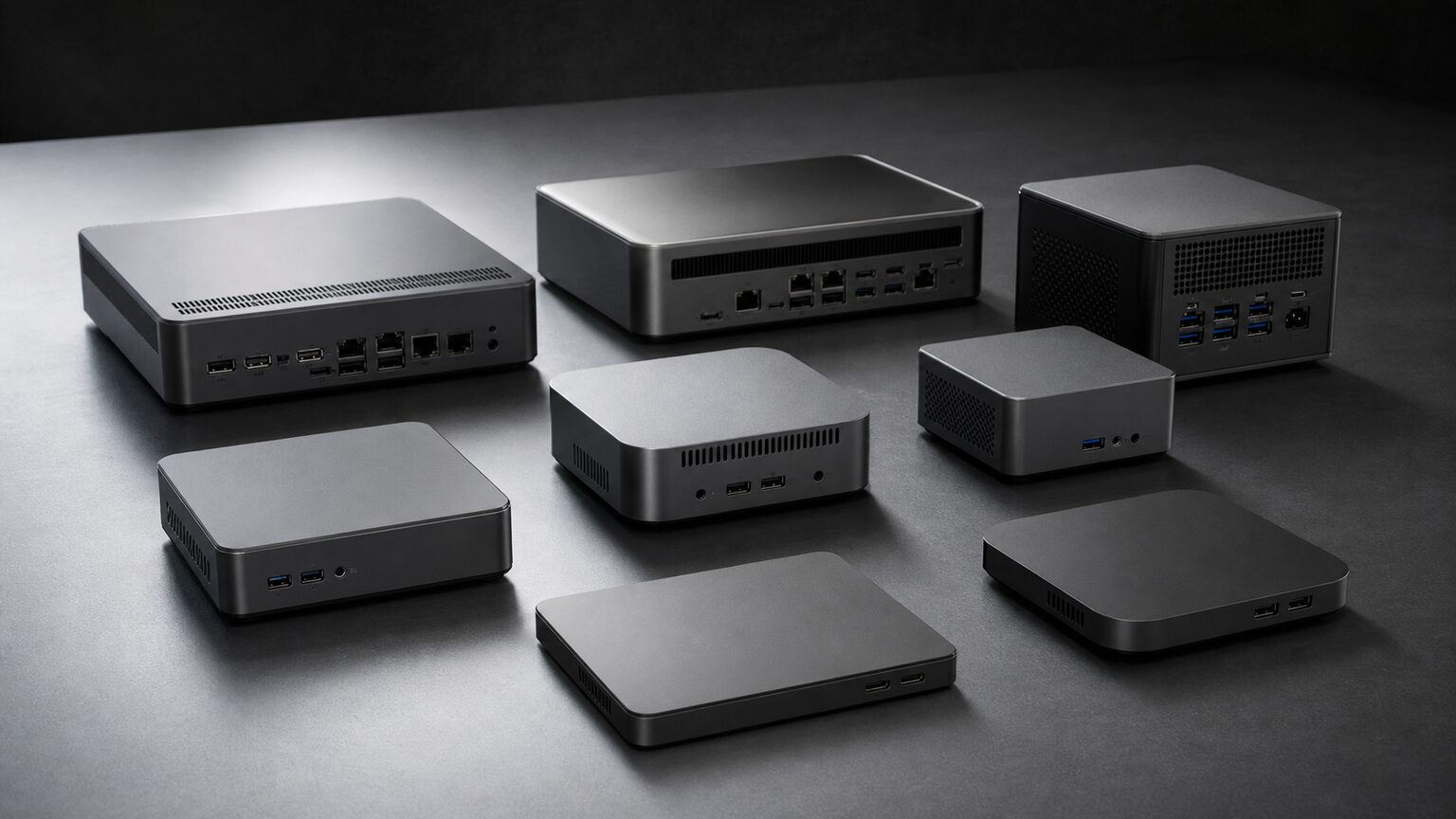
ここからは、移動先でも処理性能を確保したい構成、軽作業を中心に荷物を抑える構成、保護ケースを含む携行構成に分けて候補を見ます。ミニPCを持ち運ぶ目的に近い順に絞ると比較しやすくなります。
評価軸は性能、携帯性、接続性、保守性、価格です。商品名に記載された情報と用途上の適合度を比較するための目安であり、実測性能や耐久性を保証する点数ではありません。
AI X1 Pro・AI370移動先にも性能を重視した環境を持ち込みたい人向けです。
M6 Ultra・M8系接続端子や拡張の選択肢を比較したい人に向きます。
Skynew M10・専用ケース軽作業用の小型構成や本体保護を優先する場合の候補です。
1. MINISFORUM AI X1 Pro
AI X1 Proは、移動先にも処理性能を重視した作業環境を持ち込みたい人の候補です。固定された複数拠点を行き来する使い方と合わせやすい立ち位置です。
本体だけでなく、利用予定のモニター、ケーブル、電源を含めて接続構成を確認すると、性能を生かせるか判断しやすくなります。軽作業だけでなく、余裕を持たせたい場合に比較しやすい製品です。
持ち運びやすさは、本体寸法だけでなく付属電源やケースを含めて評価してください。Amazonでの購入は日本公式オンラインストアの保証案内と同一条件とは限らないため、販売者と保証窓口の確認も必要です。
- メリット:性能を優先した移動用構成を検討しやすい
- デメリット:軽作業中心では性能と費用が過剰になる可能性がある
2. MINISFORUM AI370
AI370は、コンパクトな作業拠点でも処理性能に余裕を求める人向けの候補です。持ち運び先で負荷の高い作業を想定する場合に比較対象となります。
選定時は普段使うソフトの要件を整理し、必要性能と価格のつり合いを見ます。外部モニターの入力端子や解像度との組み合わせも、購入ページの掲載内容から確認してください。
製品名だけでは給電、付属品、端子ごとの機能を判断できません。日本公式ストア以外から購入する場合は、購入先が提示する返品条件と保証の申請先も確認する必要があります。
- メリット:処理性能を重視する構成の候補にしやすい
- デメリット:周辺機器を含めると携行品が増えやすい
3. GMKtec M6 Ultra 16GB+512GB
M6 Ultra 16GB+512GBは、性能と接続性の均衡を見ながらミニPCを持ち運びたい人向けです。商品名にはRyzen 5 7640HS、USB4、16GBメモリ、512GB SSDが掲げられています。
複数の作業を並行する用途では、初期メモリと保存容量を含む構成を比較できる点が判断材料になります。USB4表記については、接続予定機器で必要となる映像、給電、データ機能を個別に照合してください。
端子規格の名称が一致しても、すべての機能が利用できるとは限りません。ACアダプターやケーブルを含む荷物量、販売者の保証条件まで確認したうえで選ぶのが安全です。
- メリット:性能とUSB4表記を含む構成を比較できる
- デメリット:USB-C関連の対応範囲は個別確認が必要
4. Skynew M10 2026新仕様
Skynew M10は、軽作業を中心に小型・軽量・省電力を重視したい人向けの候補です。商品名にはN150、12GB LPDDR5、512GB NVMe SSD、Windows 11 Homeが記載されています。
事務作業や閲覧用など、用途を明確に限定できる場合は、上位性能を追わず携帯性を優先できます。移動先でWi-Fiを使う予定なら、ネットワーク環境との相性も確認しておくと安心です。
高負荷な編集、ゲーム、複数の重いソフトを前提にする場合は、必要性能を満たすか慎重に判断してください。モニターへの映像出力方法と給電条件も販売ページで確認する必要があります。
- メリット:小型の軽作業用構成として検討しやすい
- デメリット:負荷の高い用途では性能確認が欠かせない
5. GMKtec G10 Ryzen 5 3500U 16GB+512GB
G10 16GB+512GBは、在宅勤務や固定拠点間の移動で、複数画面と有線ネットワークを検討する人向けです。商品名にはUSB-C PD対応、3画面出力、2.5GbE LANが掲げられています。
画面を複数使う構成では、端子数だけでなく各画面の入力方式とケーブルをそろえる必要があります。拠点側に周辺機器を常設できれば、本体を中心とした持ち運びに整理しやすくなります。
USB-C PD対応という表記が、想定する給電方法や出力に合うかは商品ページで詳細を確かめてください。ホームサーバー用途と移動用途では重視する条件が異なる点にも注意が必要です。
- メリット:複数画面や有線LANを含む構成を検討できる
- デメリット:接続機器が多いほど携帯性は下がりやすい
6. GMKtec NucBox M8 16GB+512GB
NucBox M8は、外部機器への接続余地を確保しながら持ち運びたい人向けです。商品名にはRyzen 5 PRO 6650H、16GBメモリ、512GB SSD、Oculink、デュアル2.5G LANが記載されています。
固定拠点では周辺機器を拡張し、移動時は本体だけを外す構成を考えやすい製品です。複数画面や高速な有線ネットワークを利用する場合は、接続先も含めた構成図を作ると判断しやすくなります。
拡張端子を使うほどケーブル、対応機器、電源が増えるため、モバイル用途では必要な機能を絞ってください。商品名にある出力表記も、同時利用条件を販売ページで確認する必要があります。
- メリット:外部機器を含む拡張構成を検討しやすい
- デメリット:拡張性を生かすほど携行品が増える
7. ミニデスクトップコンピューター用ケース 持ち運び・保管用ケース
ミニデスクトップコンピューター用ケースは、ミニPC本体と小物をまとめ、移動中の傷や衝撃に備えたい人向けです。内ポケットと持ち手が必要な場合の収納候補になります。
本体とケーブルを分けて収納できれば、端子や筐体が直接こすれる状況を避けやすくなります。移動後の設営に必要な付属品を一か所へまとめる用途にも適しています。
汎用品では本体寸法、ACアダプターの大きさ、内寸、クッション位置の適合確認が必要です。収納できても内部で大きく動く場合は、携行時の保護という目的を十分に満たせない可能性があります。
- メリット:本体と付属品を一つにまとめやすい
- デメリット:使用するミニPCとの寸法確認が必要
8. Bmax Intel J3355 6GB+128GB
Bmax 6GB+128GBモデルは、用途を軽い作業に限定し、初期費用と携帯性を重視する場合の候補です。商品名にはIntel J3355、6GBメモリ、128GBの構成が記載されています。
閲覧、限定的な事務作業、特定用途の端末として必要条件を満たすかを先に確認してください。保存容量が不足しそうなら、購入後の増設費用やデータ管理まで含めて比較する必要があります。
多くのソフトを同時に使う作業や長期的な性能余裕を求める場合は、構成が用途に足りるか慎重な判断が必要です。商品名にある増設表記も、対応部品と作業条件を販売ページで確かめてください。
- メリット:用途を絞った低価格構成として比較できる
- デメリット:メモリと初期保存容量には余裕が少ない
9. GMKtec G10 16GB+256GB
G10 16GB+256GBは、初期保存容量を抑えつつ、業務や学習向けの小型環境を検討する人向けです。商品名にはRyzen 5 3500U、16GBメモリ、256GB SSDが記載されています。
保存データをクラウドや外部ストレージへ分ける運用なら、初期容量を抑えた構成も選択肢になります。3画面出力や2.5G LANの表記を利用したい場合は、拠点側の機器との適合を確認してください。
ローカルへ動画や大容量データを保存する場合、256GBでは早期に容量対策が必要になる可能性があります。増設を前提にするなら、対応SSD、交換方法、保証条件を購入前に確認してください。
- メリット:初期容量を抑えた構成を選択できる
- デメリット:保存用途によっては早期の容量対策が必要
10. GMKtec M8 Ryzen 5 PRO 6650H 16GB+512GB
GMKtec M8 16GB+512GBは、処理性能と外部接続の両方を重視する人向けの候補です。商品名にはUSB4.0、Oculink、2.5G LAN、3画面出力が掲げられています。
拠点では複数画面や外部機器を使い、移動時は本体と必要なケーブルだけを持つ運用に合わせやすい構成です。メモリとSSDの初期構成も、予定するソフトや保存量と照合してください。
外部接続を増やすほど、対応機器、ケーブル、電源の相性確認が必要になります。持ち運びを第一にする場合は、使用しない拡張機能へ費用をかけすぎていないかも判断してください。
- メリット:性能と豊富な接続表記をまとめて比較できる
- デメリット:拡張機能が不要なら構成が過剰になり得る
結論:持ち運ぶ場所から逆算するミニPC選び
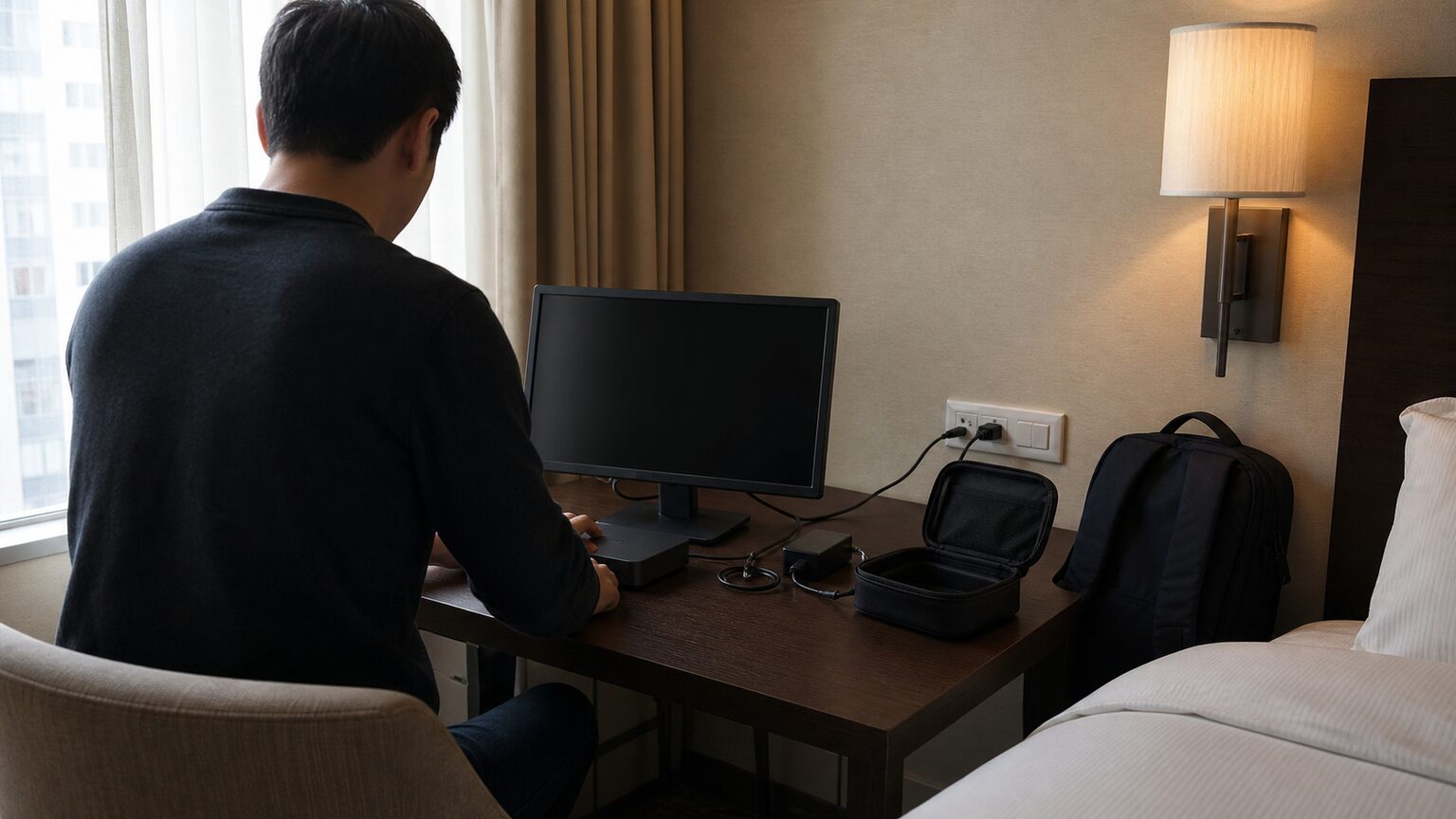
ミニPCの持ち運びは、移動先にモニターと電源があり、本体を中心に運べるなら合理的です。場所を選ばず即座に作業したい場合はノートPCを優先し、用途によって使い分けるのが明確な答えです。
小ささ、安さ、最大性能だけで選ぶと、給電できない、映像が出ない、周辺機器で荷物が増えるといった損失につながります。寿命や安全性も年数や生産国だけで決めず、温度管理、販売者、保証窓口から判断してください。
現在の最適解は、利用ソフト、画面、端子、電源、携行品を先に確定し、その条件を満たす範囲で性能と価格を選ぶことです。最後は設営の手間と総重量を具体的に想定し、ミニPCとノートPCのどちらが日常に合うか決めてください。