有機ELディスプレイを選びたいものの、ゲームのHUDやパソコンのタスクバーが焼き付かないか、発生後に治せるのかと迷っていないでしょうか。高画質だけを基準にすると、表示内容と使い方の相性を見落とします。
結論として、有機ELディスプレイには焼き付きが生じる可能性があり、恒久化すると完全に元へ戻せるとは限りません。ただし、固定表示を減らし、保護機能と保証条件を確認すれば、リスクを抑えながら選べます。
一時的な残像と恒久的な焼き付きを混同し、白画面の長時間表示や非公式な修復動画を試すと、改善しないばかりかパネルへ余計な負担をかけるおそれがあります。使用時間だけで寿命を判断するのも適切ではありません。
この記事では、有機ELディスプレイの焼き付きが起こる理由、治す方法の限界、ゲームでの注意点を順に整理します。そのうえで、保護機能、保証、用途、設置性、価格という現実的な判断軸から候補を比較します。
- 恒久的な焼き付きは完全修復が難しい
- 固定表示と高負荷の継続を避ける
- 補正機能と保証条件を購入前に確認する
- 用途によって液晶系も比較対象にする
有機ELの焼き付きと正しく向き合うための判断基準
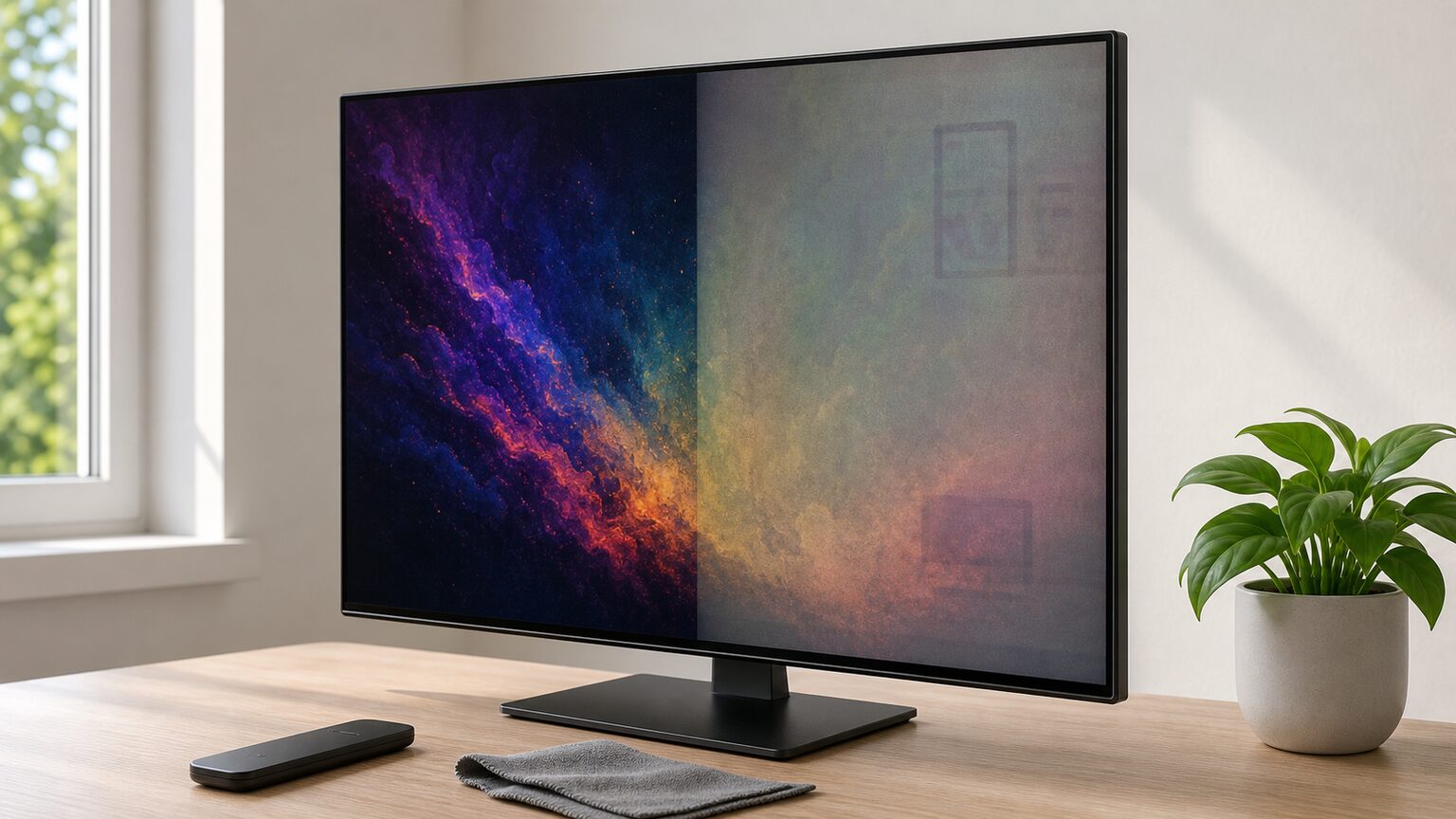
有機ELディスプレイの焼き付き対策では、発生後の修復を期待するより、固定画像の表示を減らして保護機能を適切に使うことが重要です。ゲーム用途でも、表示内容を管理できれば直ちに不向きとはいえません。
焼き付きの可能性は、単純な使用時間だけでは決まりません。静止部分の位置、表示の繰り返し、輝度設定、休止の取り方を確認し、自分の利用環境で同じ画素へ負担が集中しないかを判断します。
- 焼き付きは起こり得るが用途だけで断念する必要はない
- 同じ画素へ負担が集中する表示内容
- 一時的な残像と恒久的な焼き付きの混同
- 異変が見えたときの安全な確認手順
- 保護機能・保証・使い方による最終判断
1. 焼き付きは起こり得るが用途だけで断念する必要はない
有機ELは焼き付く可能性がありますが、ゲームやパソコン用途に一律で向かないわけではありません。映像が頻繁に変化する使い方と、同じアイコンやメニューを長時間固定する使い方では、画素にかかる負担が異なります。
公式情報でも、静止画像や固定表示を含むゲーム画面が原因になり得ると案内されています。画面全体が動く映像を中心に楽しみ、休憩時には画面を消し、機器に備わる保護機能を妨げない運用が現実的な対策です。
有機ELディスプレイは、同じ画像を長時間表示し続けたり、同じ画像を繰り返し表示したりすると、恒久的な焼き付きが発生する場合があります。
この案内から確認できるのは、長時間または反復される同一画像が恒久的な焼き付きにつながる場合があることです。何時間で必ず発生するか、すべての製品が同じ条件になるかまでは示していないため、一律の時間で安全性を決めるべきではありません。
2. 同じ画素へ負担が集中する表示内容
OLEDが焼き付きやすい理由を考えるときは、総使用時間よりも、画面内の同じ場所へ同じ表示がどれだけ集中するかを見る必要があります。ゲームのHUD、テレビ局のロゴ、パソコンのタスクバーなどは位置が変わりにくい要素です。
NG例は、高い輝度のまま固定画面を表示し、離席中も点灯させ続ける使い方です。OK例は、スクリーンセーバーや自動消灯を設定し、全画面表示を使い分け、休憩時には画面を消して固定部分の連続表示を断つ方法です。
最低限、自動消灯を有効にして、メーカーが用意した画面保護機能を無効化しないことが大切です。さらに固定要素を隠す設定や表示位置を変える工夫まで加えると、長時間のゲームやデスクトップ利用に対応しやすくなります。
3. 一時的な残像と恒久的な焼き付きの混同
画面に跡が見えたとき、直ちに寿命や故障と断定しないことが重要です。短時間で変化する一時的な残像と、長期間残る恒久的な焼き付きは外見が似る場合があり、黒いシミや色むらも原因を決めつけられません。
白画面や激しく点滅する映像を長時間流せば治るという情報には注意が必要です。製品に用意された補正機能以外の方法は効果を確認しにくく、高輝度表示を続けることで別の画素にも負担を加える可能性があります。
まず通常の映像へ切り替え、電源や休止に関する取扱説明書を確認します。跡が継続する場合は、公式の補正手順とサポート窓口を優先し、保証対象、実行条件、補正を行う頻度を確認してから対応するのが安全です。
4. 異変が見えたときの安全な確認手順
焼き付きを疑った場合は、目立たせるための極端なテストを繰り返すのではなく、通常の単色画面や日常的な映像で位置と継続性を確認します。その後、電源を切って休ませ、機種ごとの公式手順に沿って補正機能を使います。
ソニーの事前確認済み情報では、パネルキャリブレーションは画面を最適化し、焼き付きの軽減や暗いシーンの映像を改善する機能とされています。ただし、これは恒久的な焼き付きを必ず完全修復するという意味ではありません。
補正後も同じ跡が残る、黒いシミや表示異常が広がる、正常な映像でも支障がある場合は、設定だけで解決しようとせずサポートへ相談します。購入日、症状が分かる写真、使用状況を用意すると確認を進めやすくなります。
5. 保護機能・保証・使い方による最終判断
商品選びでは、最高リフレッシュレートや最大輝度だけでなく、焼き付き防止機能、保証の対象範囲、自動補正の使いやすさを確認します。ゲーム中心なら速度も重要ですが、固定画面を長く扱うなら保護条件の優先度が上がります。
有機ELと液晶のどちらが長持ちするかは、方式名だけでは一律に決められません。ただし、固定UIを毎日長時間表示し、表示内容を変えにくい作業では、焼き付きへの不安が比較的小さい液晶系を選ぶ判断にも合理性があります。
最低ラインは、画面保護機能の内容と保証期間を公式情報で確認できることです。推奨ラインは、それに用途に合う解像度や速度、接続端子、設置性を加え、固定表示を管理できるかまで含めて選ぶことです。
【厳選10アイテム】焼き付きへの備えと表示性能を両立する候補
有機ELディスプレイの焼き付きが気になる場合は、保護機能や保証を確認しやすい据え置き型と、利用時間を限定しやすいモバイル型を分けて考えると候補を整理できます。固定表示が多い人にはQLED方式も比較対象です。
各候補は、保護、ゲーム性能、画質、接続・設置、価格の5項目で相対的に整理しました。点数は提供された商品情報と用途上の選びやすさを示す比較目安であり、耐用時間や焼き付きが発生しないことを保証する値ではありません。
防止機能・保証を明記した据え置き型長時間のゲームでも、パネル保護の条件を先に確認したい人向けです。
必要なときだけ使えるモバイル型映像やゲームを持ち運び、利用後に収納したい人に向きます。
QLED方式を含めて比較静止UIを長く表示し、有機EL以外の方式も検討したい人向けです。
1. IODATA GigaCrysta EX-GDQ271UEL
EX-GDQ271UELは、焼き付きへの備えを明確な選択基準にしながら、WQHDのゲーム環境を整えたい人向けの候補です。商品名には焼き付き保証と無輝点保証が掲げられています。
27インチ、280Hz、0.03ms、QD-OLEDという記載があり、ゲーム性能と有機ELの表示特性を両立させたい場面に適します。チルト調整、縦横回転、VESA対応も設置方法を検討する材料になります。
保証の記載だけで焼き付きが起こらないわけではありません。保証対象となる症状、期間、使用条件を確認し、固定HUDやデスクトップ表示を長時間続ける場合は日常的な保護設定も併用してください。
- メリット:焼き付き保証の記載を基準に検討できる
- デメリット:保証範囲と適用条件の個別確認が必要
2. BenQ MOBIUZ EX321UZ
MOBIUZ EX321UZは、31.5インチの大画面で4K映像とゲームを楽しみつつ、焼き付き防止機能も選択条件に入れたい人向けです。画面サイズを生かせる設置空間がある場合に検討しやすい製品です。
商品情報には、量子ドット有機EL、240Hz、0.03ms、P3 99%、Type-Cの90W給電、eARC、リモコンなどが記載されています。ゲーム機だけでなく、ノートパソコンや音響機器との接続も整理したい場合に向きます。
大画面は固定UIが占める面積や視聴距離にも影響するため、机の奥行きまで確認が必要です。3年保証と焼き付き防止機能については、実際の作動条件や保証範囲をメーカー情報で確かめてください。
- メリット:4K大画面と多様な接続機能をまとめやすい
- デメリット:設置スペースと視聴距離を確保する必要がある
3. Intehill OLEDモバイルモニター F13NA
F13NAは、据え置きモニターではなく、必要な場所へ有機EL画面を持ち運びたい人向けです。13.3インチのため、ノートパソコンの補助画面やゲーム機用の携帯ディスプレイとして検討できます。
商品情報には、1920×1080、10Bit、DCI-P3 100%、HDR対応、USB Type-CとHDMIポートが記載されています。接続する機器の映像出力条件と給電方法が合えば、携帯性と表示品質を両立しやすい構成です。
提供情報からは焼き付き防止機能や焼き付き保証の詳細を確認できません。固定メニューを長く出す用途では自動消灯を活用し、ケーブル一本で動作するか、別途給電が必要かも購入前に確認してください。
- メリット:13.3インチの有機EL画面を持ち運べる
- デメリット:パネル保護機能と保証内容の確認が必要
4. BenQ MOBIUZ EX271UZ
MOBIUZ EX271UZは、31.5インチでは大きすぎる一方、4Kの精細さと高速表示を重視したい人向けです。26.5インチというサイズは、一般的なデスク上でゲームと映像を兼用したい場合に検討できます。
量子ドット有機EL、4K、240Hz、0.03ms、P3 99%に加え、焼き付き防止機能、Type-Cの90W給電、eARCなどが商品名に記載されています。複数機器を一つの画面へ集約したい人にも候補になります。
高解像度と高リフレッシュレートを生かすには、接続機器側の出力条件も重要です。最大値だけで選ばず、実際に使う解像度、端子、ゲーム機やパソコンの対応状況と保証規定を確認してください。
- メリット:26.5インチで4Kと240Hzを検討できる
- デメリット:接続機器が表示条件を満たすか確認が必要
5. Intehill OLEDタッチモニター T13FA
T13FAは、映像を見るだけでなく、タッチ操作を取り入れたい人向けの13.3インチ有機ELモバイルモニターです。10点マルチタッチが必要な作業や、対応機器の補助画面として候補になります。
商品情報には、1920×1080、DCI-P3 100%、USB Type-CとHDMI、金属製筐体、三脚スタンド対応が記載されています。利用場所に応じて設置方法を変えたい場合は、端子位置やスタンド構成も判断材料です。
タッチ機能は接続するOSや端子によって利用条件が変わる可能性があるため、映像入力とは分けて確認してください。固定された操作パネルを常時表示する場合は、有機ELの焼き付き対策も欠かせません。
- メリット:携帯性と10点マルチタッチを両立しやすい
- デメリット:タッチ動作と給電の接続条件を確認する必要がある
6. Cuview有機el 14インチ 2K OLEDモバイルモニター
14インチ2K OLEDモバイルモニターは、フルHDより高い解像度とタッチ操作を携帯型で使いたい人向けです。ノートパソコン、ミニPC、ゲーム機など、複数の機器で画面を共用したい場合に検討できます。
商品情報には、2560×1440、1ms、400Nits、DCI-P3 100%、自立型、AESスタイラスペン対応が記載されています。表示領域と携帯性に加え、ペン入力を選択理由に含めたい人に特徴が分かりやすい構成です。
解像度、タッチ、ペン入力は、接続先が各機能に対応して初めて活用できます。また、保護機能や焼き付き保証は提供情報だけでは判断できないため、固定表示が多い使い方では事前確認が必要です。
- メリット:2K表示とタッチ・ペン用途をまとめて検討できる
- デメリット:接続先ごとの機能対応を確かめる必要がある
7. BenQ MOBIUZ EX271QZ
MOBIUZ EX271QZは、解像度よりも非常に高いリフレッシュレートを重視し、競技性の高いゲームへ有機ELを導入したい人向けです。WQHDと500Hzの組み合わせが商品情報に示されています。
量子ドット有機EL、0.03ms、P3 99%、焼き付き防止機能、24インチモード、eARCなども記載されています。画面モードを使い分けながら、高速表示と映像表現の両方を求める場合に比較しやすい製品です。
500Hzは接続するパソコン、端子、解像度、ゲーム側のフレームレートとの組み合わせを確認して選ぶ必要があります。性能を使い切れない環境なら、保護機能や解像度、価格を優先した別候補も合理的です。
- メリット:高リフレッシュレートを重視した選択ができる
- デメリット:性能を生かせるパソコン環境が必要
8. LG 27GX700A-B
27GX700A-Bは、26.5インチのWQHD有機ELをゲーム中心で使い、280Hzの表示性能を検討したい人向けです。商品情報ではタンデムOLEDとHDR TB500が特徴として挙げられています。
0.03msという応答速度の記載もあり、動きの速いゲームと映像表現を一台で扱いたい場合の候補です。4KよりもWQHDでフレームレートを重視する構成を考えている人は比較しやすいでしょう。
提供された商品名からは、焼き付き防止機能や焼き付き保証の具体的な条件までは確認できません。保護機能の名称、補正の実行方法、保証対象を公式情報で確かめてから判断してください。
- メリット:WQHDと280Hzを軸にゲーム環境を組める
- デメリット:パネル保護と保証の詳細確認が必要
9. LG 27GX704A-B
27GX704A-Bは、26.5インチのWQHD有機ELで、240Hzとグレア画面を選択条件にしたい人向けです。画面表面の見え方を重視し、設置場所の照明を調整できる場合に検討しやすい製品です。
商品情報には、0.03msとHDR TB400も記載されています。高速表示だけでなく、暗部や色の見え方を重視するゲーム、映像視聴との兼用を考える際の比較候補になります。
グレア画面は照明や窓の映り込みが使い勝手に影響するため、速度や画質だけで決めないことが大切です。焼き付き防止機能と保証内容についても、販売ページとメーカー情報で確認してください。
- メリット:WQHD、240Hz、グレア画面を選択できる
- デメリット:設置環境によって映り込みが気になる可能性がある
10. EHOMEWEI LQG-160PW
LQG-160PWは、有機ELの焼き付きが気になり、別方式のモバイルモニターも比較したい人向けです。商品名ではOLEDではなく、QLED量子ドット方式の16インチ製品として案内されています。
2560×1600、144Hz、タッチパネル、タッチペン、DCI-P3 100%、Type-C対応という記載があります。固定UIを伴う作業、ゲーム、ペン操作を一台で扱いたい場合に、方式の違いを含めて検討できます。
有機EL特有の自発光による黒表現を目的に選ぶ製品ではない点に注意が必要です。方式だけで耐久性を断定せず、3年保証の適用条件、接続機器でのタッチ対応、解像度と給電条件を確認してください。
- メリット:固定表示を考慮してQLED方式を比較できる
- デメリット:有機ELとは表示方式と特徴が異なる
結論:焼き付きは修復より予防を軸にした選択
有機ELディスプレイの焼き付きは、同じ画像の長時間表示や反復表示によって恒久化する場合があります。完全に治す方法を前提にせず、固定表示を減らし、公式の補正機能を適切に使うことが基本です。
一律の時間だけで安全性を決めたり、白画面などの非公式な方法へ頼ったりすると、症状を正しく判断できません。最大性能だけを追って保護機能や保証条件を見落とすことも、長期利用では不利益につながります。
現在の現実的な選び方は、ゲーム性能や画質に加え、保護機能、焼き付き保証、固定表示の頻度を同じ優先度で確かめることです。管理が難しい用途では液晶系やQLED方式も含め、使い方に合う方式を選んでください。