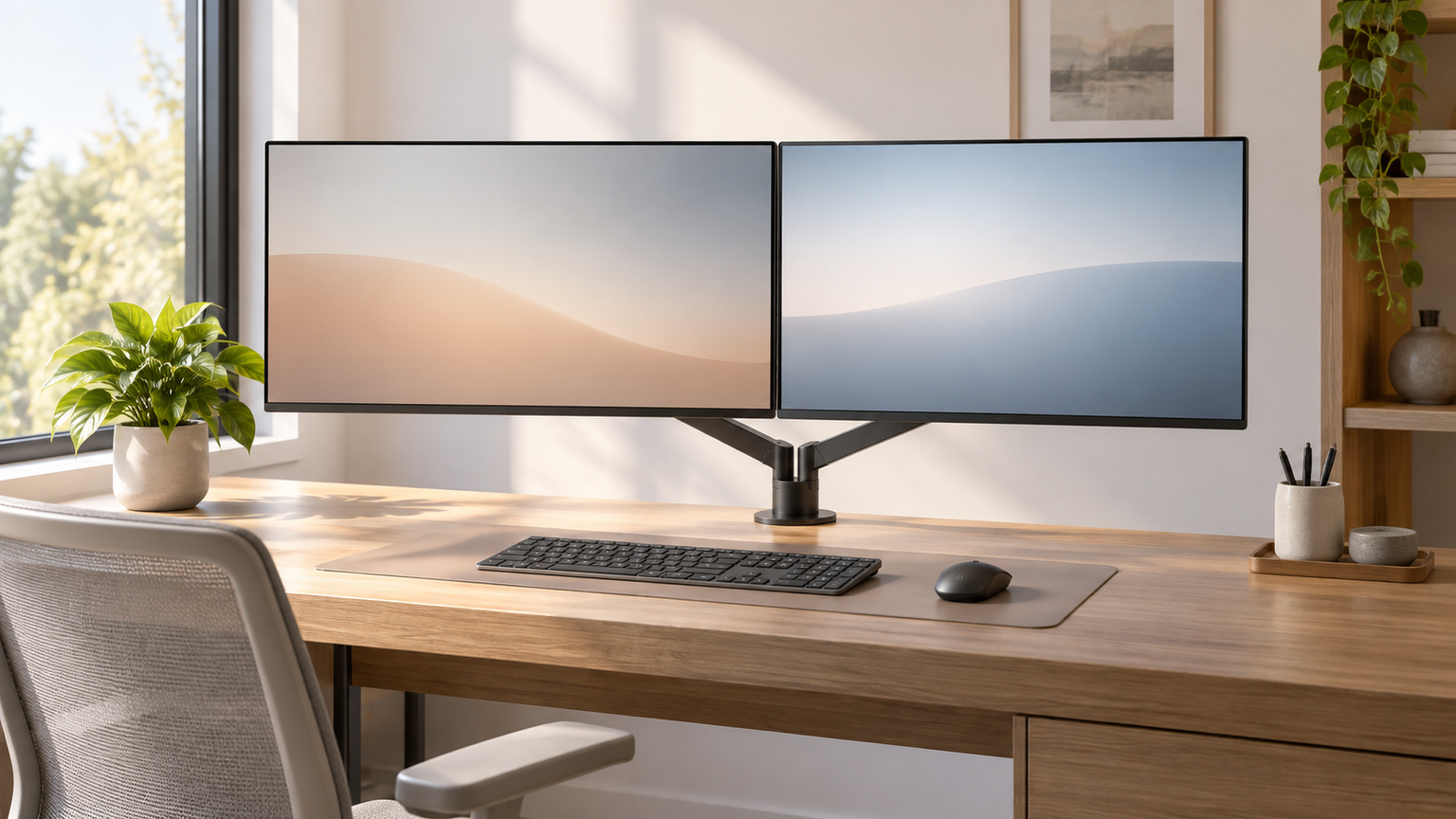
27インチで資料や制作画面を広く使い、隣の24インチにメールやチャットを表示する。デュアルモニターを27インチ+24インチで組めば、必要な情報を画面ごとに分けられます。仕事中心なら27インチを正面に、競技性の高いゲーム中心なら24インチを正面に置く使い方が合理的です。
選択のポイントは、2枚の大きさを無理にそろえることではありません。27インチQHDと23.8インチFHDでは画素密度が異なるため、画面をまたいでウィンドウを動かしたときの文字サイズをOSの表示倍率で整えると、使い分けやすくなります。
机の横幅と奥行き、スタンドの高さ調整、PCの同時映像出力も設置後の使いやすさを左右します。仕事・ゲーム・動画視聴のどれを正面に置きたいかを決め、27インチの解像度と24インチ側の表示性能を比較すると候補が明確になります。
この記事のポイント
- 仕事なら27インチ主画面+24インチ補助画面、FPS中心なら24インチ主画面が使いやすい
- 解像度が違っても個別の表示倍率と画面の高さを調整すれば役割分担できる
- 27インチQHD・4Kは資料作成に便利で、24インチ高Hzモデルはゲーム用に向く
- 2画面同時出力、HDMI・DisplayPort・USB-C、デスクの実寸を確認する
27インチと24インチを組み合わせるときの判断基準
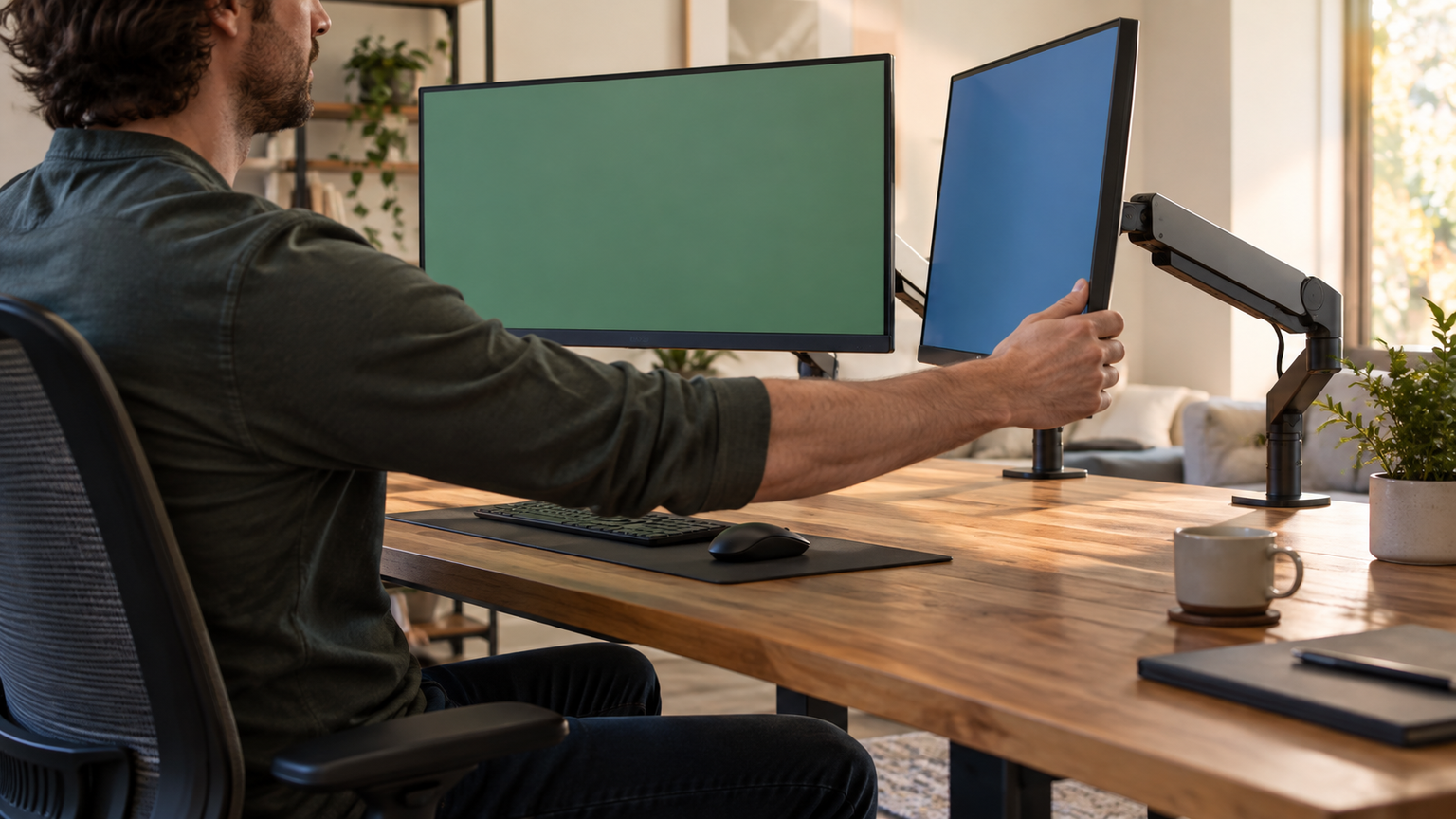
仕事は27インチ、FPSは24インチを正面に置くと役割が明確になる
午前中は27インチで表計算と資料を並べ、隣の24インチにメールを出しておくと、メイン作業を中断する画面切替が少なくなります。27インチQHDならフルHDより多くの情報を一度に見渡せます。
FPSや対戦ゲームをするなら、23.8インチの高リフレッシュレート画面を正面へ。27インチは攻略サイト、配信チャット、録画管理などの補助画面として使えます。どちらを主画面にするかを先に決めると、必要な製品性能も変わります。
27インチQHDと24インチFHDは画素密度と表示倍率を整える
27インチFHDと23.8インチFHDは同じ1920×1080でも、画素密度が異なります。27インチでは文字が物理的に大きく見える一方、細かい表示の精細さを求めるならQHDが候補です。
27インチを4Kにすると画像や文字をさらに細かく表示できますが、23.8インチFHDへウィンドウを移したとき、見た目の大きさに差が出やすくなります。Windowsのディスプレイ設定で各画面の拡大率を調整すれば、読みやすさを優先した配置にできます。
机の横幅・奥行き・目線の高さで27インチの置き方を決める
27インチ2台より27インチと24インチの組み合わせは横幅を抑えやすく、主画面を正面へ置きながら、必要な連絡画面だけを横に残せます。両方のモニターの外寸とスタンドの奥行きを実寸で確認するのが確実です。
サイズが異なる場合、上端をそろえるか画面中心を近づけるかで、首と目の動きも変わります。高さ調整に対応するスタンド、またはVESA規格が合うモニターアームなら調整の選択肢が広がります。
高さ調整のない24インチは、使うスタンドやVESA対応アームの可動範囲で調整できるか確認しましょう。
PCが2画面を同時出力できる端子と解像度を確かめる
モニターを2台用意しても、PCが2系統の映像を同時に出せなければ拡張表示はできません。ノートPCでは内蔵画面との合計数も含め、同時出力可能台数を確認します。
HDMI、DisplayPort、USB-Cは名前が似ていても機能が異なります。とくにUSB-Cは映像出力非対応の端子もあるため、出力する解像度とリフレッシュレートに対応するかを確かめましょう。
サイズが違う2画面でも文字とウィンドウ位置は調整できる
解像度の異なるモニター間でアプリを移動すると、文字やボタンの大きさが変わる場合があります。普段長く使うアプリは主画面へ固定し、表示倍率を画面ごとに調整すると作業が安定します。
ゲーム用の240Hzや180Hzモニターでも、PCや接続方式が対応しなければ公称値を使えません。主画面に必要なリフレッシュレートを優先し、補助画面は資料の見やすさや設置のしやすさを基準に選ぶと、無理のない構成になります。
24G42E/11は、Fast IPS/ Adaptive Sync/ 180Hz/ 0.5ms応答速度など高いスペックを有するほか、HDR 10にも対応。
引用元:24G42E/11
27インチと24インチクラスのモニター10選を比較
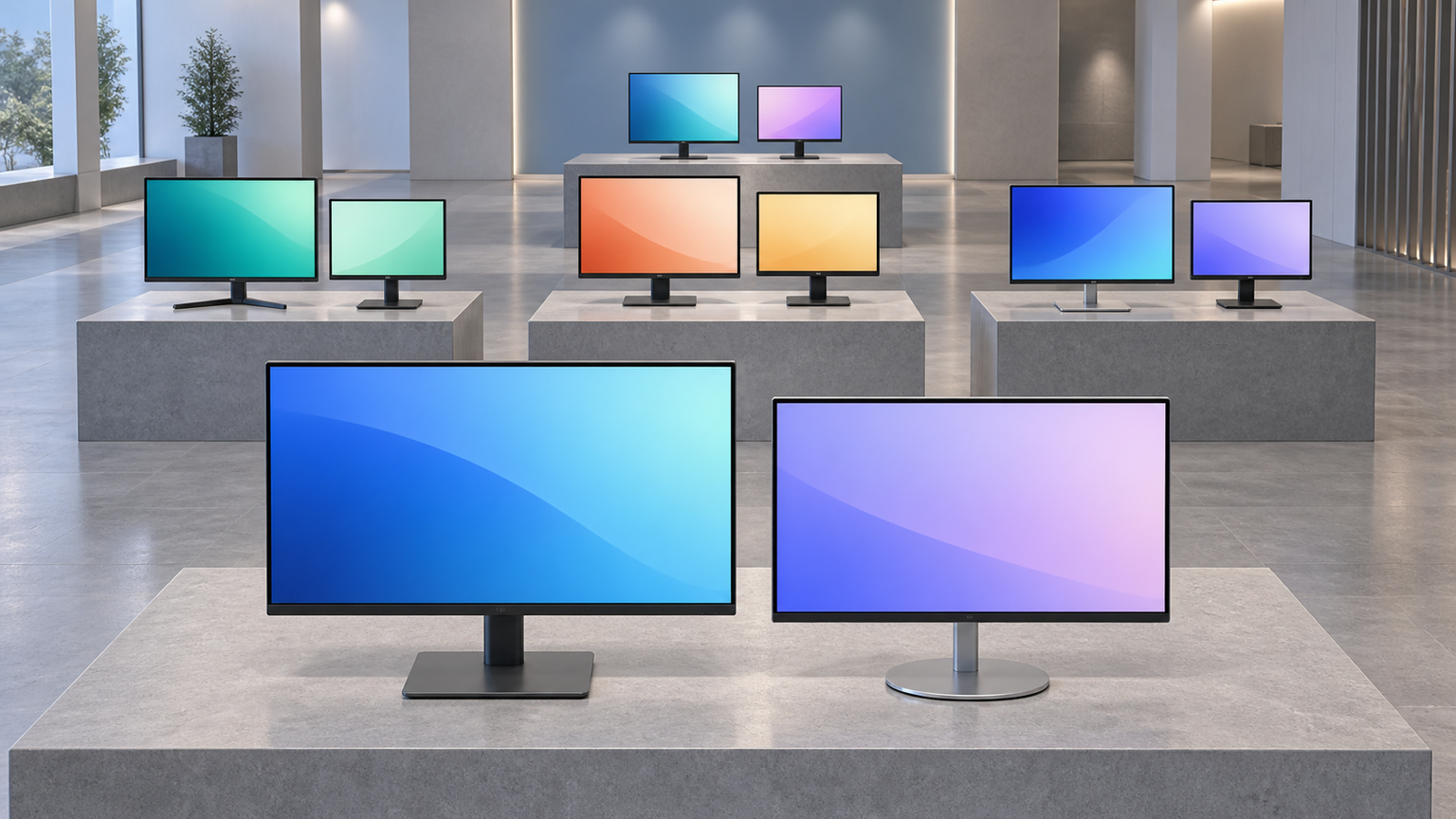
主画面を仕事用の27インチにする場合と、FPS用の24インチにする場合では、重視する仕様が異なります。比較表では「作業領域」「ゲーム適性」「位置調整」「接続性」「併用適性」の5軸を使い、どちらの画面に何を表示したいかから選べるようにしました。
評価は当サイト独自の用途適合度で、Amazonのレビュー点や実測性能ではありません。デュアル表示は2台の組み合わせで完成するため、主画面を一つ選んだ後、用途に合う別サイズのモニターを確認する構成です。
左右にスクロールして比較できます。評価は当サイト独自のもので、Amazonのカスタマーレビュー評価ではありません。
| 商品 | 商品画像 | 総合評価当サイト | ポイント | 詳細評価スコア | ||||
|---|---|---|---|---|---|---|---|---|
| 作業領域 | ゲーム適性 | 位置調整 | 接続性 | 併用適性 | ||||
 |
4.80/ 5.00 | 27インチQHDと高さ・回転調整が主作業に便利 | 4.9 | 4.2 | 4.9 | 4.6 | 4.8 | |
 |
4.55/ 5.00 | メールと資料を常時置ける3辺フレームレス補助画面 | 4.1 | 3.7 | 3.5 | 4.3 | 4.8 | |
 |
4.50/ 5.00 | 180HzでFPSを正面に置く24インチゲーム主画面 | 4.0 | 4.9 | 3.5 | 4.5 | 4.5 | |
 |
4.45/ 5.00 | 細かな資料を4Kで見ながらUSB-CでノートPCに給電 | 5.0 | 4.5 | 4.0 | 4.9 | 3.8 | |
 |
4.20/ 5.00 | 24インチFHDと解像度を合わせて文字を大きめに表示 | 3.8 | 3.6 | 3.5 | 4.2 | 4.4 | |
 |
4.15/ 5.00 | 事務作業から120Hzの気軽なゲームまで1台で兼用 | 4.0 | 4.3 | 3.5 | 3.8 | 4.3 | |
 |
4.10/ 5.00 | 27インチWQHDでゲームも仕事も広く使える180Hzモデル | 4.8 | 5.0 | 4.7 | 4.5 | 4.0 | |
 |
4.05/ 5.00 | 240Hzの対戦ゲーム主画面と高さ・縦回転の調整 | 4.0 | 5.0 | 4.9 | 4.8 | 4.4 | |
 |
3.90/ 5.00 | 薄型フレームレスでメール・資料用の補助画面を増設 | 4.0 | 3.2 | 3.3 | 3.8 | 4.5 | |
 |
3.85/ 5.00 | WQHDの作業領域と高さ調整で在宅ワークの主画面に | 4.8 | 3.8 | 4.7 | 4.4 | 4.3 | |
第1位総合評価トップ【27インチQHDと高さ・回転調整が主作業に便利】Dell S2725DS-A 27インチ QHDモニター
Excelの表とWeb資料を横に並べ、23.8インチ側にTeamsやメールを固定する仕事机では、27インチQHDが主画面として活躍します。
フルHDより作業領域の広い2560×1440に加え、100Hz、非光沢画面、高さ・左右角度・縦横回転の調整に対応。27インチを正面に置き、24インチを横へ寄せても画面位置を合わせやすい構成です。HDMI入力2基とDisplayPort、スピーカーも備えています。
モニター2枚の同時出力にPCが対応していることが前提です。24インチ側の解像度がフルHDなら、Windowsの表示倍率と画面の上端位置を個別に調整してください。
- 役立つ場面
- 仕事用の27インチ主画面
- 選ぶ理由
- 画面位置を細かく合わせられる
- 購入前の確認
- 24インチ画面は別途必要
- 強み:27インチQHDと高さ・回転調整が主作業に便利
- 注意点:24インチ画面は別途必要
- 活用場面:仕事用の27インチ主画面
- 比較ポイント:27インチ4Kより倍率調整が穏やかな構成
第2位有力候補【メールと資料を常時置ける3辺フレームレス補助画面】アイ・オー・データ EX-A241DB 23.8インチ FHDモニター
27インチで資料を編集中も、着信メールやスケジュールを見失わずに済む。そんな補助画面を求める仕事机に合う23.8インチモデルです。
フルHDの非光沢ADSパネルと3辺フレームレス設計を採用。横から少し角度を付けて置いても画面を見やすく、HDMI入力、内蔵スピーカー、付属HDMIケーブルも日常利用に役立ちます。
高さ調整の有無とVESA取付条件を確認しておくと、27インチ側と目線を近づけやすくなります。PCにはもう1系統の映像出力が必要です。
- 役立つ場面
- メール・チャット用の24インチ補助画面
- 選ぶ理由
- 細いフレームで隣に置きやすい
- 購入前の確認
- 高さ合わせの方式を確認
- 強み:メールと資料を常時置ける3辺フレームレス補助画面
- 注意点:高さ合わせの方式を確認
- 活用場面:メール・チャット用の24インチ補助画面
- 比較ポイント:高リフレッシュレートは重視しない構成
第3位注目候補【180HzでFPSを正面に置く24インチゲーム主画面】AOC 24G42E/11 23.8インチ FHDゲーミングモニター
FPSを正面の24インチでプレイし、横の27インチに攻略ページや配信チャットを表示する。ゲーム中心のデュアル構成で個性が際立つ製品です。
23.8インチフルHD、Fast IPS、180Hz、0.5ms(MPRT)を採用。HDMI 2.0とDisplayPort 1.4をそれぞれ備え、非光沢パネルでプレイ画面に集中しやすい構成です。
スピーカーは内蔵していません。180Hz表示にはPCと接続端子側の対応が必要で、27インチの補助画面との高さや表示倍率も調整します。
- 役立つ場面
- FPS・対戦ゲームを中心に遊ぶ人
- 選ぶ理由
- 180HzのFast IPSが特色
- 購入前の確認
- 別途ヘッドセットや音声出力を確認
- 強み:180HzでFPSを正面に置く24インチゲーム主画面
- 注意点:別途ヘッドセットや音声出力を確認
- 活用場面:FPS・対戦ゲームを中心に遊ぶ人
- 比較ポイント:通常の仕事用FHDより動きの表示を重視
第4位
【細かな資料を4Kで見ながらUSB-CでノートPCに給電】Dell S2725QC-A 27インチ 4K USB-Cモニター
高精細なPDFと複数の資料を27インチで読み、24インチには連絡ツールを置く。ノートPC主体の仕事に似合う4Kモニターです。
27インチ4KのIPS画面、最大120Hz、USB-C映像入力・最大65W給電に対応。HDMI、USB Type-A、内蔵スピーカーも備え、給電条件が合うノートPCなら作業席のケーブルを整理しやすくなります。
24インチFHDとは文字の見え方が変わるため、個別表示倍率の調整が有効です。PC側のUSB-C映像出力、給電条件、2画面同時出力に対応するかも確認してください。
- 役立つ場面
- 細かな文字・画像を確認する仕事
- 選ぶ理由
- 4K画面とUSB-C給電の組み合わせ
- 購入前の確認
- 画面間の文字サイズ差に注意
- 強み:細かな資料を4Kで見ながらUSB-CでノートPCに給電
- 注意点:画面間の文字サイズ差に注意
- 活用場面:細かな文字・画像を確認する仕事
- 比較ポイント:27インチQHDより高精細で給電対応
第5位
【24インチFHDと解像度を合わせて文字を大きめに表示】アイ・オー・データ EX-A271DB 27インチ FHDモニター
社内資料やWebページを大きめの文字で表示したいなら、27インチをフルHDで使う方法もあります。24インチとの解像度の統一を考える人向けです。
27インチの非光沢ADSパネル、3辺フレームレス設計、HDMI入力、内蔵スピーカーを採用。横に補助モニターを並べた場合も、狭いベゼルは境目を目立ちにくくします。
フルHDで解像度が一致していても、27インチと23.8インチでは画素密度が違います。文字の実寸、画面の高さ、机に収まる幅を確認してください。
- 役立つ場面
- 文字を大きく表示したい事務作業
- 選ぶ理由
- FHDで画素数をそろえられる
- 購入前の確認
- 23.8インチとは画素密度が異なる
- 強み:24インチFHDと解像度を合わせて文字を大きめに表示
- 注意点:23.8インチとは画素密度が異なる
- 活用場面:文字を大きく表示したい事務作業
- 比較ポイント:同サイズのQHDより情報を多くは並べられない
第6位
【事務作業から120Hzの気軽なゲームまで1台で兼用】ASUS VY249HGR Eye Care 23.8インチ FHDモニター
昼は27インチの脇でチャットを表示し、夜は24インチを正面にしてゲームをする。役割を切り替える使い方に向く製品です。
23.8インチFHDの非光沢IPS画面を採用し、120Hz(オーバークロック時)と1ms(MPRT)に対応。外寸は幅54.1cm、奥行18.5cmで、モニターを2台並べる机の幅を計算しやすい点も特徴です。
映像入力はHDMI 1基とVGA 1基です。デジタル接続するならPC側の空きHDMI端子が必要で、120Hz利用時の条件や音声の出し方も確かめてください。
- 役立つ場面
- 日中の仕事と夜のゲームで使い分け
- 選ぶ理由
- 120Hz(OC)の23.8インチIPS
- 購入前の確認
- デジタル映像入力はHDMI1系統
- 強み:事務作業から120Hzの気軽なゲームまで1台で兼用
- 注意点:デジタル映像入力はHDMI1系統
- 活用場面:日中の仕事と夜のゲームで使い分け
- 比較ポイント:180Hzモデルほどゲームに特化しない
第7位
【27インチWQHDでゲームも仕事も広く使える180Hzモデル】アイ・オー・データ GigaCrysta EX-GDQ271JA 27インチ WQHDゲーミングモニター
27インチの大きさでゲームを楽しみながら、別の24インチに配信ツールや通話画面を置きたい人に適しています。
WQHDと最大180Hzの組み合わせで、ゲーム時の表示性能と作業時の情報量を確保。Clear AIMや可変リフレッシュレートへの対応、画面回転など、仕事とゲームの二用途に配慮した構成です。
高リフレッシュレートを使うにはPC性能と映像端子の対応が前提です。24インチFHDとの文字サイズや高さをそろえるため、画面位置と拡大率を調整します。
- 役立つ場面
- 大きな画面でゲームと資料作成を両立
- 選ぶ理由
- 27インチWQHD・最大180Hz
- 購入前の確認
- ゲーム時の出力条件と倍率の差を確認
- 強み:27インチWQHDでゲームも仕事も広く使える180Hzモデル
- 注意点:ゲーム時の出力条件と倍率の差を確認
- 活用場面:大きな画面でゲームと資料作成を両立
- 比較ポイント:Dell QHDより高速表示を重視
第8位
【240Hzの対戦ゲーム主画面と高さ・縦回転の調整】アイ・オー・データ GigaCrysta EX-LDGC241UDB 23.8インチ FHDゲーミングモニター
FPSを24インチで集中して遊び、27インチ側で友人との通話や配信状況を確認する。二画面構成のゲーム主画面として使いやすい製品です。
23.8インチFHDで最大240Hz。高さ調整と縦横回転を備えるため、ゲームをしないときは縦向きの文書閲覧用にも切り替えられます。HDMI2基、DisplayPort、スピーカー、リモコンがある点も特徴です。
240Hzで出力できるかはPC、ゲーム、接続方法によります。24インチで遊ぶ予定なら27インチの補助画面と役割を分け、普段の視線の高さを合わせてください。
- 役立つ場面
- 240Hzを活用する競技ゲーム
- 選ぶ理由
- ピボットと高さ調整も可能
- 購入前の確認
- PC側の240Hz出力条件を確認
- 強み:240Hzの対戦ゲーム主画面と高さ・縦回転の調整
- 注意点:PC側の240Hz出力条件を確認
- 活用場面:240Hzを活用する競技ゲーム
- 比較ポイント:180Hz AOCより入力端子と調整機能が豊富
第9位
【薄型フレームレスでメール・資料用の補助画面を増設】ASUS VZ249HR 23.8インチ FHDモニター
仕事の27インチ主画面を広く保ちつつ、横に小さめの連絡用画面を足したい人には薄型23.8インチが便利です。
フルHDの非光沢IPSパネルと薄型フレームレス設計で、メール、チャット、予定表を並べる補助モニターに向きます。HDMIとD-Subの映像入力、ステレオスピーカーも備えます。
高さ調整の有無とスタンドの奥行きを確認し、27インチとの目線の差を抑えられる配置にします。PC側に空き映像出力があるかも必要条件です。
- 役立つ場面
- 在宅ワークの連絡用サブディスプレイ
- 選ぶ理由
- 薄型でフレームが目立ちにくい
- 購入前の確認
- 高さ調整方法を事前に確認
- 強み:薄型フレームレスでメール・資料用の補助画面を増設
- 注意点:高さ調整方法を事前に確認
- 活用場面:在宅ワークの連絡用サブディスプレイ
- 比較ポイント:ゲーム用よりも設置と日常表示に特化
第10位
【WQHDの作業領域と高さ調整で在宅ワークの主画面に】REGZA PCモニター 27インチ WQHD 5年保証 広視野角IPS HDMI/DP対応アイケア 在宅勤務 簡単組み立て VESA対応 高さ調整 内蔵スピーカー ブラック RM-27N4SE
オンライン会議の合間に表計算や調べものを進めるなら、27インチの広い作業領域と高さ調整が役立ちます。
WQHDの非光沢IPSパネル、高さ調整、HDMI・DisplayPort、VESA、内蔵スピーカーを備えるモデルです。24インチを横に置けば、主画面で書類、補助画面で連絡ツールを同時に開く運用が可能です。
24インチFHDと文字のサイズや画面の高さを合わせるには個別設定が必要です。接続予定PCのWQHD出力と2画面同時表示、机の広さ、保証の対象条件も確認してください。
- 役立つ場面
- 日々の書類・会議が多い在宅勤務
- 選ぶ理由
- WQHDと高さ調整を両立
- 購入前の確認
- 2画面出力と机の幅を確認
- 強み:WQHDの作業領域と高さ調整で在宅ワークの主画面に
- 注意点:2画面出力と机の幅を確認
- 活用場面:日々の書類・会議が多い在宅勤務
- 比較ポイント:高速ゲーム向けより仕事の見やすさを重視
在庫・保証条件・付属品は販売時期や販売元により異なります。特にHDMI・DisplayPortケーブルの同梱と保証の対象範囲は正確な型番ごとに確認してください。
自分に合う組み合わせは主用途と設置条件で決める
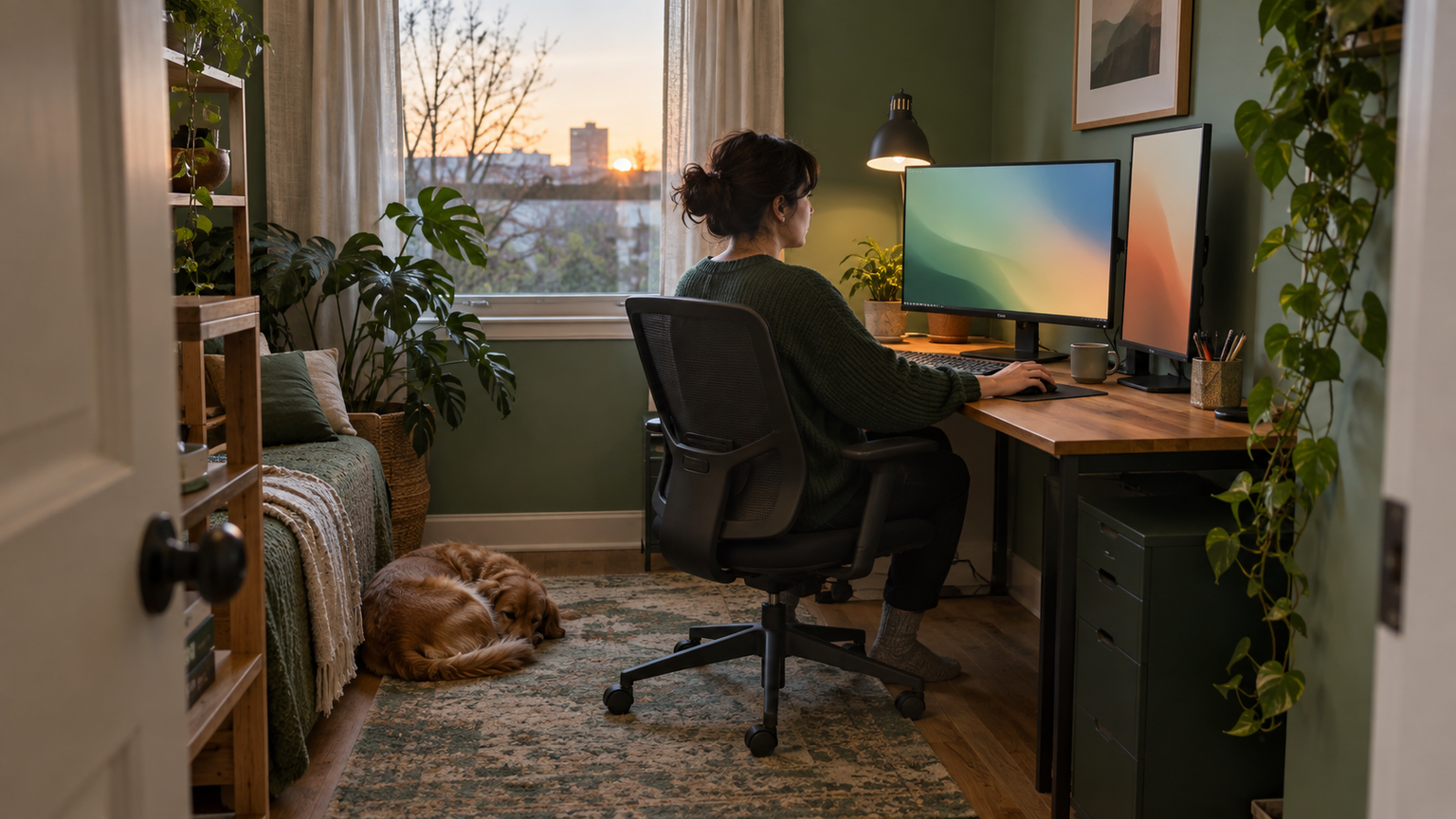
仕事で資料を広く並べたい場合は、27インチQHDのDell S2725DS-Aなどを主画面にし、23.8インチFHDのアイ・オー・データ EX-A241DBを横へ置く構成が分かりやすい選択です。外部ディスプレイの映像入力だけでなく、両方のスタンドの高さを合わせられるかも大切になります。
FPS中心なら、180HzのAOC 24G42E/11や最大240HzのGigaCrysta EX-LDGC241UDBを正面に置き、27インチを攻略情報や配信管理用に使う方法があります。ゲームと仕事を一台の主画面で兼用するなら、27インチWQHD・最大180HzのGigaCrysta EX-GDQ271JAも候補です。
どの組み合わせでも、2枚分の設置幅、画面までの距離、映像出力数、ケーブル、個別の表示倍率を照らし合わせることが重要です。27インチと24インチのサイズ差は欠点ではなく、何を正面で集中して見て、何を横に常時表示したいかに応じて使い分けられる特徴です。