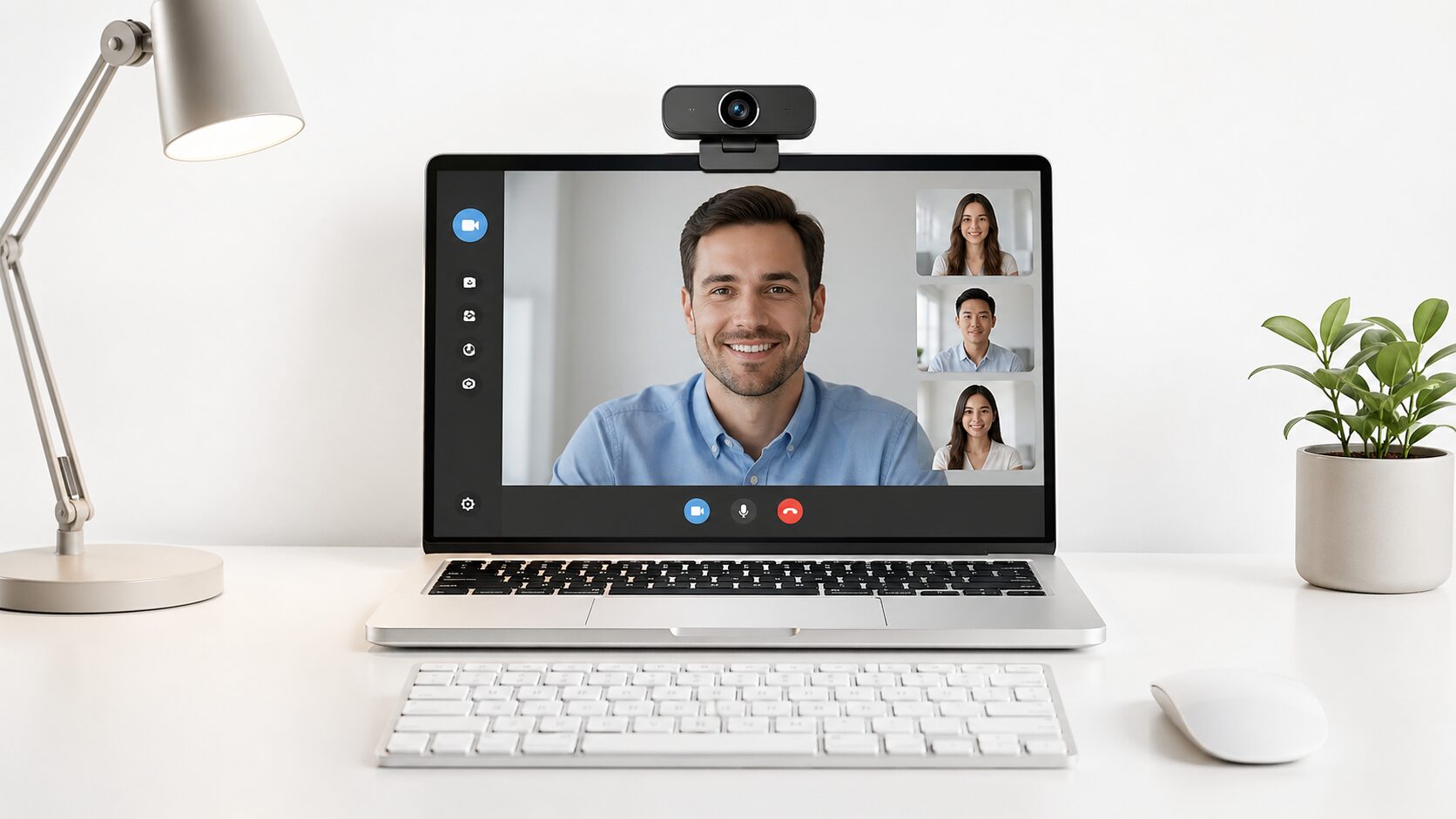
パソコンにカメラを後付けすれば、オンライン会議や配信で気になりやすい暗い映像、ぼやけた顔、聞き取りにくい音声を改善しやすくなります。
会議中心ならフルHDとマイク性能、録画や配信まで考えるなら4Kやオートフォーカス、動きながら説明するならAI追跡を基準に選ぶのが基本です。
ただし、カメラの性能だけでなく、USB端子の種類、設置場所、利用アプリ、Windows側のカメラ権限まで確認しなければ、接続しても映らないことがあります。
ここでは、後付け前の判断基準と失敗しやすい条件を整理し、現在の記事で紹介している10モデルの違いを用途別に比較します。
- 外付けカメラはUSB接続が基本
- 設定ではカメラ権限と使用カメラを確認する
- 会議用は画質だけでなくマイク性能も重視する
- 録画や配信では4K・AF・追跡機能を用途に合わせて選ぶ
パソコンにカメラを後付けする前の判断基準と確認方法
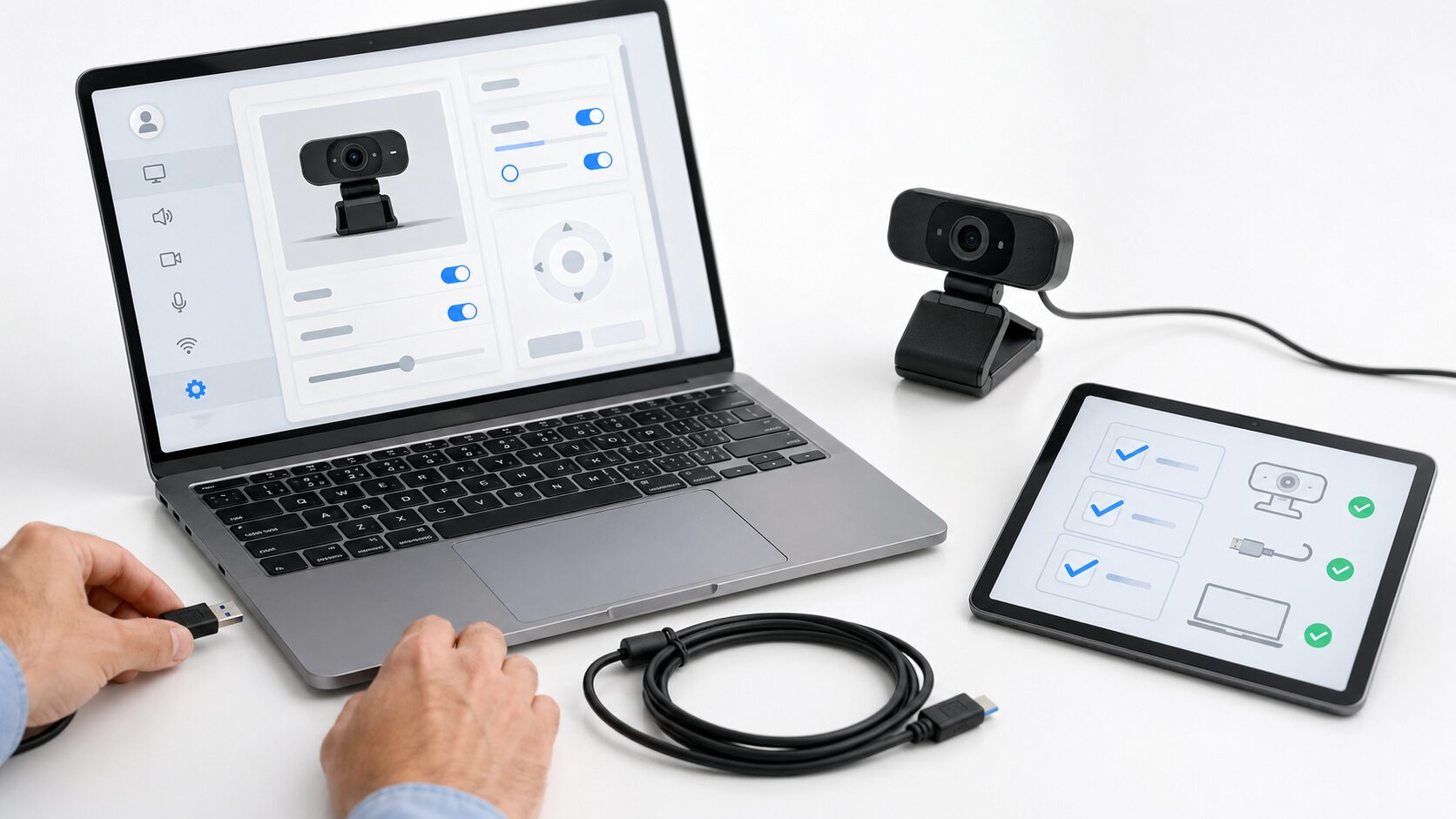
外付けWebカメラは、解像度が高い製品を選ぶだけでは決められません。接続、設定、設置、音声、実際の使用場面を順番に確認すると、必要以上の機能へ予算をかける失敗を防げます。
- USB端子と接続方法を確認する
- Windowsと使用アプリの設定を確認する
- 会議・録画・配信のどれに使うか決める
- 画質・AF・マイク・設置性を比較する
- 内蔵カメラやスマホで代用できるか考える
1. USB端子と接続方法を確認する
外付けカメラは、基本的にUSBケーブルでパソコンへ接続します。購入前に、カメラとパソコンがUSB Type-AまたはUSB Type-Cのどちらで接続できるかを確認してください。
接続後は、ZoomやTeamsなどのビデオ設定から使用するカメラを外付けWebカメラへ切り替えます。内蔵カメラがあるノートパソコンでは、アプリ側で内蔵カメラが選ばれたままになる場合があります。
USBハブ経由で動作が不安定なときは、パソコン本体のUSB端子へ直接接続して切り分けます。特に4Kカメラや高機能モデルでは、電力供給と通信の安定性も確認が必要です。
2. Windowsと使用アプリの設定を確認する
カメラが認識されていても、Windows側でアクセスが許可されていなければ映像は表示されません。接続直後に映らない場合は、故障と決める前にカメラアクセスとアプリごとの権限を確認します。
Windows 11のカメラ設定を使用すると、デバイス上のカメラをアプリで検出、アクセス、および使用する方法を管理できます。
複数のカメラがある環境では、Windowsの権限に加えて使用中アプリのカメラ選択も見直してください。ケーブル、USB端子、権限、アプリ内の選択という順番で確認すると原因を切り分けやすくなります。
3. 会議・録画・配信のどれに使うか決める
標準的なオンライン会議なら、フルHD、オートフォーカス、マイクを備えたモデルが選択肢になります。画質だけを優先せず、相手へ音声を届ける方法まで考えることが重要です。
商談、講義、録画、配信など映像の印象が重要な用途では、4KやHDRも比較対象になります。立って話したりホワイトボードを使ったりする場合は、AI自動追跡やオートフレーミングの有無が違いになります。
着席したままの会議に追跡機能を選ぶと、機能を使い切れない可能性があります。反対に、高精細な録画が目的なのにフルHDだけで決めると、用途とのずれが生じます。
4. 画質・AF・マイク・設置性を比較する
画質はフルHD、2K、4Kの違いを確認し、AF・追従性能は着席中心か動きのある説明かで判断します。4K対応でも会議アプリ側の圧縮や通信環境によって見え方が変わるため、解像度だけで決めないことが大切です。
一台で会議を始めたい場合はマイク内蔵モデルが便利ですが、音質を重視するなら外付けマイクやヘッドセットとの併用も検討できます。モニター上、三脚、アーム、デスク上のどこに置くかも購入前に決めておきましょう。
暗い部屋では、カメラを替えるだけでなく照明環境の見直しも必要です。自動光補正やHDRの有無と合わせて、普段使う部屋の明るさを確認してください。
5. 内蔵カメラやスマホで代用できるか考える
多くのノートパソコンには内蔵カメラがありますが、すべてのモデルに搭載されているわけではありません。画質、画角、マイク性能に不満がなく、設置位置も適切なら、外付けカメラが不要な場合もあります。
デスクトップパソコンはカメラが標準搭載されていないことが一般的です。外付けカメラを目線に近い高さへ設置すると、会議で自然な表情と姿勢を映しやすくなります。
スマホを専用アプリやOS連携機能でWebカメラのように使える場合もあります。ただし、充電、固定、通知、接続の安定性を管理する必要があるため、一時利用ならスマホ、日常運用なら専用Webカメラという分け方が判断しやすいでしょう。
【厳選10アイテム】用途で比較する外付けWebカメラ
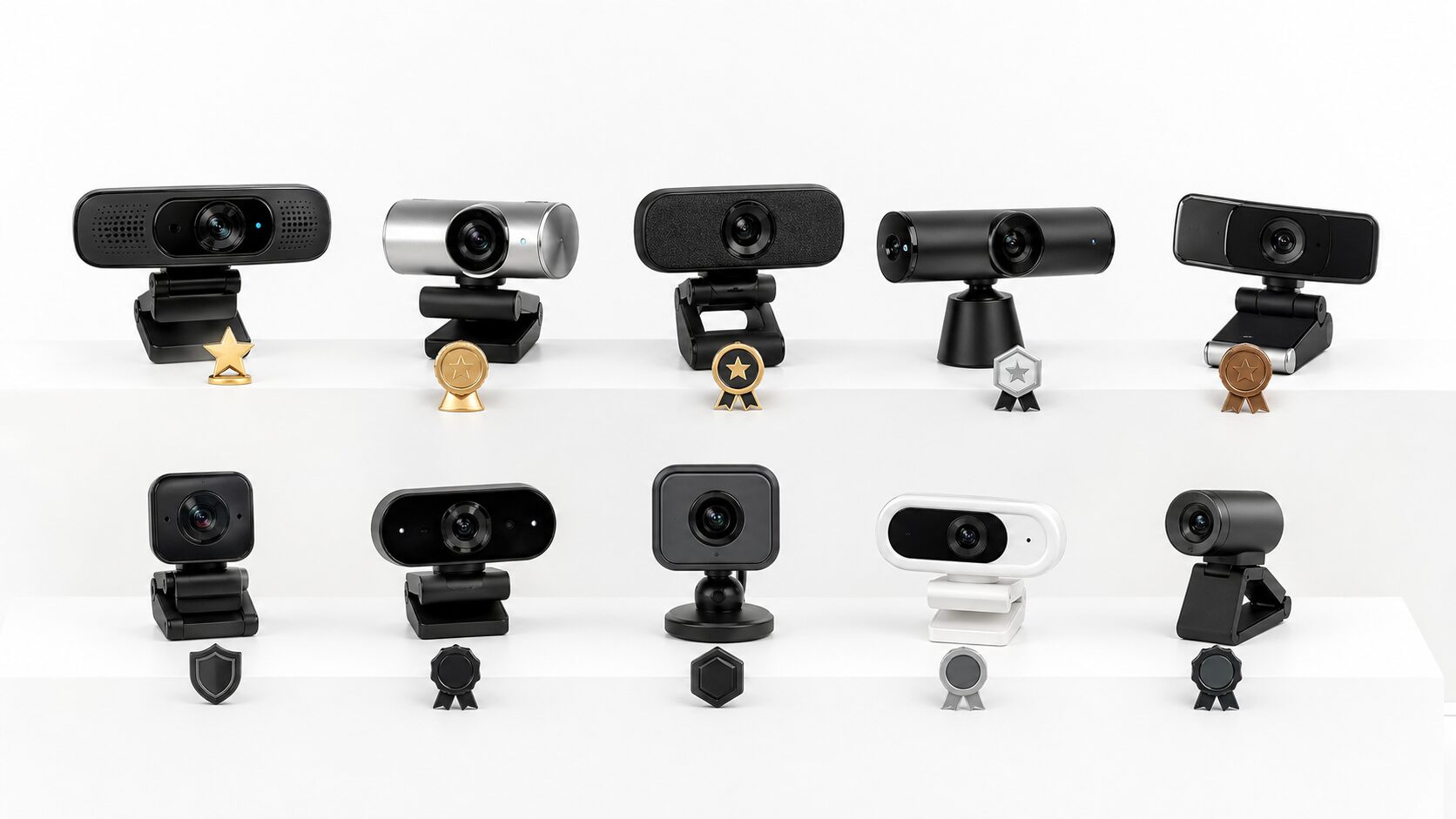
10モデルを「画質」「AF・追従」「マイク」「設置性」「導入しやすさ」の5指標で整理します。スコアだけで決めず、自分の用途に必要な機能と、使わない機能を切り分けてください。
会議、動きのある説明、配信・録画では優先順位が異なります。用途別の選び方カードで候補を絞り、その後に各商品の向いている人と見送る条件を確認しましょう。
商談、録画、配信で高精細な映像が必要なら、4K対応のMX BRIO 700を軸に比較します。
講義や配信で立ち位置が変わるなら、AI自動追跡を備えたOBSBOT Tiny 2 Liteを確認します。
着席会議が中心なら、フルHD、AF、マイクを備えたC920nなどから必要十分な構成を選びます。
1. Logicool MX BRIO 700 C1100GR
パソコンへ後付けするカメラで画質を優先し、会議から録画・配信まで幅広く使いたい人向けです。
4K対応、USB Type-C、マイク内蔵という構成で、内蔵カメラから映像環境を引き上げたい場合に候補になります。
標準的なフルHDモデルより価格が高くなるため、通常の会議だけで4Kが必要かを先に判断してください。
商談、録画、配信などで映像の印象を重視する人。
フルHDで足りる会議が中心で、上位機能を使わない人。
- メリット:4K画質で会議や収録の印象を高めやすい
- デメリット:標準的な会議用途だけなら価格が高く感じやすい
2. OBSBOT Tiny 2 Lite
立って話す講義や配信など、カメラの前で動きながら説明する人向けです。
4K、AI自動追跡、位相差検出AFを備え、固定カメラでは追いにくい立ち位置の変化へ対応しやすいモデルです。
着席したままの会議では追跡機能を持て余す可能性があり、設置位置や話し方を含めた運用も必要です。
ホワイトボードや手元を見せながら、動きのある説明をする人。
座ったままの会議が中心で、固定型カメラで足りる人。
- メリット:AI自動追跡により動きのある説明に対応しやすい
- デメリット:着席会議だけなら機能を持て余す可能性がある
3. Logicool C920n
オンライン会議、授業、日常的なビデオ通話へ外付けカメラを導入したい人向けです。
フルHD 1080P、オートフォーカス、ステレオマイクを備え、デスクトップパソコンへ最初の一台を追加する用途にも合わせやすい構成です。
4KやAI追跡には対応しないため、高精細な録画や動きのある配信を重視する場合は上位モデルとの比較が必要です。
標準的な会議に必要な画質、AF、音声入力をまとめたい人。
4K録画やAI追跡を購入条件にしている人。
- メリット:フルHD会議用として導入しやすく安定感がある
- デメリット:4KやAI追跡などの高度な機能はない
4. Logicool BRIO 500
部屋の明るさが一定でない環境で、会議中の顔の見え方を整えたい人向けです。
フルHD 1080p、USB-C、自動光補正という構成で、USB-C接続のノートパソコンやデスク環境へ合わせやすいモデルです。
解像度はフルHDのため、4Kでの録画を前提にする場合は別モデルを比較してください。
USB-C接続と自動光補正を重視する会議中心の人。
4Kでの高精細な録画を主な目的にする人。
- メリット:USB-C接続と自動光補正で会議環境を整えやすい
- デメリット:4K収録を重視する用途では物足りない
5. Anker PowerConf C200
コンパクトさを保ちながら、フルHDより高い2K画質を選びたい人向けです。
2K解像度とマイク内蔵の構成により、会議の映像と音声入力を一台へまとめやすく、省スペースや持ち運びにも合わせやすいモデルです。
4KやAI自動追跡が必要な用途には向かないため、画質と機能のどちらを優先するか確認してください。
小型設計と2K画質のバランスを重視する人。
4K画質や動きを追う機能が必要な人。
- メリット:2K画質とコンパクト設計を両立しやすい
- デメリット:4Kや自動追跡を求める用途には向かない
6. Elgato Facecam MK.2
会議用の一台完結より、配信や録画で映像を作り込みたい人向けです。
フルHD、HDR対応、Sonyセンサーという特徴があり、配信環境の一部として映像表現を整えたい場合に検討できます。
音声まで一台で完結させたい場合は、マイク内蔵を明確に打ち出したモデルとも比較し、必要なら外付けマイクを組み合わせます。
配信や録画でカメラ映像の作り込みを重視する人。
映像と音声をカメラ一台へ確実にまとめたい人。
- メリット:配信や録画向けに映像を作り込みやすい
- デメリット:音声まで一台で完結したい場合は確認が必要
7. Razer Kiyo V2
ストリーミングや高画質なビデオ通話で、画質と構図の調整を重視する人向けです。
4K 30FPSとAIオートフレーミングを備え、ゲーム配信やオンライン発信で映像の印象を整えやすい構成です。
日常的な会議だけでは機能過多になる可能性があるため、4Kと自動フレーミングを使う場面があるか確認してください。
4K映像と構図の自動調整を配信に活用したい人。
通常の着席会議だけに使用する人。
- メリット:4KとAIオートフレーミングで配信用途に対応しやすい
- デメリット:通常会議だけなら機能過多に感じる場合がある
8. UGREEN FineCam Lite 4K
4K対応とオートフォーカス、マイクをまとめて導入したい人向けです。
4K、PDAFオートフォーカス、マイク付きという構成で、会議、録画、オンライン授業などに使いやすい候補です。
ブランド専用ソフトや細かな画作りを重視する場合は、LogicoolやElgatoなどの上位モデルとも比較する必要があります。
フルHDより画質の余裕を求め、4KとPDAFを重視する人。
専用ソフトや細かな映像調整を優先する人。
- メリット:4KとPDAFオートフォーカスを導入しやすい
- デメリット:細かな画作りでは上位ブランド機も比較したい
9. EMEET C950
コストを意識しながら、4K UHD対応のWebカメラを検討したい人向けです。
4K UHD、800万画素、PDAFオートフォーカスという特徴があり、会議だけでなく録画用途にも合わせやすい構成です。
映像の安定性や色味は照明環境にも左右されるため、暗い部屋ではカメラと一緒に照明も見直す必要があります。
内蔵カメラより高精細な映像を狙い、4KとPDAFを重視する人。
暗い部屋の環境を変えず、カメラだけで見え方を整えたい人。
- メリット:4K UHDとPDAF対応を比較的導入しやすい
- デメリット:暗所では照明環境の影響を受けやすい
10. Razer Kiyo X
配信やオンライン会議をフルHDから始めたい人向けです。
フルHD 1080pとオートフォーカスに対応し、内蔵カメラから外付けカメラへ移行したい場合の候補になります。
4KやAIフレーミングが必要なら、Kiyo V2など上位モデルとの比較が必要です。
フルHDとオートフォーカスで会議や配信を始めたい人。
4K画質やAIによる構図調整を求める人。
- メリット:フルHDとオートフォーカスで導入しやすい
- デメリット:4KやAI機能を求める用途には向かない
結論:パソコンのカメラ後付けは用途と接続環境から決める
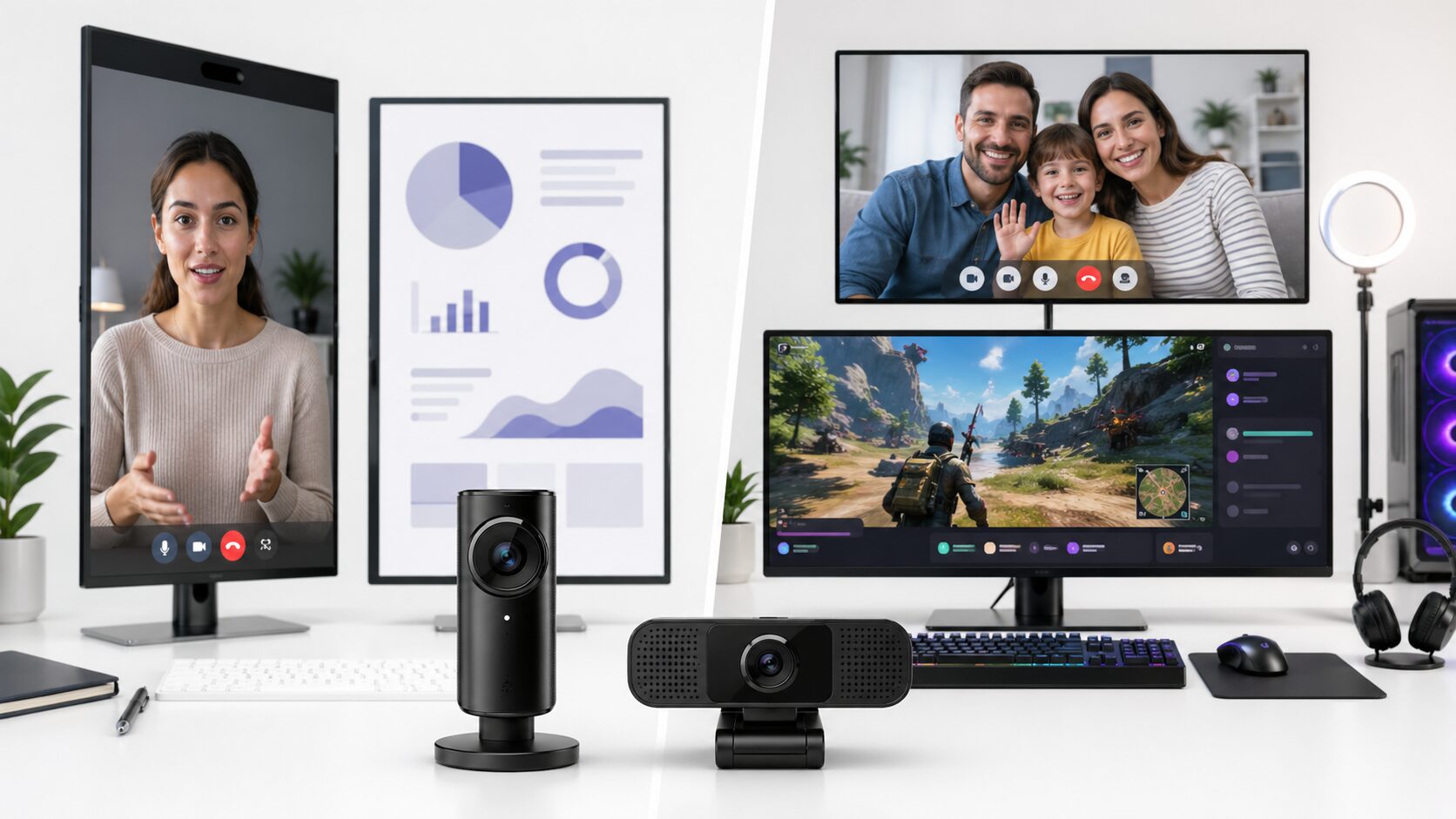
フルHD、オートフォーカス、マイクを基準に、C920nやBRIO 500を比較します。
商談、録画、配信まで考えるなら、4K対応のMX BRIO 700などを確認します。
立って話す講義や配信では、AI自動追跡を備えたOBSBOT Tiny 2 Liteが候補です。
パソコンにカメラを後付けするなら、会議中心はフルHDとマイク性能、録画・配信は4KやAF、動きのある説明はAI追跡を基準に選ぶのが答えです。
用途に合わないモデルを選ぶと、使わない機能へ予算をかけたり、必要な画質や追跡性能が足りなかったりします。接続や権限を確認しないままでは、正常なカメラでも映らず、会議や配信の開始に支障が出ます。
購入前に、パソコンのUSB端子、Windowsとアプリのカメラ設定、設置場所、必要な解像度、AF・追跡、マイクの要否を最後に確認してください。