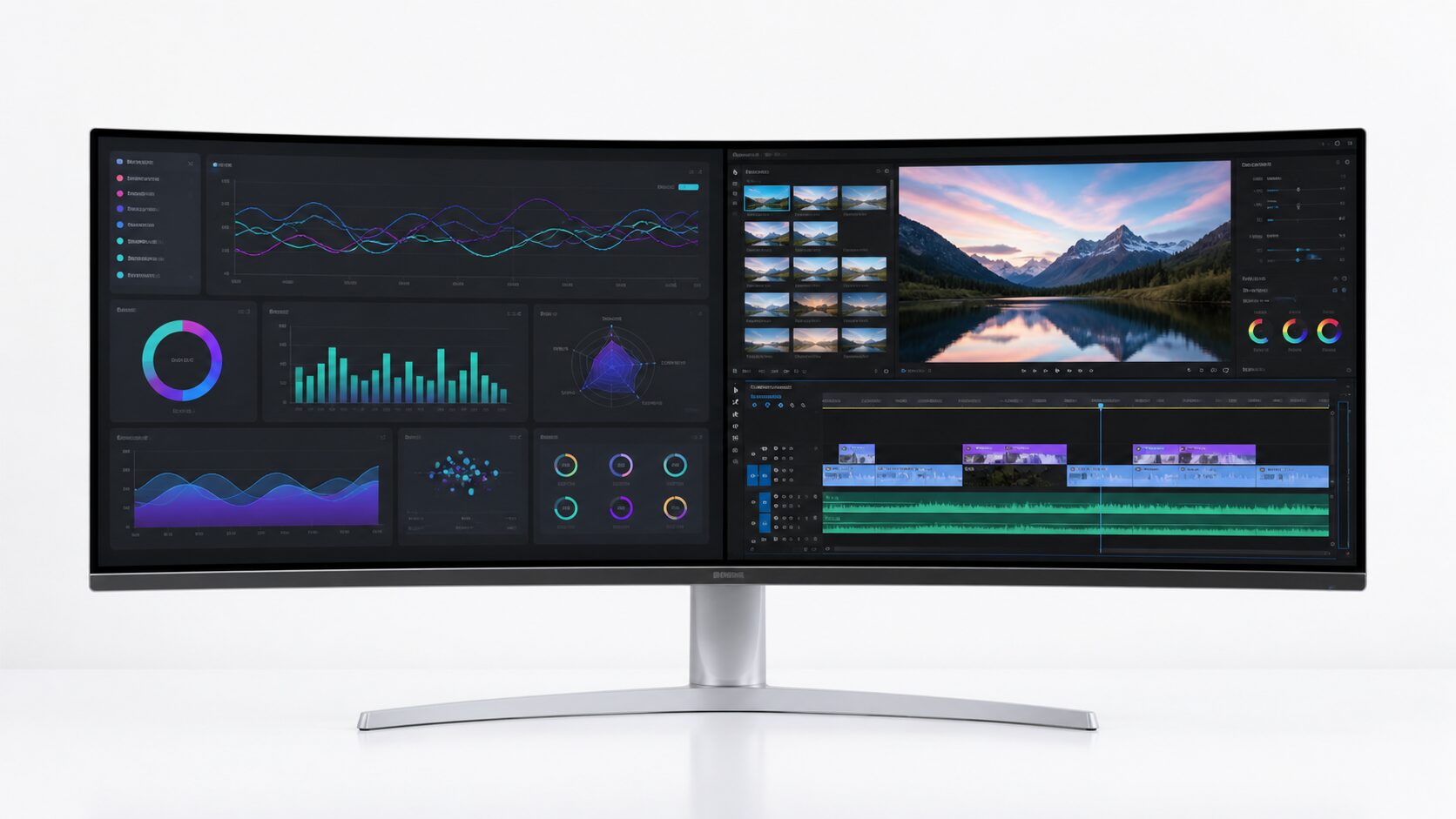
ウルトラワイドモニターを買えば、1台で2画面を同時出力できると思っていないでしょうか。実際には、画面分割ソフトでウィンドウを並べる方法と、PBPで2つの入力映像を同時表示する方法はまったく別です。
結論から言えば、1台のPC内で作業画面を分けたいなら画面分割ソフトで十分です。一方、PCとゲーム機、2台のPC、ノートPCとデスクトップPCを同時に映したいなら、PBP対応のウルトラワイドモニターを選ぶ必要があります。
ここを混同すると、HDMIを挿せば自動で2画面になると思って失敗します。特にゲーム、画面共有、在宅ワーク、複数PC運用では、入力端子、解像度、PBP対応、KVM機能の有無が使い勝手を大きく左右します。
本記事では、ウルトラワイドモニターで2画面を同時出力する仕組み、PBPとソフト分割の違い、デュアルディスプレイとの選び分けを整理したうえで、用途に合うモデルを比較します。
この記事のポイント
- PBP対応なら2入力を同時表示
- 1台PCなら画面分割ソフトで十分
- ゲーム機併用は入力端子も重要
- 49インチは2画面運用に強い
ウルトラワイドモニターで2画面を同時出力するには何が必要か
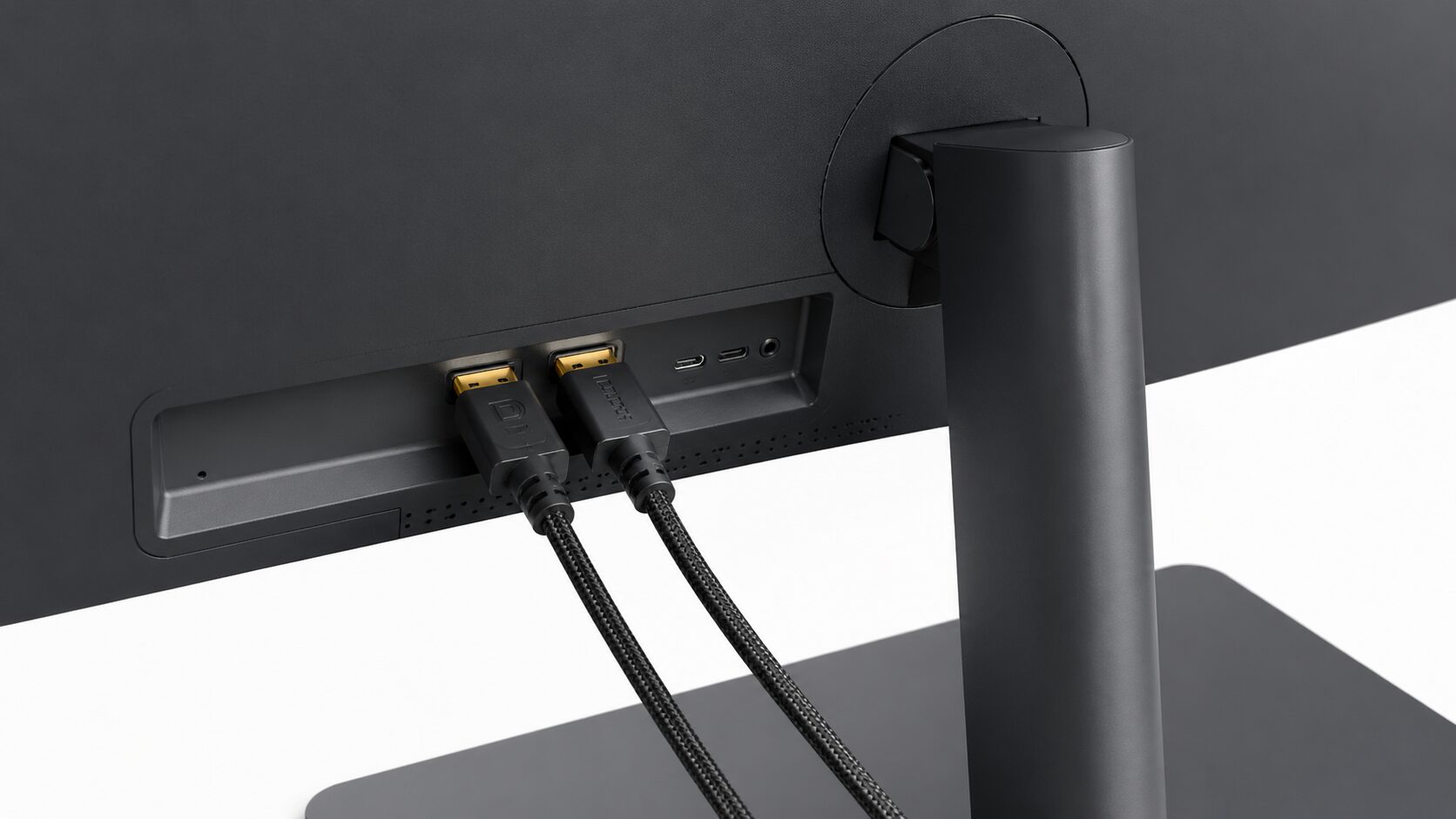 ウルトラワイドモニターで2画面を同時出力したい場合、最初に確認すべきなのはPBP対応です。PBP非対応のモニターでは、複数の入力映像を1画面内へ同時に並べることはできません。
一方で、1台のPC上でブラウザ、Excel、チャット、動画編集ソフトを並べたいだけなら、PBPは必須ではありません。Windowsのスナップ機能やメーカー純正ソフトで、作業領域を分割できます。
- HDMIで2画面を同時に出力するには何が必要か
- PBP対応モニターなら2つの入力を同時表示できる
- 画面分割ソフトとPBPは何が違うのか
- モニター1台で2画面表示する現実的な方法
- PBPで4画面表示を狙うときの注意点
1. HDMIで2画面を同時に出力するには何が必要か
HDMIで2画面を同時に出力するには、出力元とモニター側の両方に条件があります。PC側に複数の映像出力があり、モニター側がPBPに対応していれば、2つの映像ソースを同時に表示できます。
ただし、HDMIケーブルを2本挿せば必ず2画面になるわけではありません。モニターのOSD設定でPBPを有効にし、入力ソースを正しく割り当てる必要があります。
2. PBP対応モニターなら2つの入力を同時表示できる
PBPは、2台のPCやPCとゲーム機など、複数の映像入力を1台のモニターに並べて表示する機能です。1台のPC内でウィンドウを並べるだけの画面分割とは役割が異なります。
ASUSの公式サポートでも、PIP/PBPは複数の入力信号を同時に表示する機能として説明されています。
ピクチャー イン ピクチャー(Picture-In-Picture:PIP)および ピクチャー バイ ピクチャー(Picture-By-Picture:PBP) は、複数の入力信号を 1 台のモニターに同時に表示する機能です。
この引用から分かる通り、PBPの本質は複数入力の同時表示です。つまり、1台のPC内でアプリを並べるだけならPBPではなく、OS側の画面分割でも対応できます。
逆に、仕事用PCと私物PC、PCとゲーム機、WindowsとMacを同時に見たい場合は、PBP対応の有無が決定的な判断軸になります。
3. 画面分割ソフトとPBPは何が違うのか
画面分割ソフトは、1台のPCの中でウィンドウを整理するための機能です。ブラウザ、資料、チャット、動画編集ソフトなどを、広い画面上に整然と並べる用途に向いています。
PBPは、入力信号そのものを分ける機能です。PCとPS5、会社PCと個人PCのように、別々の機器を1台のモニターへ同時表示したい場合に必要になります。

4. モニター1台で2画面表示する現実的な方法
モニター1台で2画面表示したいなら、最も手軽なのはOSや専用ソフトによるウィンドウ分割です。1台のPCだけで作業するなら、PBP非対応でも十分に快適な環境を作れます。
一方、2つの映像入力を同時に表示したいならPBP対応モデルを選ぶ必要があります。特に34インチ以上のウルトラワイドや49インチDQHDモデルは、左右分割時の実用性が高くなります。
5. PBPで4画面表示を狙うときの注意点
PBPの4画面表示は、対応機種が限られます。商品説明にPBP対応と書かれていても、2画面までなのか、4画面まで扱えるのかは別に確認する必要があります。
また、4画面にすると1画面あたりの表示領域は小さくなります。監視用途や複数機器の確認には便利ですが、通常の作業効率を重視するなら2画面PBPのほうが現実的です。
デュアルディスプレイとウルトラワイドはどちらがよいのか
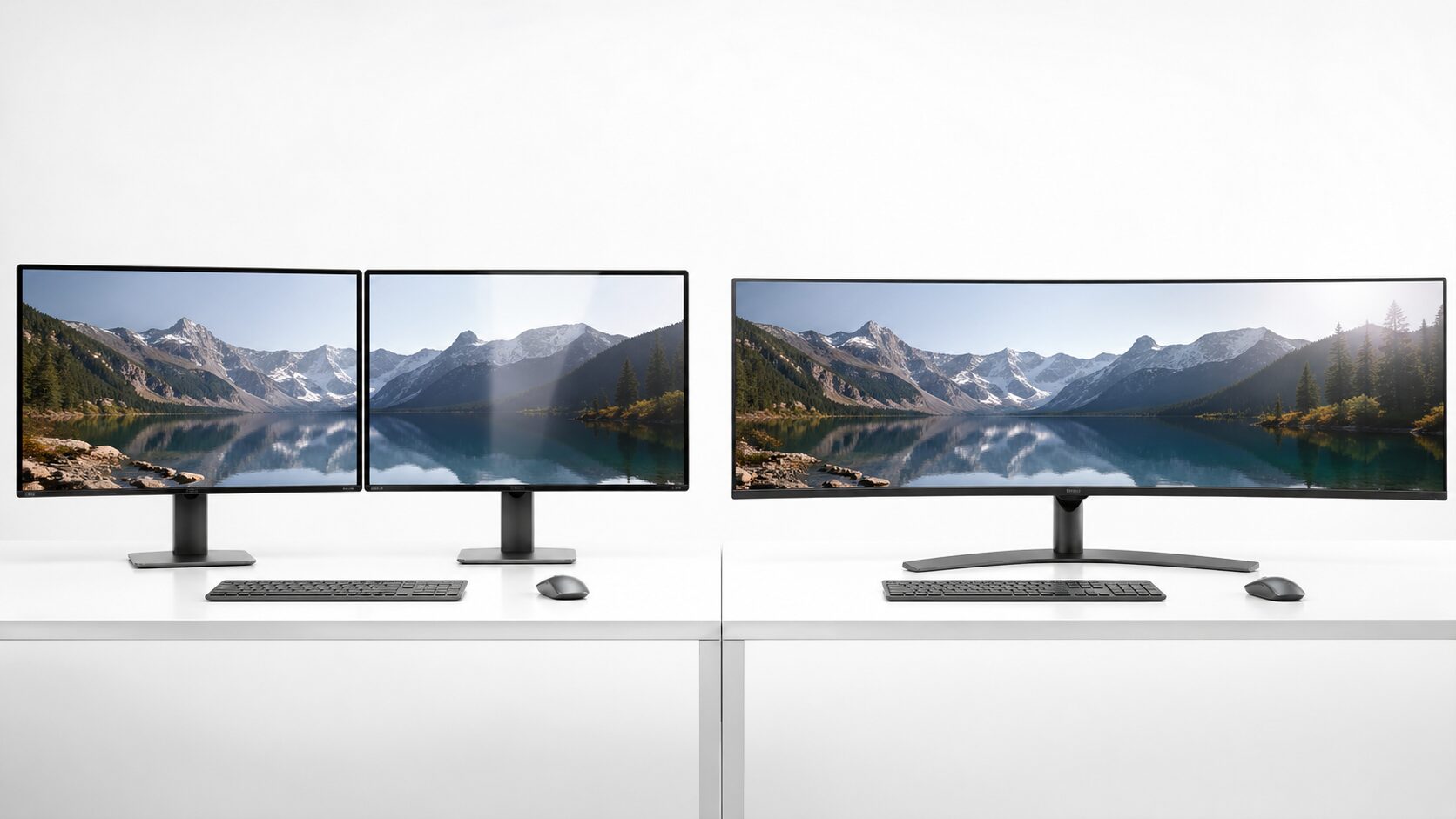 デュアルディスプレイとウルトラワイドのどちらがよいかは、作業内容で変わります。画面を物理的に分けたいならデュアル、視線移動や配線を減らしたいならウルトラワイドが有利です。
ゲーム、動画編集、画面共有、在宅ワークでは、画面のつながり方が快適性に直結します。単純な価格だけでなく、設置スペースと使うアプリの並べ方まで含めて判断すべきです。
- デュアルディスプレイが向く使い方
- ウルトラワイドが向く使い方
- ゲームではどちらが快適か
- 画面共有ではどちらが扱いやすいか
- 購入前に確認すべき端子と解像度
1. デュアルディスプレイが向く使い方
デュアルディスプレイは、作業画面と資料画面を明確に分けたい人に向いています。片方を全画面表示しながら、もう片方でチャットやブラウザを開く使い方と相性がよいです。
また、片方の画面だけをWeb会議で共有しやすい点もメリットです。会議、資料作成、監視業務など、画面単位で役割を分けたい場合はデュアル構成が扱いやすくなります。
2. ウルトラワイドが向く使い方
ウルトラワイドモニターは、横長の作業領域を1枚で広く使いたい人に向いています。動画編集のタイムライン、横長の表計算、複数ウィンドウの並列表示で強みがあります。
中央にベゼルがないため、視線移動が自然で、デスク上の配線も少なくできます。34インチなら作業効率重視、49インチなら実質デュアル級の横幅を1枚で確保できます。
3. ゲームではどちらが快適か
ゲームでは、没入感を重視するならウルトラワイドが魅力的です。対応タイトルであれば、横方向の視野が広がり、通常の16:9モニターとは違う迫力を得られます。
ただし、すべてのゲームがウルトラワイド表示に最適化されているわけではありません。競技性を重視するFPSや、PS5などの家庭用ゲーム機を使う場合は、対応解像度や表示比率を確認してください。
4. 画面共有ではどちらが扱いやすいか
画面共有では、デュアルディスプレイのほうが分かりやすい場面があります。共有する画面と手元の作業画面を物理的に分けられるため、会議中の操作ミスを減らしやすいです。
ウルトラワイドを共有すると、相手側では文字が小さく見える場合があります。画面共有が多い人は、共有範囲をアプリ単位にするか、ソフト側で分割領域を作ると扱いやすくなります。
5. 購入前に確認すべき端子と解像度
購入前には、HDMI、DisplayPort、USB-Cの端子構成を確認してください。特にPBPを使う場合は、同時に使いたい機器の出力端子と、モニター側の入力端子が合っている必要があります。
解像度も重要です。34インチUWQHDは作業用として扱いやすく、49インチDQHDは左右に分けても広い表示領域を確保しやすい構成です。
画面分割設定で失敗しないための選び方
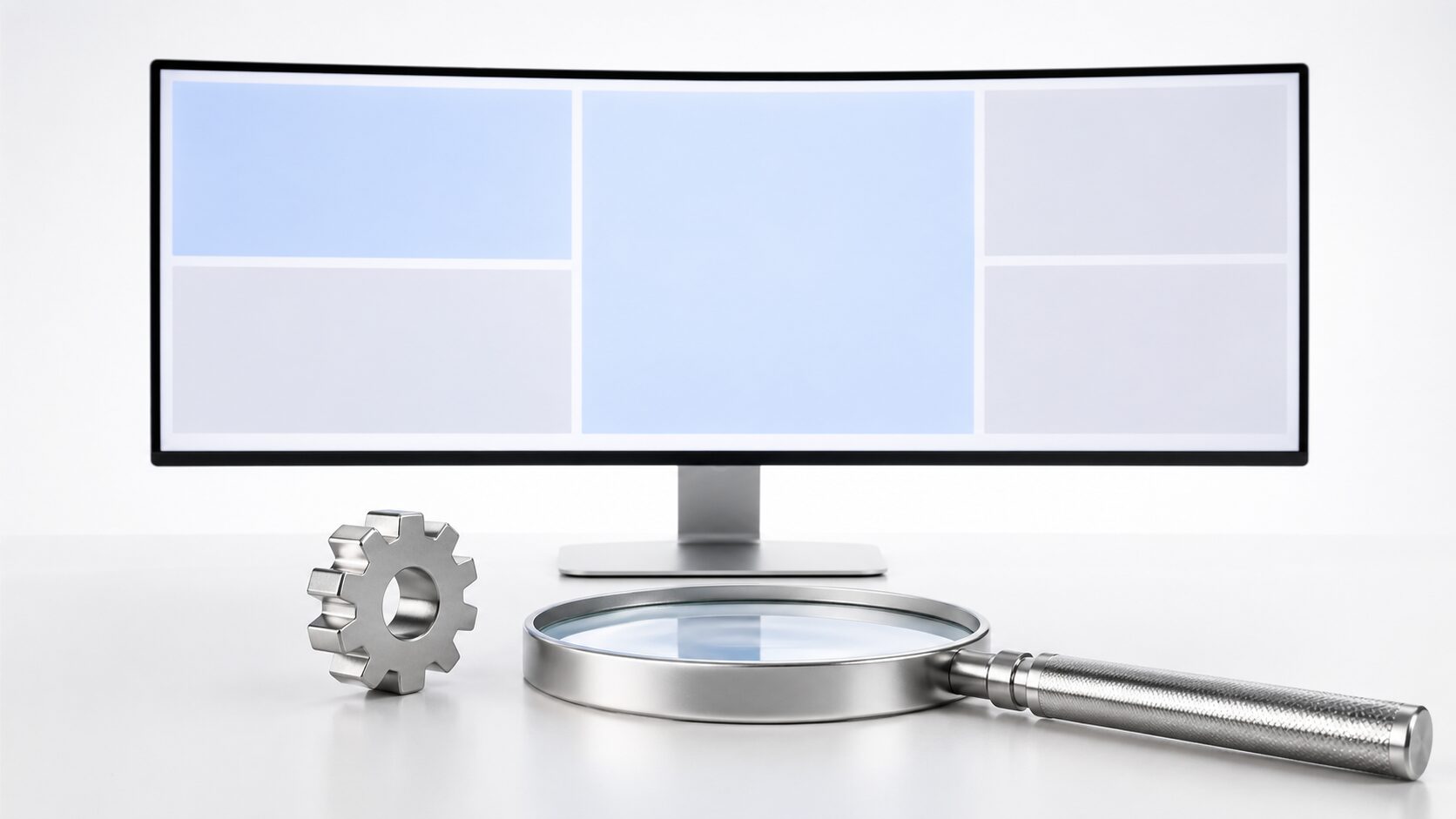 ウルトラワイドモニターを選ぶときは、サイズやリフレッシュレートだけで判断しないことが重要です。2画面同時出力を重視するなら、PBP対応、入力端子、KVM、解像度を優先してください。
1台のPCだけで使うなら、PBPよりも表示領域と画面分割ソフトの使いやすさが重要です。複数機器を同時に映すなら、PBPとKVMの有無が快適性を左右します。
- PBP対応の有無を最初に見る
- 34インチと49インチの違いを理解する
- KVM機能が必要か判断する
- リフレッシュレートを用途で選ぶ
- 安さだけで選ばない理由
1. PBP対応の有無を最初に見る
2つの入力を同時に映したいなら、PBP対応は必須条件です。商品名にウルトラワイドと書かれていても、PBPに対応していなければ複数入力の同時表示はできません。
逆に、1台のPC内でウィンドウを並べるだけならPBPは不要です。自分の目的が複数入力なのか、単なる作業領域の拡張なのかを先に決めてください。
2. 34インチと49インチの違いを理解する
34インチのウルトラワイドは、1台のPCで複数ウィンドウを並べる用途に向いています。価格、設置性、作業領域のバランスがよく、初めてのウルトラワイドにも選びやすいサイズです。
49インチは、実質的に27インチクラスを横に2枚並べたような使い方を狙いやすいサイズです。PBPで左右に2入力を並べる用途では、表示領域の余裕が大きな強みになります。
3. KVM機能が必要か判断する
KVM機能は、複数のPCを1組のキーボードとマウスで操作したい人に便利です。仕事用PCと個人PCを切り替える場合、デスク上の機材を減らせます。
ただし、KVMがなくてもPBP表示自体はできる場合があります。表示だけでよいのか、操作系までまとめたいのかで必要性を判断してください。
4. リフレッシュレートを用途で選ぶ
ゲーム重視なら、144Hz以上の高リフレッシュレート対応モデルが候補になります。特に49インチDQHDや34インチUWQHDで高fpsを狙う場合は、PC側のGPU性能も重要です。
事務作業や資料作成が中心なら、リフレッシュレートよりも解像度、文字の見やすさ、USB-C接続、KVMの有無を重視したほうが満足度は高くなります。
5. 安さだけで選ばない理由
安さだけで選ぶと、PBP非対応、入力端子不足、スタンド調整の弱さ、文字の見づらさで後悔することがあります。ウルトラワイドは設置後の作業動線に直結するため、価格以外の確認が重要です。
特に2画面同時出力を目的にするなら、対応機能の確認は最優先です。価格の安さよりも、やりたい使い方が確実にできるかを基準にしてください。
【厳選10モデル】ウルトラワイド・大型モニター総合評価ランキング
 膨大な数のウルトラワイド・大型モニターの中から、本当に投資する価値のある製品を見つけ出すのは容易ではありません。そこで、2画面同時出力やPBP運用を前提に、「PBP実用性」「作業領域」「ゲーム性能」「接続性」「コスパ」の5つの指標で客観的に数値化しました。
まずは以下の総合評価ランキング表で、各モデルの立ち位置と、ご自身の用途に合わせた選び方を確認してみてください。
(※スマホをご利用の方は表を横にスクロールしてご覧いただけます)
| 商品 | 総合評価 | ポイント | 詳細評価スコア | ||||
|---|---|---|---|---|---|---|---|
| PBP実用性 | 作業領域 | ゲーム性能 | 接続性 | コスパ | |||
| 1 |
4.85
★★★★★★★★★★
|
2画面運用の完成形 | ★5.0 | ★5.0 | ★4.1 | ★4.9 | ★4.2 |
| 2 |
4.75
★★★★★★★★★★
|
作業とゲームを両立 | ★4.8 | ★5.0 | ★4.8 | ★4.5 | ★4.2 |
| 3 |
4.70
★★★★★★★★★★
|
映像美と高速表示 | ★4.6 | ★5.0 | ★5.0 | ★4.4 | ★4.0 |
| 4 |
4.60
★★★★★★★★★★
|
OLEDの没入感 | ★4.5 | ★5.0 | ★4.9 | ★4.3 | ★3.9 |
| 5 |
4.50
★★★★★★★★★★
|
仕事用の上質な広さ | ★4.4 | ★4.6 | ★4.0 | ★4.8 | ★4.1 |
| 6 |
4.40
★★★★★★★★★★
|
34型仕事用の有力候補 | ★4.2 | ★4.4 | ★4.0 | ★4.7 | ★4.1 |
| 7 |
4.30
★★★★★★★★★★
|
PBP対応の入門候補 | ★4.3 | ★4.2 | ★4.5 | ★4.1 | ★4.5 |
| 8 |
4.20
★★★★★★★★★★
|
作業向けの定番34型 | ★4.0 | ★4.2 | ★4.0 | ★4.3 | ★4.3 |
| 9 |
4.10
★★★★★★★★★★
|
高Hz重視の34型 | ★4.1 | ★4.2 | ★4.8 | ★3.9 | ★4.2 |
| 10
JAPANNEXT31.5インチ 4K液晶モニター JN-V315U2-C6 KVM
|
3.95
★★★★★★★★★★
|
4KとKVMを重視 | ★3.7 | ★3.9 | ★3.8 | ★4.4 | ★4.2 |
1. Dell Dell U4924DW 49インチ 曲面 USB-Cハブモニター 5120×1440
Dell U4924DW 49インチは、2画面同時出力を仕事環境で本格的に使いたい人に向いた上位候補です。49インチの横幅により、PBPで左右に分けても作業領域を確保しやすいモデルです。
5120×1440の広い解像度は、資料作成、ブラウザ、チャット、管理画面を同時に開く用途と相性が良好です。USB-Cハブ系の機能を重視する人にも向いています。
一方で、設置スペースと価格は明確に確認すべきです。奥行きの浅いデスクでは視線移動が大きくなるため、デスク幅と座る距離を先に見てください。
メリットとデメリット
- メリット:49インチの広さで2画面運用を1台に集約しやすい
- デメリット:設置スペースと価格のハードルが高い
2. Samsung Samsung Odyssey G9 G95C 49インチ DQHD 5120×1440 ゲーミングモニター
Samsung Odyssey G9 G95Cは、作業領域とゲーム性能を両立したい人に向いた49インチクラスの候補です。1枚で大きな横幅を確保したい人に合います。
DQHD解像度は、左右にウィンドウを分けても表示領域に余裕があります。ゲームの没入感と作業効率を1台でまとめたい場合に魅力があります。
ただし、49インチの湾曲モニターは万人向けではありません。画面全体を自然に見渡せるデスク環境を用意できるかが、満足度を左右します。
メリットとデメリット
- メリット:作業領域とゲームの没入感を両立しやすい
- デメリット:デスク環境によっては大きすぎる場合がある
3. MSI MSI MPG 491CQPX QD-OLED 49インチ DQHD 240Hz 湾曲ゲーミングモニター
MSI MPG 491CQPX QD-OLEDは、映像美と高速表示を重視するゲーミング寄りの49インチ候補です。ゲームの没入感を優先しつつ、広い作業領域も欲しい人に向いています。
49インチDQHDと高リフレッシュレートの組み合わせは、対応PC環境では非常に強力です。動画編集やゲーム配信の確認用としても広い画面を活かせます。
一方で、OLED系パネルは使い方によって焼き付き対策を意識する必要があります。長時間同じUIを固定表示する業務用途では、使用スタイルを確認してください。
メリットとデメリット
- メリット:49インチの広さと高い映像表現を両立しやすい
- デメリット:静止画面が多い用途では運用に配慮が必要
4. Samsung Samsung Odyssey OLED G9 49インチ ゲーミングモニター S49DG930
Samsung Odyssey OLED G9 S49DG930は、OLEDの映像表現と49インチの没入感を重視する人に向いたモデルです。ゲームや映像視聴の満足度を高めたい人に合います。
横長の大画面は、対応ゲームでは圧倒的な視野と迫力を生みます。仕事用としても広く使えますが、映像体験を重視する構成で真価を発揮します。
ただし、作業中心で静止表示が長い人は、OLED特有の扱いに注意が必要です。ビジネス用途だけなら、IPSやVAの大型モデルも比較対象になります。
メリットとデメリット
- メリット:OLEDと49インチにより映像体験を高めやすい
- デメリット:長時間の固定表示が多い作業では注意が必要
5. Dell Dell 液晶ディスプレイ U3824DW 37.5型 ウルトラワイドモニター
Dell U3824DWは、49インチほど大きすぎず、34インチより広い作業領域を求める人に向いたモデルです。ビジネス用の上質なウルトラワイドとして検討しやすい存在です。
37.5型クラスは、ブラウザ、資料、チャットを横に並べても窮屈になりにくいサイズです。画面の広さと設置性のバランスを取りたい人に合います。
ただし、ゲーム用途を最優先するなら高リフレッシュレート特化モデルのほうが向く場合があります。仕事中心か、ゲーム中心かで評価が変わります。
メリットとデメリット
- メリット:作業用として広さと設置性のバランスがよい
- デメリット:ゲーム性能重視では専用モデルに劣る場合がある
6. Dell Dell UltraSharp U3425WE 34インチ 曲面ウルトラワイドモニター
Dell UltraSharp U3425WEは、34インチのウルトラワイドを仕事中心に使いたい人に向いたモデルです。高機能な作業環境を整えたい人に合います。
34インチは、ウルトラワイドとして導入しやすいサイズです。大きすぎず、ブラウザ、資料、チャットを横並びにしやすいため、在宅ワークにも向いています。
一方で、2つの入力を本格的に左右同時表示したい場合は、49インチのほうが余裕があります。PBPの見やすさまで重視するなら、画面サイズも確認してください。
メリットとデメリット
- メリット:34インチで作業環境をスマートに広げやすい
- デメリット:PBPの左右表示では49インチほどの余裕はない
7. JAPANNEXT JAPANNEXT 34インチ IPSパネル UWQHD 165Hz ゲーミングモニター JN-IPS34G165UQ2 PIP/PBP対応
JAPANNEXT JN-IPS34G165UQ2は、PIP/PBP対応を明示した34インチUWQHDモニターを探している人に向いた候補です。2画面同時出力を試したい人に合います。
UWQHDと165Hzの組み合わせにより、作業とゲームの両方を狙いやすい構成です。価格とのバランスを重視しながらPBP対応を確保したい場合に検討しやすくなります。
ただし、34インチでPBPを使うと、左右それぞれの表示領域は49インチほど広くありません。2入力を常用するなら、表示の窮屈さを理解して選んでください。
メリットとデメリット
- メリット:34インチでPIP/PBPと高リフレッシュレートを狙える
- デメリット:PBP時の左右表示はやや狭く感じる場合がある
8. LG LG UltraWide Monitor 34BA75QE-B 34インチ 曲面ウルトラワイドモニター
LG UltraWide Monitor 34BA75QE-Bは、作業用の34インチ曲面ウルトラワイドを探している人に向いたモデルです。1台のPCで複数ウィンドウを並べる用途に合います。
曲面の34インチは、左右の端まで視線を動かしやすく、横長作業に向いています。資料作成、ブラウジング、チャットの並列表示をすっきりまとめられます。
ただし、PBPを最優先する場合は、対応可否や入力構成を必ず確認してください。用途が画面分割中心か、複数入力中心かで選び方が変わります。
メリットとデメリット
- メリット:34インチ曲面で日常作業を広く使いやすい
- デメリット:PBP重視なら仕様確認が必須
9. Amzfast Amzfast 34インチ ゲーミングモニター 240Hz 曲面ウルトラワイド UWQHD PIP/PBP対応
Amzfast 34インチ ゲーミングモニターは、34インチUWQHDで高リフレッシュレートとPIP/PBP対応を重視する人に向いた候補です。ゲーム寄りの使い方と相性があります。
240Hzクラスの表示を活かすには、PC側のGPU性能も必要です。ゲーム、配信、作業を1台でまとめたい場合に、スペック上の魅力があります。
ただし、提供URLは先頭が通常のURL表記と異なるため、実際のリンク先確認が必要です。購入前には商品ページでPIP/PBP、解像度、端子構成を必ず確認してください。
メリットとデメリット
- メリット:34インチで高リフレッシュレートとPBP対応を狙える
- デメリット:購入前に仕様とリンク先の確認が必要
10. JAPANNEXT JAPANNEXT 31.5インチ VAパネル 4K液晶モニター JN-V315U2-C6 KVM
JAPANNEXT JN-V315U2-C6は、ウルトラワイドではなく4Kの大画面とKVMを重視したい人に向いた候補です。横長よりも高精細な作業領域を優先する場合に合います。
31.5インチ4Kは、1画面内に多くの情報を表示しやすい構成です。KVMを活かして複数PCの操作をまとめたい人にも検討余地があります。
ただし、ウルトラワイドのような横長の2画面感は得にくいです。PBPで左右に広く使う目的なら、34インチ以上のウルトラワイドや49インチDQHDを優先してください。
メリットとデメリット
- メリット:4KとKVMを重視する作業環境に向く
- デメリット:ウルトラワイド特有の横長作業領域は得られない
結論:2画面同時出力ならPBP対応と画面サイズを先に確認する
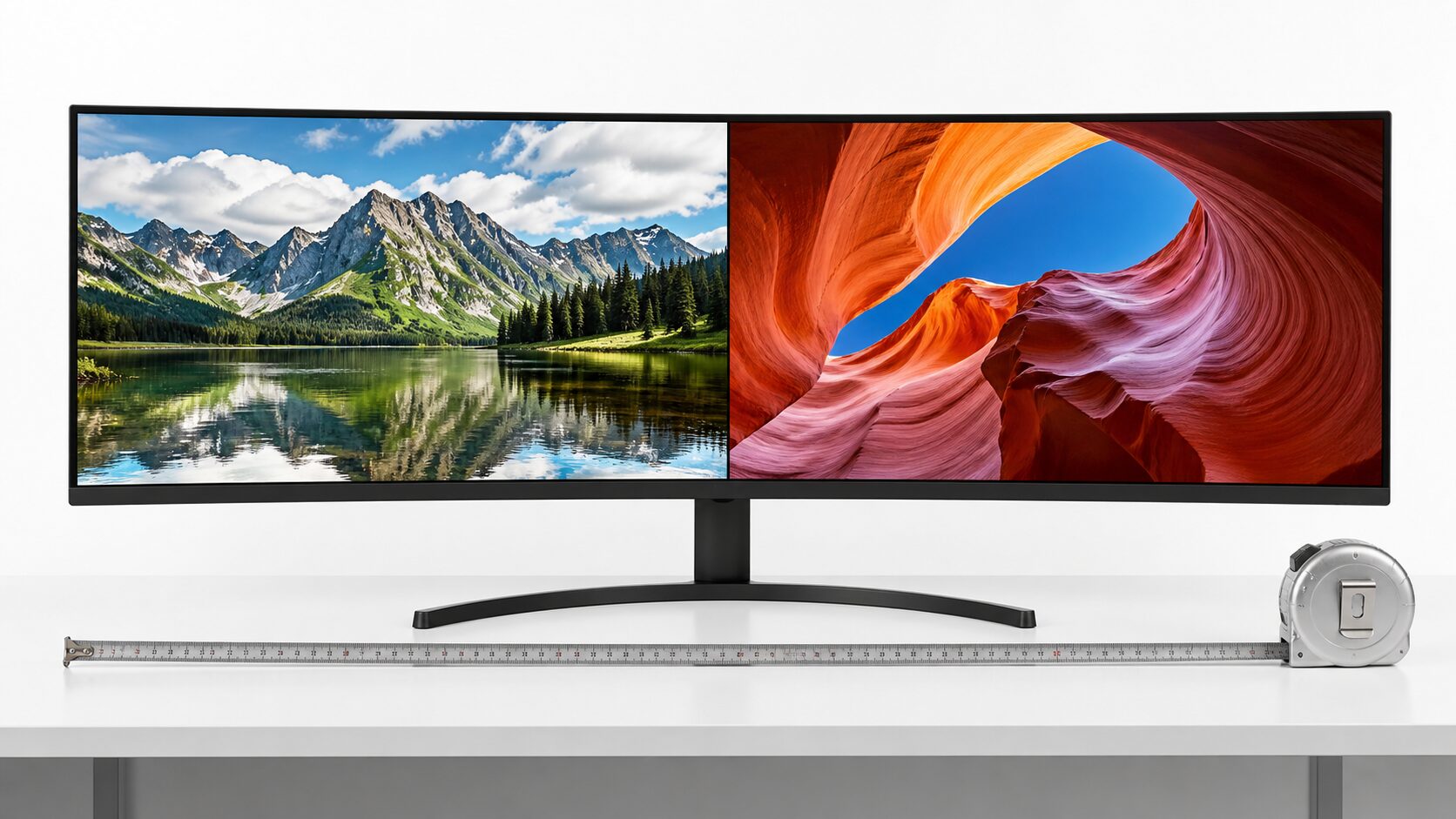 ウルトラワイドモニターで2画面を同時出力したいなら、最初に確認すべきなのはPBP対応です。1台のPC内で作業画面を分けるだけなら、画面分割ソフトやOS機能で十分対応できます。
HDMIを複数挿せば自動で2画面になるという認識のまま選ぶと、想定した使い方ができない可能性があります。特にPCとゲーム機、2台のPC、画面共有を絡める用途では、PBP、入力端子、KVM、解像度の確認不足がそのまま作業効率の損失になります。
34インチは導入しやすいウルトラワイド、49インチは本格的な2画面運用、4Kモニターは高精細作業向けです。最終的にどのモデルを選ぶかは、1台のPCを広く使いたいのか、複数機器を同時に映したいのかで決めるのが最も合理的です。