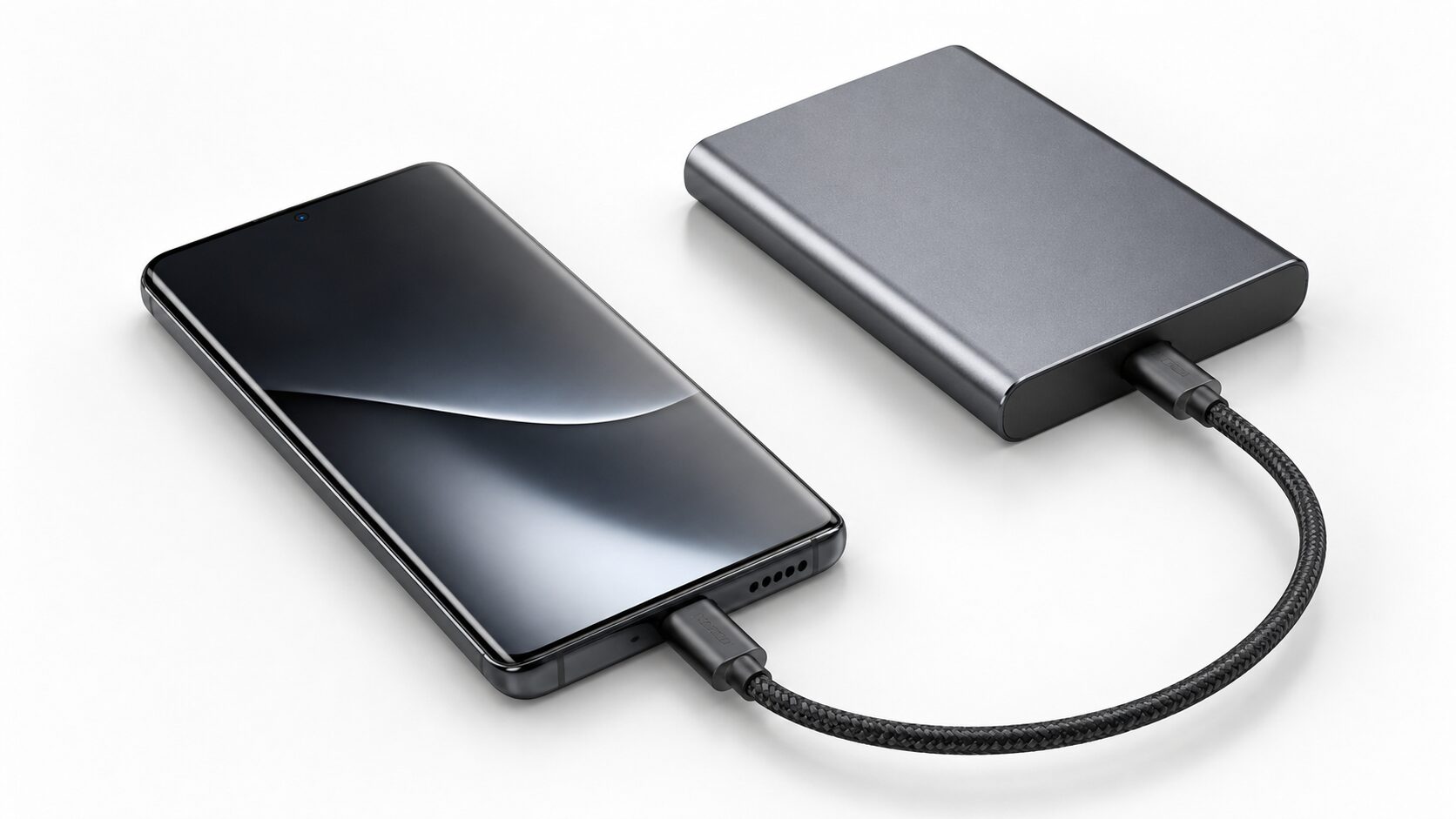
iPhoneの容量不足を解消するため、写真や動画を外付けSSDへ直接移したい人は少なくありません。ただし、「ファイルの保存」と「端末全体のバックアップ」は別の操作です。
結論として、写真・動画・PDF・制作データなどは外付けSSDへ書き出せます。一方、アプリや設定、メッセージを含むiPhone全体の復元用バックアップを、SSD単体へ直接作成する使い方ではありません。
さらに、USB-CモデルとLightningモデルでは必要な接続機器が異なります。ProResの直接録画を考える場合は、iPhoneの対応モデル、ケーブル、SSDの速度も確認が必要です。
この記事では、できることとできないことを分けたうえで、認識しない場合の確認方法と、現在の記事で紹介している10製品の違いを整理します。
- SSDへ保存できるのは写真・動画・各種ファイル
- iPhone全体の復元用バックアップとは別物
- Lightning接続では変換方法と電力供給を確認
- ProResの直接録画には対応機種と接続条件が必要
iPhoneから外付けSSDへ保存する前に確認したい5つの判断基準
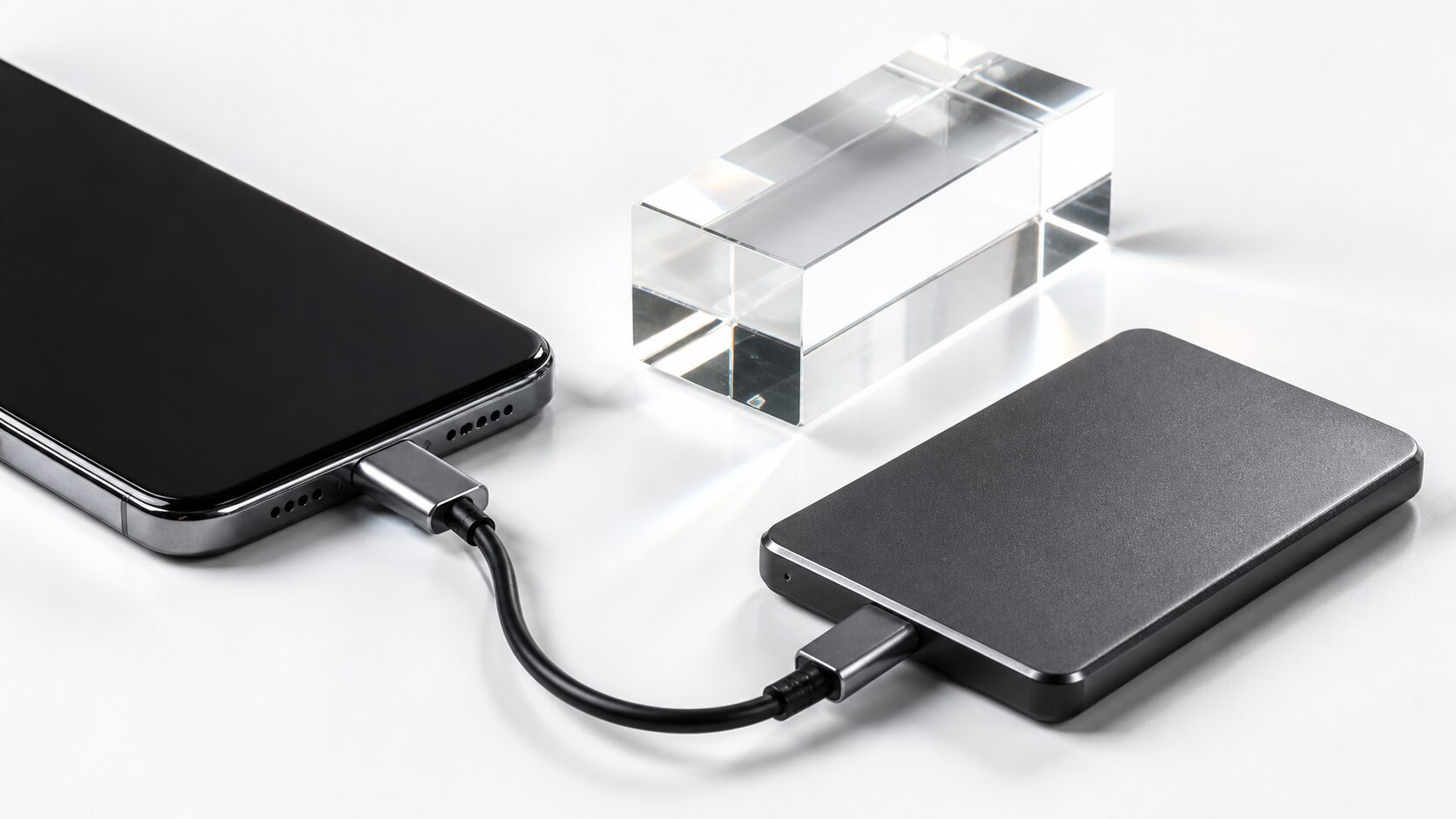
SSD選びを始める前に、保存したい対象と接続条件を明確にしましょう。用途を先に決めれば、不要な容量や速度を選びにくくなります。
確認する順番は、保存範囲、基本操作、端子と給電、認識条件、直接録画の条件です。
- 直接バックアップで最初に分けるべき範囲
- 外付けSSDの使い方とファイル管理の基本
- Lightningモデルでつまずきやすい接続と電力
- 認識しないときに確認すべき原因
- 直接録画まで考える場合の速度と容量
1. 直接バックアップで最初に分けるべき範囲
最初に、写真や動画をSSDへ移したいのか、iPhone全体を復元できる状態で保存したいのかを分けてください。外付けSSDに向くのは、写真、動画、PDF、制作データなどのファイル保存です。
アプリ、設定、メッセージ、端末構成まで含むバックアップは、iCloudやコンピュータ経由で考えるのが基本です。SSDだけでiPhone全体の復元用バックアップが完結するわけではありません。
2. 外付けSSDの使い方とファイル管理の基本
外付けSSDは、ファイルアプリや対応アプリから外部ストレージとして開きます。USB-C対応iPhoneでも、SSDの形式や電力条件によっては認識しない場合があります。
Appleの公式サポートでは、外部ストレージの内容を表示する手順について次のように案内されています。
ドライブまたはメモリカードの内容を表示する: 対応しているアプリ(「ファイル」など)で、画面下部にある「ブラウズ」をタップしてから、「場所」の下にあるデバイスの名前をタップします。「場所」が表示されていない場合は、もう一度画面下部にある「ブラウズ」をタップします。
ここで確認できるのは、対応アプリから外部デバイスの内容を表示できることです。iPhone全体のバックアップをSSDへ直接作成できるという説明ではありません。
大量の写真や動画を書き出す場合は、SSDの空き容量に加え、転送時間や発熱も考慮してください。
3. Lightningモデルでつまずきやすい接続と電力
Lightning端子のiPhoneでは、端子を変換するだけでSSDが安定して使えるとは限りません。SSDへの電力供給が不足すると、接続しても認識しない場合があります。
Lightning - USB 3カメラアダプタのような給電可能なアダプタが必要になる場面もあります。SSD本体だけでなく、アダプタ、電源、ケーブルを一つの接続構成として確認しましょう。
4. 認識しないときに確認すべき原因
SSDを認識しない場合は、故障と決めつける前に、電力、ケーブル、フォーマット形式、アダプタの順で確認します。USB-Cモデルでも、データ転送に適さないケーブルでは安定しない場合があります。
まず、SSDがファイルアプリの「場所」に表示されるかを確認してください。表示されなければ、データ転送対応ケーブルへの交換や給電方法の見直しを行います。
パスワード保護や特殊な暗号化があるSSDも、iPhone側では扱いにくい場合があります。形式を変更する必要があるときは、先にパソコンで必要なデータを退避してください。
5. 直接録画まで考える場合の速度と容量
写真や動画の書き出しに比べ、ProResの直接録画では条件が厳しくなります。対応するiPhoneモデル、USB-C接続、SSDの書き込み速度をまとめて確認してください。
Appleのサポートでは、ProResの外付けストレージ記録について次のように説明されています。
iPhone 17 Proモデル、iPhone 16 Proモデル、iPhone 15 Proモデルでは、外付けのストレージデバイスをUSB-Cで接続して、外付けのストレージデバイスにProResファイルを直接保管または記録できます。いくつか注意点があります。
対象のProモデルでは、USB-C接続した外付けストレージへProResファイルを直接保管または記録できます。ただし、すべてのiPhoneとSSDの組み合わせで直接録画できるという意味ではありません。
直接録画を重視するなら、1TB以上や高速モデルを検討する意味があります。写真の退避が中心なら、速度だけでなく容量、発熱、携帯性、端子形状を優先できます。
【厳選10アイテム】保存・転送・直接録画の目的別に外付けSSDを比較
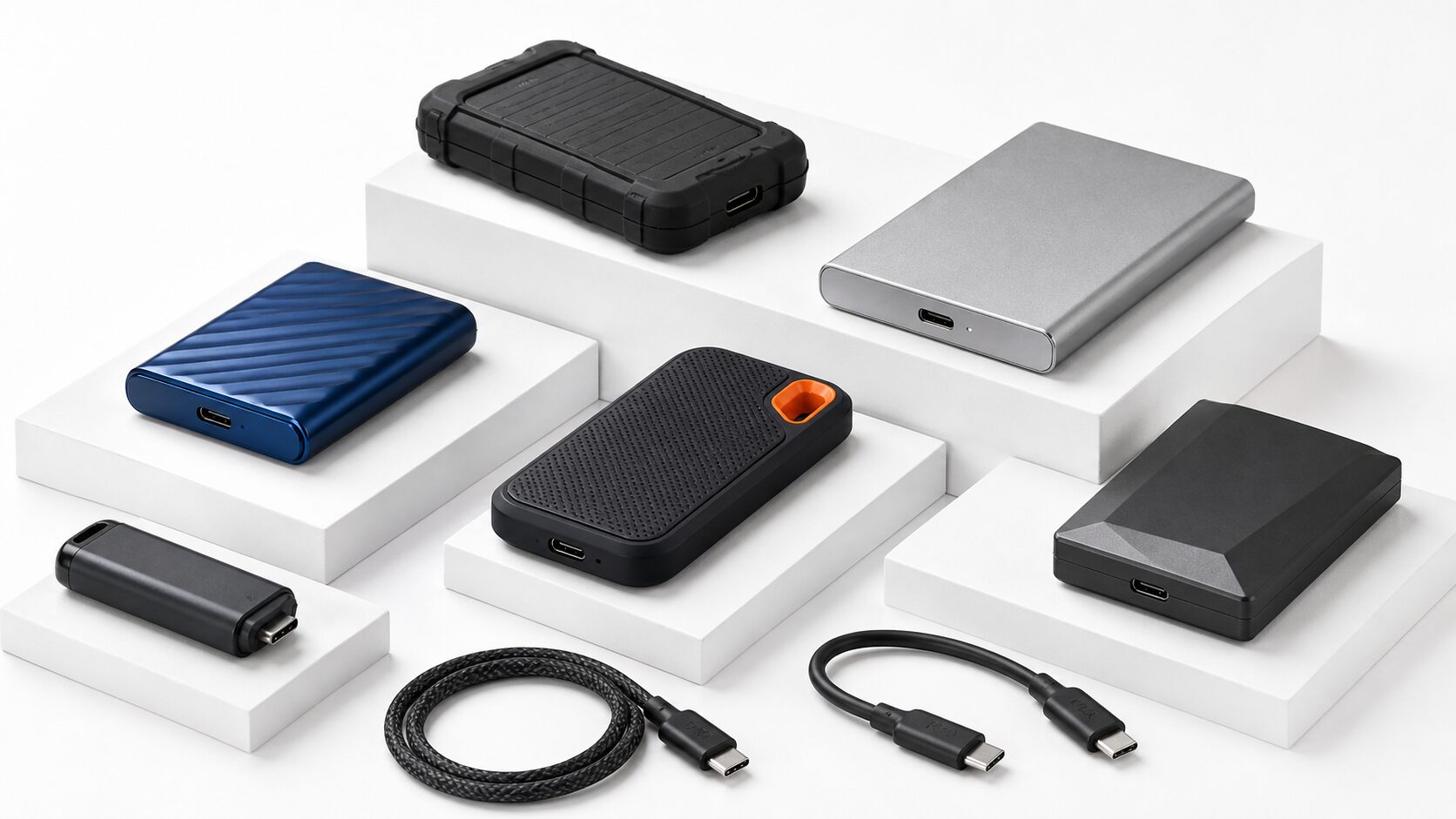
ここからは、現在の記事に掲載されている10製品を同じ順番で紹介します。最大速度だけではなく、接続、容量、携帯性、ファイル移動、録画用途の5つの軸で立ち位置を整理しました。
写真の一時退避とProResの直接録画では、適した製品が異なります。各スコアは優劣の断定ではなく、用途との合わせやすさを比較する目安として確認してください。
写真と動画をまとめるなら、1TB前後のUSB-Cモデルが比較しやすい候補です。
ProRes対応の記載に加え、iPhone本体とケーブルの条件も確認します。
小容量や端子一体型は、必要なファイルの移動や受け渡しに向きます。
1. Samsung T7 1TB 外付けSSD
写真から動画まで幅広く保存したい人に向く標準的な候補です。
1TB容量で、日常の写真退避と動画保存のどちらにも使いやすい立ち位置です。USB-C対応iPhoneでは接続構成をシンプルにしやすく、iPhone 15/16シリーズでの動作確認済みとされています。
Lightningモデルでは、アダプタと給電の確認が必要です。ProRes用途では、iPhone側の対応とケーブル速度も確認してください。
写真と動画を1台へまとめたい人。
小容量の一時退避だけで足りる人。
- メリット:1TBで写真・動画の保存先として使いやすい
- デメリット:Lightningモデルでは接続構成の確認が必要
2. SanDisk Extreme Portable SSD 1TB
旅行やイベントなど、外出先で写真・動画を保存したい人向けです。
防滴防塵をうたうシリーズで、撮影先へ持ち出す用途と相性のよい1TBモデルです。iPhoneの空き容量を外出中に確保したい場合に検討できます。
防滴防塵は、水や衝撃に無制限に耐えるという意味ではありません。接続中のケーブル抜け、発熱、濡れた状態での使用を避けてください。
屋外撮影へSSDを持ち出す人。
室内で短時間のファイル移動だけを行う人。
- メリット:屋外撮影や持ち運び用途で検討しやすい
- デメリット:使用環境によってはケーブル抜けや発熱に注意が必要
3. SanDisk Extreme PRO Portable SSD 1TB
大きな動画データの転送や、パソコンでの編集まで考える人向けです。
最大2000MB/秒クラスの表記があり、速度を重視する場合に比較しやすい製品です。4K動画や撮影データをパソコンへ移して編集する用途では、高速モデルを選ぶ意味があります。
最大速度を活かすには、接続規格やケーブル側の条件も必要です。写真保存だけなら、この速度が必須とは限りません。
動画転送と編集工程まで重視する人。
写真の退避が中心で速度を重視しない人。
- メリット:動画データの転送や編集用途まで見据えやすい
- デメリット:最大速度を活かすには接続条件の確認が必要
4. Lexar SL500 1TB ポータブルSSD
iPhoneでProResを直接録画する用途まで視野に入れる人向けです。
商品名にProRes録画対応とあり、薄型で撮影時に取り回しやすい候補です。写真の退避に加え、動画制作でSSDを常用したい場合に比較できます。
SSDの対応表記だけでは直接録画の条件は確定しません。iPhoneの対応機種とUSB-Cケーブルの条件も確認してください。
ProRes撮影を想定する人。
対応機種を使わず写真退避だけを行う人。
- メリット:ProRes録画を意識した撮影用途で選びやすい
- デメリット:iPhone側とケーブル側の対応確認が欠かせない
5. Lexar SL500 2TB ポータブルSSD
複数日や長めの動画を、余裕のある容量へ保存したい人向けです。
2TB容量で、写真だけでなく動画データを多めに扱う用途に適した立ち位置です。旅行や撮影案件ごとにデータを保存したい場合にも検討できます。
容量が大きくても、写真中心なら使い切れない場合があります。保存する動画量と保管期間を基準に、1TBで足りないかを判断してください。
長めの動画や複数日の撮影データを保存する人。
写真中心で1TBでも余裕がある人。
- メリット:動画保存や長期保管に余裕を持ちやすい
- デメリット:写真中心の人には容量過多になる場合がある
6. Lexar SL500 4TB ポータブルSSD
iPhone撮影のデータを大容量SSDで管理したい人向けです。
4TBクラスは、複数案件や長時間動画を扱い、外部ストレージを制作環境の中心にする使い方に向きます。ProResや高画質動画を多く保存する場合に容量の余裕を持てます。
日常の写真保存だけなら、価格と容量が過剰になる可能性があります。SSD故障時のリスクも考え、重要データは別の保管先にも複製してください。
複数案件や長時間動画をまとめて管理する人。
日常の写真退避が主目的の人。
- メリット:大容量動画や制作データをまとめて保存しやすい
- デメリット:日常用途では価格と容量が過剰になる場合がある
7. Transcend ESD310C 1TB
iPhoneとパソコンの間でファイルを受け渡したい人向けです。
Type-AとType-Cの両方に対応し、ケーブルを持ち歩きたくない場面で使いやすい小型SSDです。Windows PCや古い周辺機器とのデータ移動も考える人に合います。
iPhoneへ直接挿す場合は、ケースとの干渉や端子への負荷に注意してください。接続したまま動かす録画用途より、ファイル移動や一時退避に向きます。
Type-AとType-Cの両方を使う人。
接続したまま動かして撮影する人。
- メリット:Type-AとType-Cの両方で使いやすい
- デメリット:端子への負荷やケース干渉に注意が必要
8. Transcend ESD310C 256GB
写真や動画を必要な分だけ一時的に逃がしたい人向けです。
256GBは、旅行中の写真退避やiPhoneの空き容量を一時的に作る用途に合わせやすい容量です。大容量SSDまでは必要ない場合に検討できます。
4K動画や長時間撮影を多く保存する用途では、容量が不足しやすくなります。動画中心なら1TB以上の候補とも比較してください。
写真や軽い動画を一時退避する人。
高画質動画を長期保存する人。
- メリット:写真や軽い動画の一時保存に使いやすい
- デメリット:高画質動画の長期保存には容量不足になりやすい
9. Transcend ESD310C 128GB
少量のファイル移動や、一時退避を試したい人向けです。
128GBは、写真数枚から短い動画まで、必要なデータだけを移す使い方に合います。iOS/iPadOS対応とされている点も、モバイル機器で使う際の判断材料です。
写真ライブラリ全体や動画をまとめて保存するには、小さい可能性があります。容量不足の根本的な解消が目的なら、より大きなモデルを選んでください。
少量データの一時退避や受け渡しを行う人。
写真と動画をまとめて長期保存する人。
- メリット:小容量の一時退避やファイル受け渡しに向く
- デメリット:写真・動画の長期保存には容量が不足しやすい
10. BUFFALO SSD-PST500U3BA/N 500GB
小型SSDへ写真と短めの動画を保存したい人向けです。
500GB容量の超小型タイプで、iPhoneと一緒に持ち歩く保存先として検討できます。iPhone対応をうたう製品や、バッファロー製品を選びたい人にも確認しやすい候補です。
大容量動画の長期保管では、容量不足になる場合があります。直接録画や長時間撮影が中心なら、1TB以上の製品とも比較してください。
写真と短めの動画を小型SSDへ保存したい人。
長時間動画を継続的に保存する人。
- メリット:小型で持ち運びやすく写真保存に使いやすい
- デメリット:動画中心の長期保存では容量不足になりやすい
結論:外付けSSDは保存対象・接続方法・録画条件を分けて選ぶ
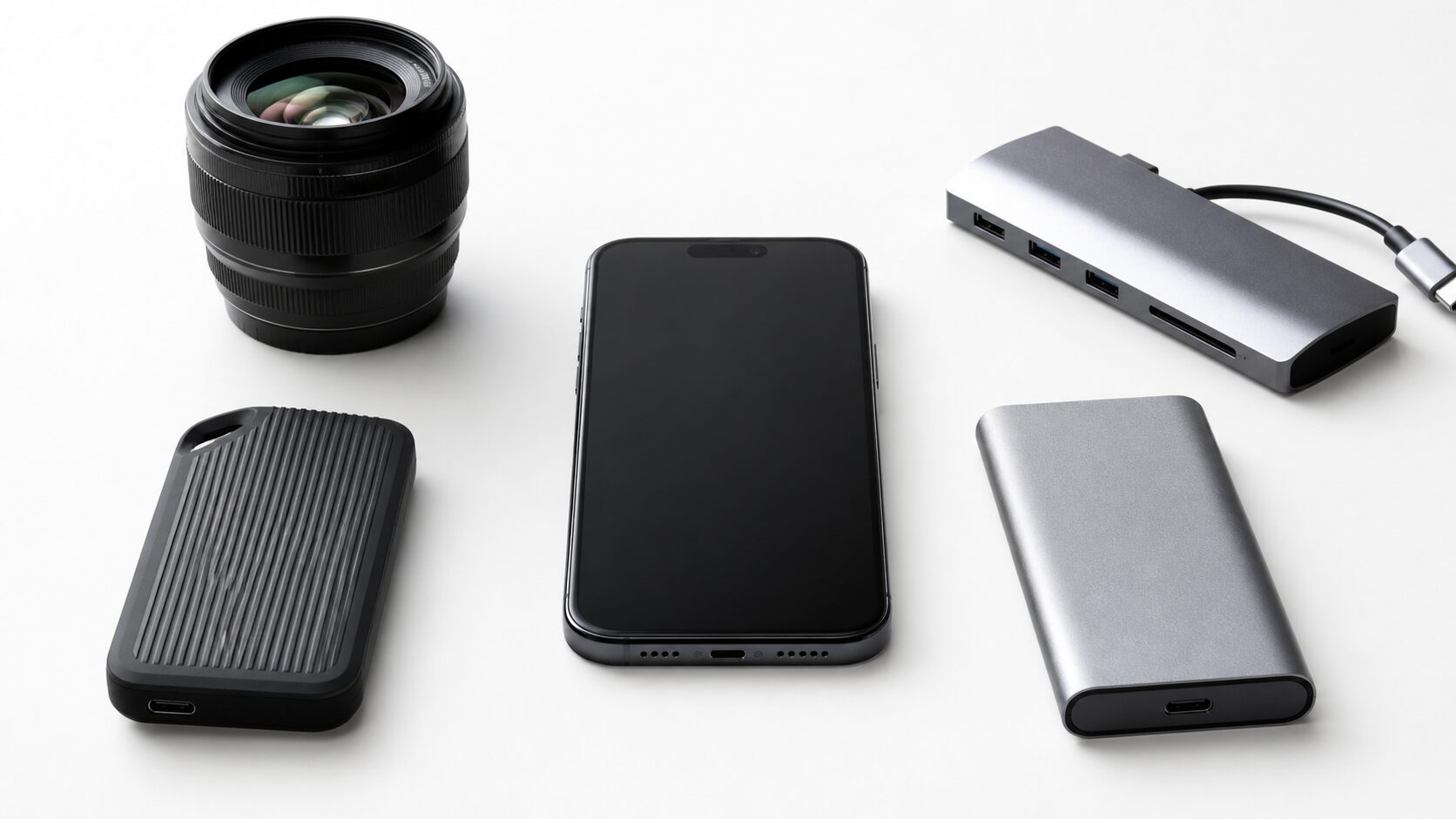
ファイルアプリや対応アプリから、外付けSSDへ書き出せます。
SSD単体へ直接作る用途とは分け、iCloudやコンピュータ経由で考えます。
対応するProモデル、USB-C接続、SSDとケーブルの条件を確認します。
iPhoneから外付けSSDへ写真・動画・各種ファイルを保存することは可能です。ただし、アプリや設定を含むiPhone全体の復元用バックアップとは別物であり、目的に合う容量と接続方法を選ぶ必要があります。
用途を分けずに購入すると、Lightningで認識しない、電力が不足する、録画条件を満たせない、容量が早く足りなくなるといった不利益につながります。特に動画用途では、SSDの速度や容量だけで決めないことが重要です。
購入前には、保存したいデータ量、iPhoneの端子、給電方法、データ転送対応ケーブル、ProRes対応機種の順に確認してください。写真や動画の退避なら1TB前後、長時間動画や直接録画なら高速・大容量モデルも含め、自分の用途に必要な範囲で選びましょう。