外付けSSDをつけるとパソコンが速くなるのか、容量不足が解消するのか、つけっぱなしでも大丈夫なのか迷っていませんか。外付けSSDは便利ですが、内蔵SSDのように何でも高速化する道具ではありません。
結論から言うと、外付けSSDをつけると、写真・動画・ゲームデータ・バックアップなどを高速に保存しやすくなります。ただし、Windows自体の起動や古いパソコン全体の動作が必ず速くなるわけではありません。
判断を誤ると、思ったほど速くない、スマホで認識しない、USBメモリ感覚で抜いてデータが破損する、つけっぱなしで発熱やケーブル断線に気づかないといった失敗が起きます。速度表記だけでなく、接続端子と使い方を先に決めることが大切です。
この記事では、外付けSSDをつけるとどうなるのか、欠点、初心者向けの使い方、Windows 11やスマホでの設定、USBメモリとの違いを整理します。そのうえで、用途別に選びやすい外付けSSD候補を比較します。
- 外付けSSDは保存先を高速に増やす道具
- パソコン全体が必ず速くなるわけではない
- 抜く前は安全な取り外しが基本
- 速度はUSB端子とケーブルで変わる
外付けSSDをつける前に知るべき効果と限界
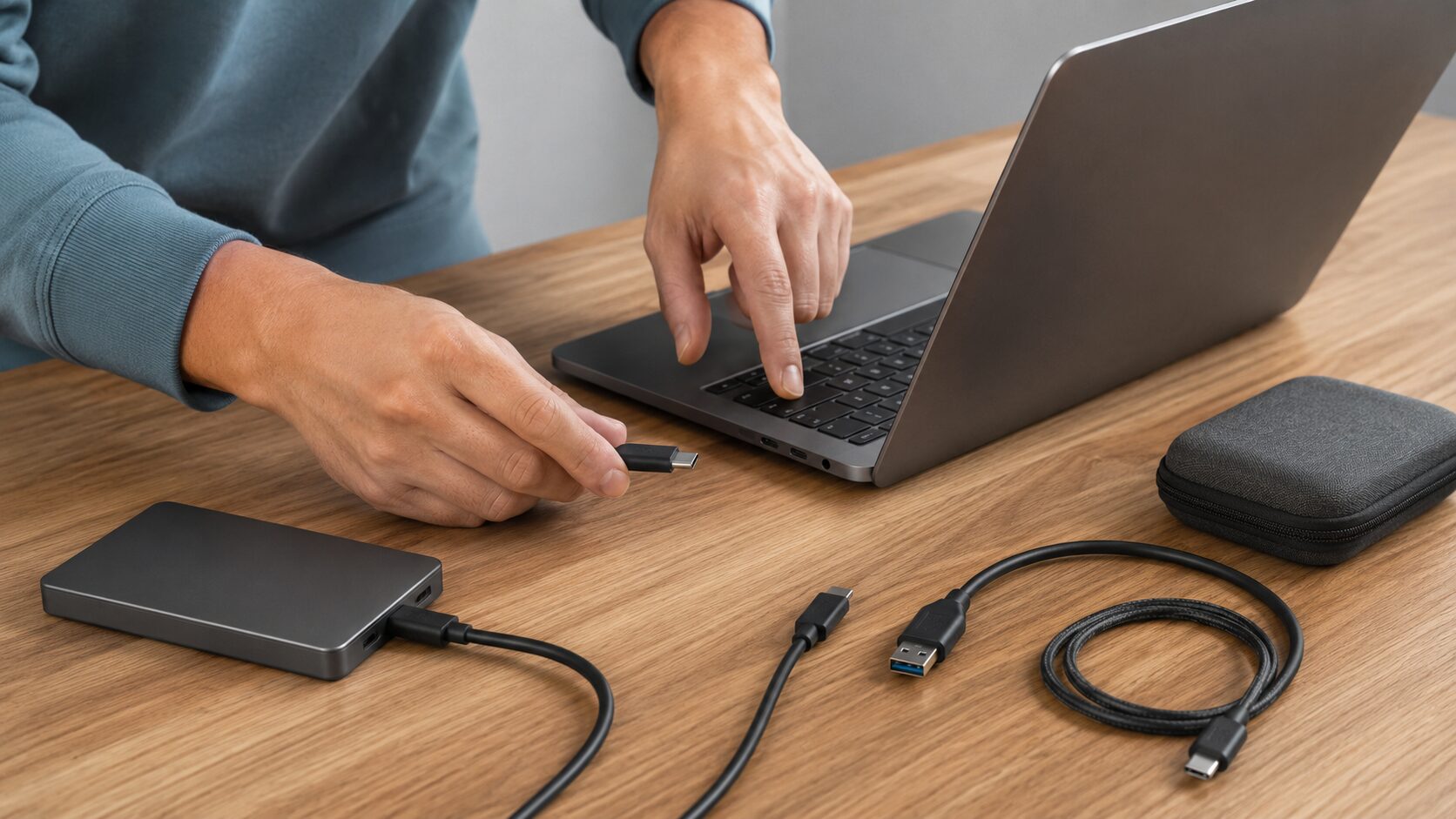 外付けSSDをつけると、保存容量を増やしながら、HDDや一般的なUSBメモリより大きなファイルを扱いやすくなります。動画編集データ、写真、ゲーム、バックアップの置き場所を分けたい人には効果が分かりやすいです。
一方で、外付けSSDをつけただけでCPU、メモリ、内蔵ストレージ、ネット回線まで改善するわけではありません。速くなる範囲と変わらない範囲を分けて考えると、購入後の期待外れを避けやすくなります。
- 外付けSSDをつけると変わること
- パソコン全体が速くなるとは限らない理由
- USBメモリとの違いと欠点
- つけっぱなしと取り外しで避けたい失敗
- 初心者が最初に決める容量と接続方式
1. 外付けSSDをつけると変わること
外付けSSDをつけると、まず保存できる容量が増え、写真や動画、作業ファイル、ゲームデータ、バックアップを内蔵ストレージから逃がしやすくなります。内蔵容量が少ないノートPCでは、空き容量を確保する用途で効果が出やすいです。
さらに、対応するUSB端子とケーブルを使えば、大きなファイルのコピーや読み込みを短くしやすくなります。SamsungはT9について、USB 3.2 Gen 2x2で最大2,000MB/秒のシーケンシャル読み出し・書き込み速度を実現すると案内しています。
Samsung ポータブルSSD T9 は、USB 3.2 Gen 2x2 インターフェイスを通じて最大 2,000 MB/秒のシーケンシャル読み出し/書き込み速度を実現します。
ただし、この速度は対応環境での最大値です。パソコン側がUSB 3.2 Gen 2x2に対応していない場合や、古いUSB端子に接続した場合は、SSD側の性能を十分に出せないことがあります。
2. パソコン全体が速くなるとは限らない理由
外付けSSDでパソコンが速くなるかは、何を速くしたいかで変わります。写真や動画を外付けSSDから読み書きする作業は軽くなりやすい一方、Windowsの起動、アプリ全体の動き、ブラウザの表示速度が必ず改善するわけではありません。
パソコンの動作は、CPU、メモリ、内蔵SSD、OSの状態、常駐ソフト、空き容量など複数の要素で決まります。外付けSSDは主に保存先と作業データの読み書きを助けるもので、古いPCの根本的な処理能力を上げるものではありません。
効果が出やすいのは、内蔵ストレージが残り少ない人、大容量データを頻繁に移す人、外付けHDDが遅く感じる人です。逆に、メモリ不足やCPU不足が原因なら、外付けSSDを追加しても体感があまり変わらない場合があります。
3. USBメモリとの違いと欠点
外付けSSDとUSBメモリは、どちらも外部ストレージとして使えますが、向いている用途が違います。USBメモリは小さなファイルの受け渡しに便利で、外付けSSDは大容量データの保存、バックアップ、動画や写真の作業領域に向いています。
外付けSSDの欠点は、USBメモリより価格が高くなりやすいこと、ケーブルや端子の相性があること、落下や抜き差しの扱いに注意が必要なことです。高速モデルほど、パソコン側のUSB規格が合わないと性能を活かしにくくなります。
USBメモリ感覚で気軽に使える製品もありますが、重要データの保存先にするならバックアップも必要です。外付けSSDは便利な作業場所であって、1台だけに大切なデータを置くと故障や紛失時のリスクが残ります。
4. つけっぱなしと取り外しで避けたい失敗
外付けSSDをずっとつけておくこと自体は、使い方によっては可能です。ただし、発熱、ケーブルへの負荷、ノートPCの持ち運び時の抜け、スリープ復帰時の認識不良を考えると、常時接続は置き場所と用途を選びます。
Windowsで外部ストレージを取り外す場合、Microsoftはファイルが失われたり破損したりしないように安全な取り外しを案内しています。ここで確認できるのは、コピーや移動のあとに、いきなり抜くのではなく取り出し操作を行う必要があるという点です。
次に、ファイルが失われたり破損したりしないようにドライブを安全に取り外す必要があります。 デバイスを取り外すには、ドライブを PC から取り外す前に [ 取り出し ] を選択します。
やってはいけないのは、コピー中に抜く、保存先に指定したままアプリを終了せずに外す、ケーブルを引っ張って外す、バックアップなしで唯一の保存先にすることです。つけっぱなしにする場合も、定期的に状態と空き容量を確認してください。
5. 初心者が最初に決める容量と接続方式
初心者が外付けSSDを選ぶなら、まず容量と接続端子を決めるのが近道です。写真や書類中心なら1TBで余裕を持ちやすく、動画編集やゲーム保存が多い人は、使う容量に合わせてさらに大きいモデルも検討します。
Windows 11で使うなら、USB Type-CかType-Aのどちらで接続するかを確認してください。スマホで使う場合は、端末が外部ストレージに対応しているか、USB-C接続か、ファイルアプリで認識できるかを先に見ておく必要があります。
最終判断は、速度重視なら最大2,000MB/s級、価格と扱いやすさ重視なら1,050MB/s級、端子の迷いを減らしたいならType-A/Type-C両対応という分け方です。外付けSSDをつけるとどうなるかを理解したうえで、自分の作業に効く部分を選んでください。
【厳選10アイテム】保存容量と作業速度を現実的に増やす外付けSSD候補
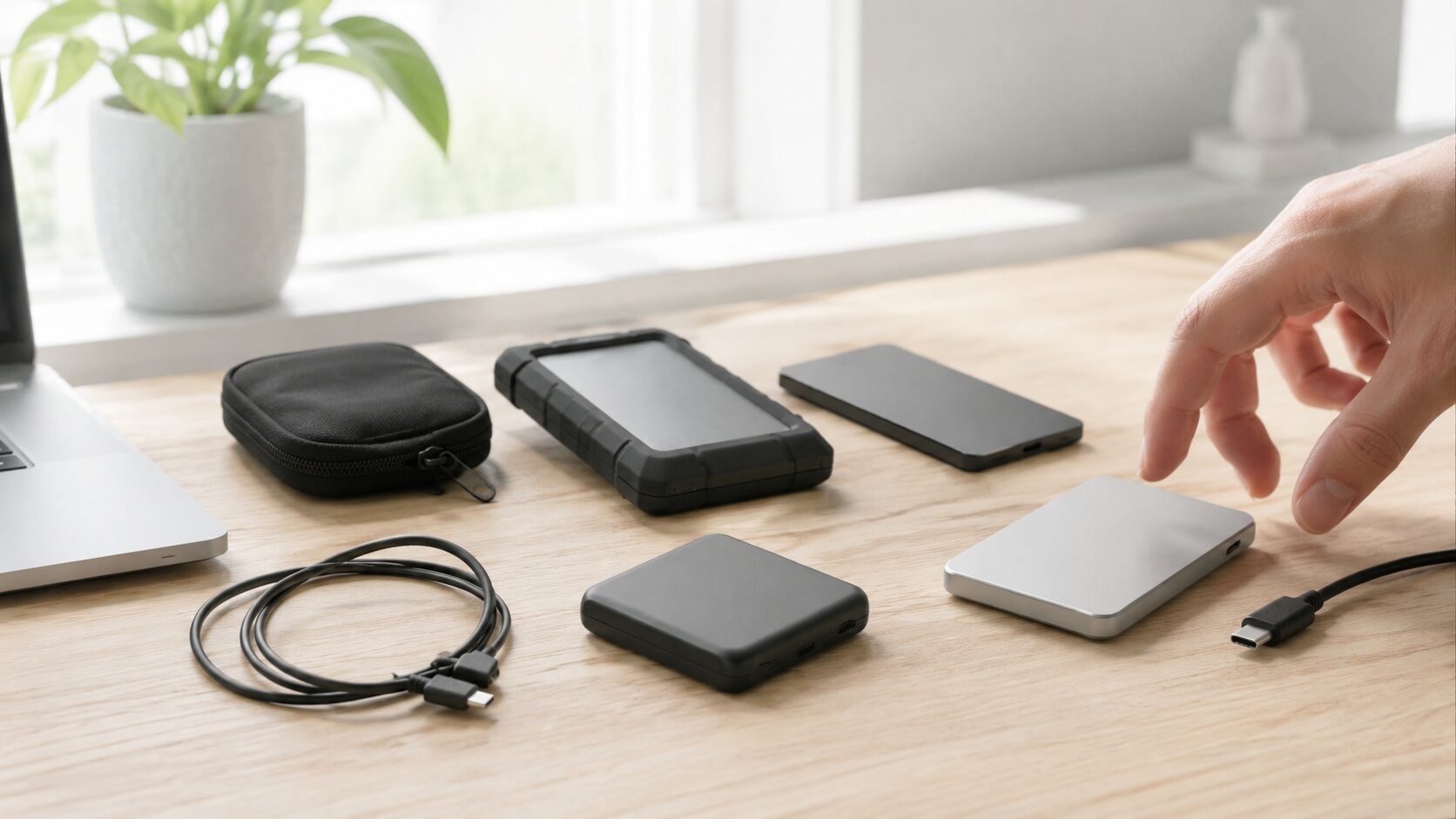 ここからは、外付けSSDをつけることで容量不足や大容量ファイルの移動を改善したい人向けに、紹介商品リストの候補を整理します。高速モデル、堅牢性重視、Type-A/Type-C両対応のどれを優先するかで選び方が変わります。
カードでは、容量、速度、接続性、携帯性、価格の5項目で比較します。動画やゲームを扱うなら速度、スマホや複数PCで使うなら端子、持ち歩きが多いなら耐久性やサイズを見てください。
速度重視 2,000MB/s級
動画編集や大容量データの移動が多い人は、PC側のUSB規格も合わせて確認します。
扱いやすさ 1,050MB/s級
写真、ゲーム、バックアップを快適に扱いたい人は、価格とのバランスを見やすいです。
端子重視 Type-A/Type-C両対応
古いPCと新しいPC、スマホをまたいで使うなら、変換なしで使えるかが重要です。
Samsung T9 1TB 外付けSSD USB3.2 Gen2×2 最大2,000MB/s MU-PG1T0B-IT/EC
SanDisk エクストリーム ポータブルSSD 1TB USB3.2 Gen2 読出最大1050MB/s SDSSDE61-1T00-GH25
Samsung T7 Shield 1TB 外付けSSD 防水防塵 USB3.2 Gen2 最大1,050MB/s MU-PE1T0S-IT/EC
Crucial X10 Pro 外付けSSD 1TB USB3.2 Type-C 最大読込2,100MB/s CT1000X10PROSSD902
Crucial X9 Pro 外付けSSD 1TB USB3.2 Type-C 最大読込1,050MB/s CT1000X9PROSSD902
KIOXIA EXCERIA PLUS G2 ポータブルSSD 1TB USB3.2 Gen2 最大読込1,050MB/s
SanDisk エクストリーム プロ ポータブルSSD 1TB USB3.2 Gen2x2 最大2,000MB/s SDSSDE81-1T00-GH25
Kingston XS1000 外付けSSD 1TB USB3.2 Gen2 最大読込1,050MB/s SXS1000/1000G
IODATA SSPA-USC1K/E 外付けSSD 1TB USB3.2 Gen2 Type-A/Type-C両対応 約1,000MB/s
Transcend ESD310C ポータブルSSD 1TB Type-A/Type-C両対応 最大1,050MB/s TS1TESD310C
1. Samsung T9 1TB 外付けSSD USB3.2 Gen2×2 最大2,000MB/s MU-PG1T0B-IT/EC
Samsung T9 1TBは、外付けSSDをつけるとどうなるかを速度面で体感したい人に向く候補です。USB3.2 Gen2×2と最大2,000MB/sの表記があり、大容量データを頻繁に扱う人に合います。
動画素材、写真データ、ゲームデータ、作業ファイルを外へ逃がしたい人には、内蔵ストレージの空き容量確保にも役立ちます。対応するUSB端子を備えたPCなら、高速モデルの意味を感じやすいです。
注意点は、PC側がUSB3.2 Gen2×2に対応していないと最大速度を活かしにくいことです。古いUSB端子では速度が抑えられるため、購入前にパソコン側の端子仕様を確認してください。
- メリット:高速転送を重視する作業用に選びやすい
- デメリット:PC側のUSB規格が合わないと性能を活かしにくい
2. SanDisk エクストリーム ポータブルSSD 1TB USB3.2 Gen2 読出最大1050MB/s SDSSDE61-1T00-GH25
SanDisk エクストリーム ポータブルSSD 1TBは、速度と持ち歩きやすさのバランスを取りたい人に向く候補です。USB3.2 Gen2、読出最大1050MB/sの表記があり、日常用途でも扱いやすい速度帯です。
写真や動画の保存、PCの容量整理、外出先でのデータ受け渡しに使いやすい方向です。高速すぎるモデルより価格や実用性を重視する人には、1,050MB/s級が現実的な選択になりやすいです。
注意点は、最大速度だけでなく、使うケーブルと接続端子で体感が変わることです。スマホで使う場合は、スマホ側の外部ストレージ対応とファイル形式も確認してください。
- メリット:速度と携帯性のバランスを取りやすい
- デメリット:スマホ利用では端末側の対応確認が必要
3. Samsung T7 Shield 1TB 外付けSSD 防水防塵 USB3.2 Gen2 最大1,050MB/s MU-PE1T0S-IT/EC
Samsung T7 Shield 1TBは、外付けSSDを持ち歩いて使う人に向く候補です。防水防塵、USB3.2 Gen2、最大1,050MB/sの表記があり、外出先での保存やバックアップに使いやすい方向です。
ノートPCと一緒に持ち運び、写真や動画、仕事用データを外に置きたい人に合います。速度だけでなく、携帯時の扱いやすさや保護性も見たい人に向いたモデルです。
注意点は、防水防塵表記があっても、雑に扱ってよいわけではないことです。重要データはクラウドや別ドライブにもコピーし、外付けSSDだけに頼らない運用にしてください。
- メリット:持ち歩き用途で安心感を見やすい
- デメリット:重要データは別バックアップも必要
4. Crucial X10 Pro 外付けSSD 1TB USB3.2 Type-C 最大読込2,100MB/s CT1000X10PROSSD902
Crucial X10 Pro 1TBは、Type-C環境で読み込み速度を重視したい人に向く外付けSSDです。最大読込2,100MB/sの表記があり、大きな素材を扱う作業用として見やすい候補です。
動画編集、写真管理、プロジェクトファイルの移動など、速度差が作業時間に出やすい用途に合います。Type-C接続のノートPCを使っている人は、接続まわりをすっきりさせやすいです。
注意点は、最大読込速度だけで書き込み性能や実作業の快適さを断定しないことです。PC側のUSB規格、発熱時の挙動、保存するファイルの種類まで含めて判断してください。
- メリット:Type-C環境で高速読込を狙いやすい
- デメリット:最大速度は接続環境に左右されやすい
5. Crucial X9 Pro 外付けSSD 1TB USB3.2 Type-C 最大読込1,050MB/s CT1000X9PROSSD902
Crucial X9 Pro 1TBは、実用速度と価格のバランスを見たい人に向く候補です。最大読込1,050MB/sの表記があり、日常のバックアップや写真・動画の保存に使いやすい速度帯です。
高速モデルほどの上限を追わず、外付けSSDを初めて使う人にも扱いやすい方向です。Windows 11の容量整理や、ノートPCの内蔵ストレージを圧迫しない運用に向いています。
注意点は、Type-C接続前提のため、古いType-A中心のPCでは変換や別ケーブルの確認が必要になる場合があることです。複数のPCで使うなら端子の違いも見てください。
- メリット:日常バックアップに使いやすい速度帯
- デメリット:Type-A中心の環境では接続確認が必要
6. KIOXIA EXCERIA PLUS G2 ポータブルSSD 1TB USB3.2 Gen2 最大読込1,050MB/s
KIOXIA EXCERIA PLUS G2 1TBは、1,050MB/s級の外付けSSDを国内メーカー候補から選びたい人に向くモデルです。USB3.2 Gen2と最大読込1,050MB/sの表記があり、実用性を重視しやすい製品です。
パソコンの容量不足対策、写真や動画の保管、作業データの一時保存に使いやすい方向です。極端な高速性より、扱いやすい1TBモデルを選びたい人に合います。
注意点は、外付けSSDを作業場所にすると、接続していない時にファイルへアクセスできないことです。普段使うデータと保管用データを分けて管理してください。
- メリット:1,050MB/s級を国内メーカー候補で選びやすい
- デメリット:未接続時は保存データへアクセスできない
7. SanDisk エクストリーム プロ ポータブルSSD 1TB USB3.2 Gen2x2 最大2,000MB/s SDSSDE81-1T00-GH25
SanDisk エクストリーム プロ ポータブルSSD 1TBは、最大2,000MB/s級の速度と携帯性を両方見たい人に向く候補です。USB3.2 Gen2x2の表記があり、大容量ファイルを頻繁に動かす人に合います。
動画素材やRAW写真など、ファイルサイズが大きいデータを扱う場合は、高速モデルの恩恵を感じやすくなります。外出先で作業データを持ち運ぶ人にも検討しやすい製品です。
注意点は、USB3.2 Gen2x2対応のPCでなければ速度を活かしきれないことです。価格も上がりやすいため、単なるバックアップ中心なら1,050MB/s級でも十分な場合があります。
- メリット:大容量ファイルの高速移動に向きやすい
- デメリット:対応USB環境がないと過剰になりやすい
8. Kingston XS1000 外付けSSD 1TB USB3.2 Gen2 最大読込1,050MB/s SXS1000/1000G
Kingston XS1000 1TBは、小型で扱いやすい外付けSSDを探している人に向く候補です。USB3.2 Gen2、最大読込1,050MB/sの表記があり、普段使いの保存先として見やすい製品です。
バッグに入れて持ち歩く、ノートPCと一緒に使う、写真や資料をまとめるといった用途に合います。高速すぎるモデルより、サイズと価格のバランスを重視したい人に向いています。
注意点は、小型モデルほど紛失に注意したいことです。重要データを入れる場合は、暗号化やバックアップ、保管場所の管理も合わせて考えてください。
- メリット:小型で持ち歩きやすい1TB候補
- デメリット:紛失対策とバックアップが必要
9. IODATA SSPA-USC1K/E 外付けSSD 1TB USB3.2 Gen2 Type-A/Type-C両対応 約1,000MB/s
IODATA SSPA-USC1K/E 1TBは、Type-AとType-Cの両方で使いたい人に向く外付けSSDです。約1,000MB/sの表記があり、複数のPCをまたいで使う人に扱いやすい候補です。
古いPCはType-A、新しいノートPCやスマホはType-Cという環境では、両対応の安心感があります。ケーブルや変換アダプターで迷いたくない人にも見やすい製品です。
注意点は、接続先によって速度が変わることです。Type-Aで接続できても、古いUSB端子では約1,000MB/s級の速度にならない場合があるため、端子規格を確認してください。
- メリット:Type-AとType-Cの両方で使いやすい
- デメリット:古いUSB端子では速度が落ちやすい
10. Transcend ESD310C ポータブルSSD 1TB Type-A/Type-C両対応 最大1,050MB/s TS1TESD310C
Transcend ESD310C 1TBは、Type-AとType-Cの両対応をコンパクトに使いたい人に向く候補です。最大1,050MB/sの表記があり、ケーブルを減らして持ち歩きたい人に合います。
直挿し型に近い感覚で使えるため、ノートPCやスマホとの接続を簡単にしたい人に向いています。USBメモリより大容量・高速な保存先を求める人にも比較しやすい製品です。
注意点は、直挿し時に本体が出っ張りやすく、ノートPCを動かすと端子へ負荷がかかる可能性があることです。長時間つけっぱなしにする場合は、ぶつけない位置で使ってください。
- メリット:Type-A/Type-C両対応で接続先を選びにくい
- デメリット:直挿し時は端子への負荷に注意が必要
結論:外付けSSDをつけると保存容量と作業データの扱いやすさが変わる
 外付けSSDをつけると、パソコンやスマホの保存容量を増やし、大容量ファイルの移動やバックアップを速くしやすくなります。ただし、パソコン全体が必ず高速化するわけではなく、効果が出るのは主に保存先や読み書きの部分です。
USB端子やケーブルの規格を確認せずに選ぶと、最大速度が出ない、スマホで認識しない、コピー中に抜いてデータが破損する、つけっぱなしで端子やケーブルへ負荷がかかるといった失敗につながります。外付けSSDは、速度より先に使い方と接続環境を決めることが大切です。
現在の選び方は、速度重視ならSamsung T9やSanDisk Extreme Pro、実用バランスならSanDisk ExtremeやCrucial X9 Pro、端子の迷いを減らすならIODATAやTranscendの両対応モデルです。保存したいデータ量、使う端子、持ち歩きの有無を決めてから選んでください。