rui

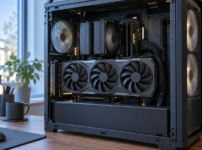
グラボのファンが回らなくても、すぐに故障とは限りません。ゼロファン機能を備えた製品は、GPU温度が低いときにファンを自動停止し、負荷や温度が上がると回転を始めます。まず確認したいのは、使用中の製品に停止機能があるか、GPU温度が上昇したときにファンが動くか、映像の乱れや異常終了が起きていないかです。
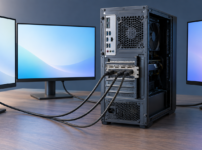
グラボによるポート増設は、複数のモニターを接続したいデスクトップPCで有力な方法です。ただし、HDMI端子の数だけを見て選ぶのは避けましょう。PCに利用可能なPCI Expressスロットがあるか、カードがケースに収まるか、電源やOS、ドライバーが適合するかを先に確認する必要があります。
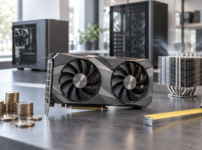
GeForce RTX 4060搭載グラボのコスパは、GPU名だけでは判断できません。同じRTX 4060でも、販売価格、冷却方式、カードサイズ、映像端子、保証や流通経路が異なるためです。まず遊びたいゲームの画質設定と解像度を決め、PCケースに収まること、電源や接続条件を満たすことを確認しましょう。
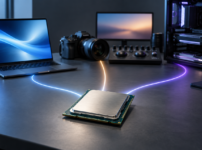
CPUのクロック数には、一律に「何GHz以上なら高性能」といえる目安はありません。クロック周波数は1秒間の動作サイクル数を表しますが、同じGHzでも世代や設計が違えば処理能力は変わります。原則として、同一ブランド・同一世代の近いCPUを比べる材料として使いましょう。
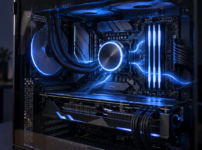
ゲーミングPCではCPUも重要ですが、予算を常にCPUへ最優先で割けばよいわけではありません。高画質・高解像度で遊ぶ場合はGPUの影響が大きく、フレームレートを高く保ちたい対戦ゲーム、シミュレーション、配信との同時実行ではCPUの処理能力が重要になります。
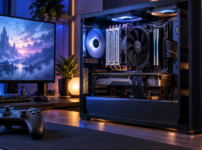
ゲーミングPCのCPUは、まず6コア12スレッド以上を検討の起点にし、ゲーム配信や動画編集も並行するなら8コア16スレッド以上を比較すると選びやすくなります。ただし、コア数やクロックだけで快適さは決まりません。遊ぶゲーム、目標フレームレート、画質設定、組み合わせるGPUによって必要性能が変わります。
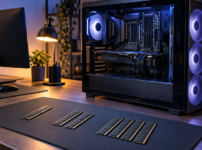
ゲーミングPCのメモリ増設では、まず現在の使用量とPCの対応規格を確認しましょう。ゲーム中心なら16GBが選択肢になりますが、ゲームと配信、ブラウザ、通話アプリなどを同時に使うなら32GBにすると余裕を持ちやすくなります。64GB以上は、動画編集や仮想環境なども扱う人向けです。
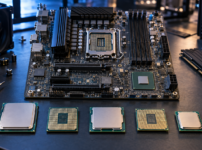
CPU交換では、ソケットが同じか確認するだけでは不十分です。マザーボードのCPUサポート一覧、必要なBIOSバージョン、メモリ規格、電源容量、冷却条件まで照合して、初めて交換できるか判断できます。ソケットが異なるCPUは物理的に装着できず、同じ形状に見えても世代やチップセットの制限で動作しない場合があります。
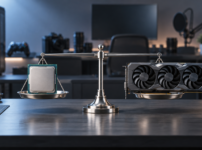
CPUとGPUの組み合わせは、製品名だけで決めず、遊ぶゲームや使用ソフト、解像度、目標フレームレートに合わせて選ぶことが重要です。高画質のゲームではGPUを優先し、高フレームレートを狙うゲームやCPU処理の多い作業ではCPUにも余裕を持たせます。
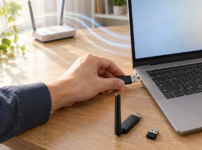
ノートパソコンに無線LANが内蔵されていなくても、USB端子やLAN端子に対応する無線LAN子機を接続すればWi-Fi機能を追加できます。まず確認したいのは、パソコンのOS、空いている端子、利用するルーターの通信規格です。子機だけを高性能にしても、ルーターや回線が対応していなければ、その規格の性能は十分に生かせません。