rui


かっこいいワイヤレスイヤホンの付け方は、左右を確認したうえで、音が出る部分を耳に自然に合わせ、本体が安定する位置まで調整するのが基本です。カナル型は適切なイヤーピースを選び、インナーイヤー型は耳のくぼみに沿わせます。耳掛け型はフックを耳の後ろへ回し、イヤーカフ型は耳の輪郭を挟むように装着します。
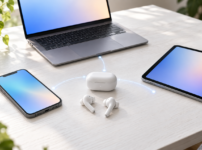
BluetoothイヤホンをスマートフォンとPCなどで使い分けるなら、2台の接続を保持できる「マルチポイント対応」を選ぶと切り替えの手間を減らせます。ただし、2台へ同時接続できても、通常は両方の音を同時に再生する機能ではありません。音楽を停止して別端末の会議へ移る、といった使い方が基本です。
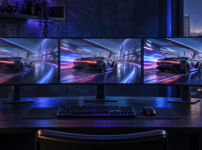
モニターのおすすめヘルツは、一般用途や動画視聴なら60〜120Hz、幅広いゲームなら144〜180Hz、勝敗を重視する競技FPSなら240Hz以上が目安です。120fpsを表示したい場合は120Hz以上が必要ですが、PCやゲーム機が120fpsを出力でき、ゲーム、解像度、接続端子、ケーブルも対応していなければ性能を生かせません。
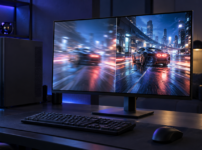
モニターのヘルツ(Hz)は1秒間に画面を更新できる回数、fpsはPCやゲーム機が1秒間に生成する映像の枚数です。120fpsを最大限表示したいなら、基本的には120Hz以上のモニターが必要です。144Hzなら最大144回、240Hzなら最大240回の更新が可能ですが、ゲームが同じfpsで動くことを保証する数値ではありません。
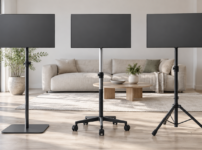
27インチのモニターを床置きスタンドへ取り付けるなら、画面サイズだけで判断せず、VESA寸法、モニター本体の重量、スタンドの耐荷重、画面中心の高さを確認することが重要です。「27インチ対応」と表示されていても、ネジ穴の間隔や重量が条件外なら取り付けられません。
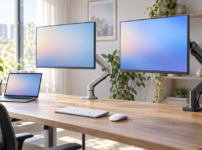
エルゴトロンのモニターアームで迷ったら、一般的な1画面環境にはLX、軽量モニターや調整の分かりやすさを重視するならLX Pro、重量級の大型画面にはHXが有力です。2画面ならLXデュアルまたはLX Proデュアルを選びます。シリーズ名や画面サイズだけで決めず、モニター本体の重量、VESA規格、デスク天板、固定方法を先に確認しましょう。
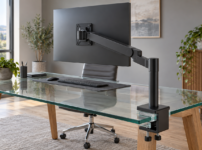
モニターアームをガラス天板へ取り付ける場合は、アームの対応天板厚だけで判断せず、机の取扱説明書でクランプ設置の可否と許容荷重を確認することが重要です。ガラスは一点に力が集中すると破損するおそれがあるため、メーカーがガラス天板への設置を認めていない机には取り付けないでください。
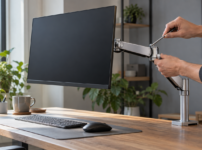
モニターアームが斜めになるときは、まず画面の回転軸、チルト部、アームの保持力、机への固定状態を順番に確認します。左右だけ傾く場合は回転軸、画面がお辞儀する場合はチルト部、アーム全体が下がる場合はスプリング調整や耐荷重の不一致が主な確認箇所です。
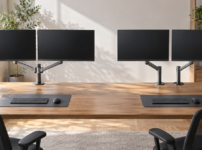
2画面を自由に配置したいなら、調整の独立性に優れるシングルモニターアーム2つが有力です。一方、設置箇所を1か所にまとめ、机上をすっきり見せたい場合はデュアルモニターアームが向いています。どちらがよいかは、価格や見た目だけでなく、モニターの重量差、希望する配置、机の強度、壁との距離で決まります。
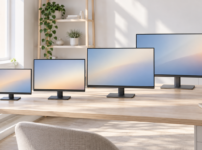
ワイドモニターは、一般的なデスク作業なら24~27インチ、表示領域を広く取りたいなら31.5~32インチ、横方向の作業領域を重視するなら34インチの21:9が選択肢です。27インチも16:9ならワイドモニターに該当し、机の奥行きや視聴距離を確保できれば、大きすぎるとは限りません。