rui

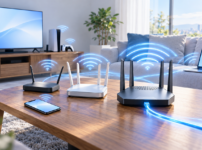
ルーターの性能差は、Wi-Fiの世代だけでなく、対応する周波数帯、規格上の通信速度、有線ポート、メッシュ機能、接続端末側の対応によって決まります。家庭で選ぶなら、端末が対応するWi-Fi規格と契約回線の速度を先に調べ、その条件を受け止められる機種へ絞るのが結論です。
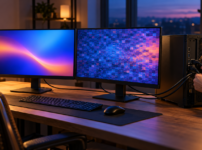
デュアルディスプレイにしただけで、すべてのPCに一定のパフォーマンス低下が起きるとは断定できません。まず、1画面時と2画面時で同じゲームや作業を行い、低下しているのがFPS、操作感、解像度・リフレッシュレート、表示のちらつき・切断、消費電力のどれなのかを切り分けましょう。
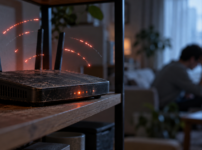
古いルーターは、年数だけで直ちに使えなくなるわけではありません。ただし、メーカーのセキュリティサポートが終了した機器は継続利用せず、後継製品または同様の機能を持つ製品への交換を検討します。ファームウェアを更新できない機器は、買い替え時期がきたら更新機能のある製品へ替えましょう。まず型番を確認し、メーカーサイトでサポート状況と更新情報を調べます。

Webライティング用のパソコンは、文章入力と資料調査が中心なら、必ずしも最上位のCPUや専用グラフィックスを必要としません。先に見るべきなのは、ブラウザと文書作成ソフトを併用できるメモリ、原稿や資料を保存するストレージ、画面の広さ、キーボード配列、Officeの有無です。迷う場合は、16GBメモリ、SSD、フルHD相当の画面を備えたモデルから比べると候。
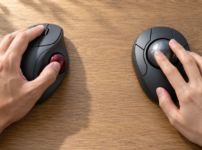
トラックボールを親指と人差し指のどっちで操作するか迷ったら、使いたい指だけでなく、各製品でボール、クリック、スクロールをどの指に割り当てるか、持ち運びの有無、接続方式、本体の大きさを照合しましょう。親指型と人差し指型では操球に使う指が異なりますが、ボタンの位置や役割は製品ごとに確認が必要です。
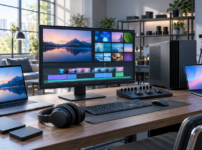
Windowsで動画編集を始めるなら、先に使うソフトと素材の解像度、持ち運びの有無を決め、その条件に合うCPU・GPU・メモリ・ストレージを備えたパソコンを選びましょう。軽い編集なら一律に高性能機を選ぶ必要はありませんが、複数の映像や効果を扱うなら、専用GPUや32GBメモリを備えた構成が候補になります。

レトロゲーム用のモニターを選ぶ際は、候補製品の資料に記載された入力端子と、使用するゲーム機の接続条件を確認します。HDMI、VGA、AVなどの入力が記載されていても、特定のゲーム機との互換性や低解像度信号への対応が確認できない製品は、購入前に個別の動作条件を照合してください。
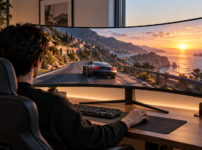
レースゲームで左右の景色まで視界に入れたい。映画を横長の画面いっぱいに映したい。そんな使い方では、手前へゆるく弧を描く湾曲モニターに魅力があります。一方、仕事で表計算や設計図を扱う人には、曲面の見え方が合わないこともあります。湾曲モニターは万能ではありませんが、用途を選べば十分に意味のある画面形状です。 湾曲のメリットは、正面に座ったときに画面の左右端を視野へ収めやすく、横長の映像に包み込まれる感覚を得られることです。デメリットは、斜めからの共有や直線の見え方、机の奥行きとの相性にあります。加えて、同じ3 ...
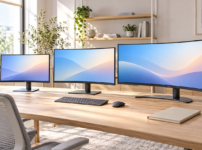
仕事用の湾曲モニターは、複数のウィンドウや横長の表を一画面に並べたい人ほど選ぶ意味があります。特に34インチ・3440×1440のウルトラワイドは、資料、ブラウザ、チャットなどを同時に見ながら進める作業と好相性です。一方、文書作成を一画面で行うだけなら、24~27インチの平面モニターでも足りる場合があります。
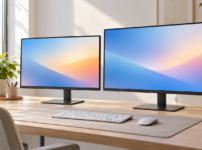
仕事用モニターは、机がコンパクトで文書作成を中心に行うなら24インチ級、複数の資料やウィンドウを並べたいなら27インチが選びやすい目安です。ただし、27インチを選ぶだけで作業領域が必ず広がるわけではありません。画面サイズと解像度、視距離、スタンドの調整範囲を一緒に見ることが大切です。